
Zabezpečené spouštění je funkce zabezpečení, která pomáhá zabránit načtení neautorizovaného softwaru při spouštění počítače. Pokud je zabezpečené spouštění vypnuté, zapněte ho podle pokynů výrobce počítače nebo základní desky.
Varování
Nesprávná změna nastavení firmwaru může ovlivnit zabezpečení počítače nebo zabránit správnému spuštění. Měňte jenom nastavení zabezpečeného spouštění popsané výrobcem zařízení.
Vyhledání pokynů pro výrobce počítače
Z níže uvedeného seznamu vyberte výrobce počítače. Pokud jste si počítač vyrobili sami, zvolte výrobce základní desky.
- Microsoft Surface
- Acer
- ASRock
- ASUS
- BIOSTAR
- Barevná
- Dell nebo Alienware
- GIGABYTE nebo AORUS
- HP nebo OMEN
- Lenovo
- MSI
Nabídky firmwaru a nastavení zabezpečeného spouštění se liší podle výrobce a modelu zařízení. Postupujte podle pokynů výrobce konkrétního zařízení.
Microsoft Surface
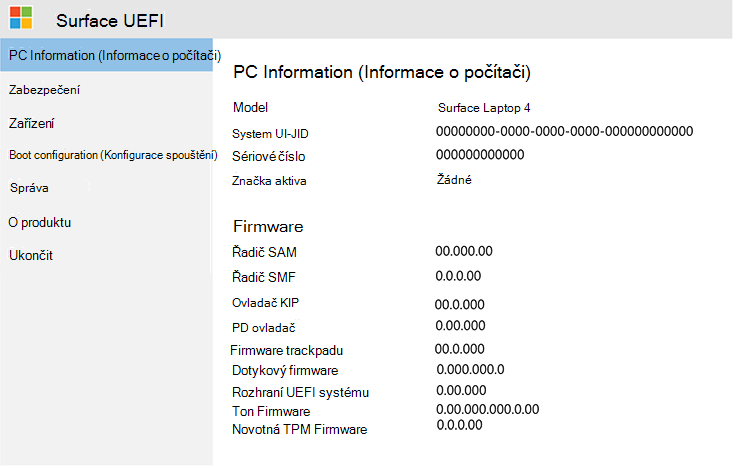
Tento postup se spustí poté, co systém Windows restartuje zařízení přímo do rozhraní Surface UEFI.
Zapnutí zabezpečeného spouštění
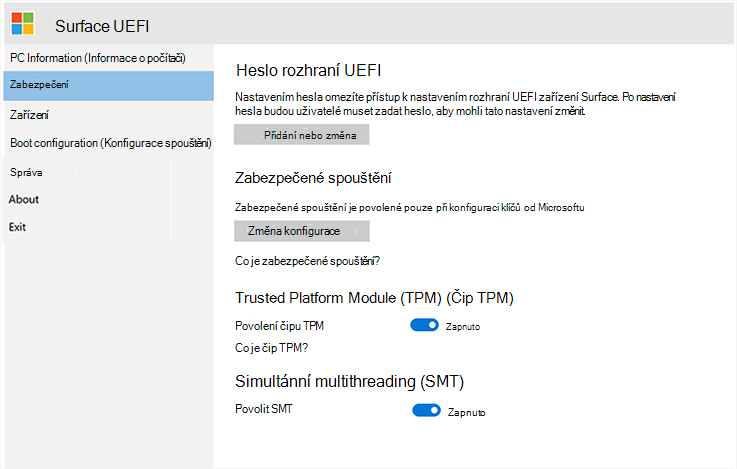
- V rozhraní Surface UEFI vyberte v nabídce vlevo položku Zabezpečení .
- V části Zabezpečené spouštění vyberte Změnit konfiguraci.
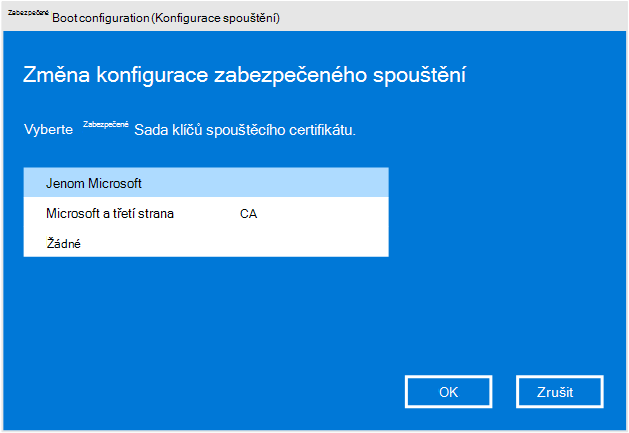
- V seznamu sady klíčů certifikátu vyberte jenom Microsoft a pak vyberte OK.
Varování
Změňte jenom toto nastavení. Změna jiných nastavení spouštění může ovlivnit zabezpečení zařízení Surface a jeho fungování.
Uložení a restartování
- V nabídce vlevo vyberte Konec .
- Vyberte Restartovat hned.
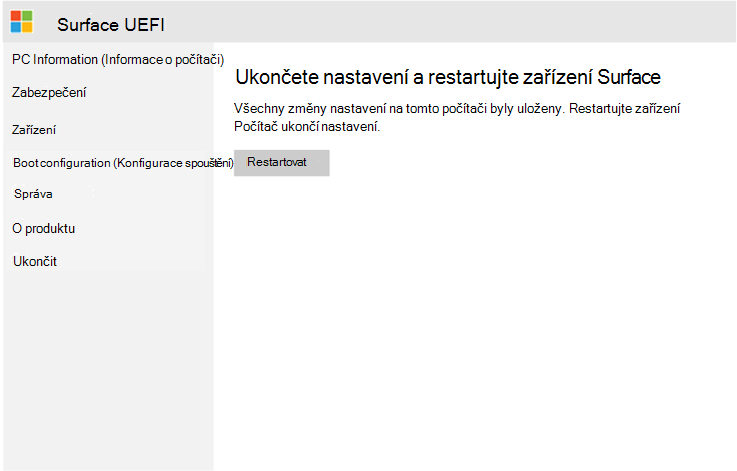
Zařízení Surface uloží změnu zabezpečeného spouštění a spustí Windows.
Zkontrolujte, jestli to fungovalo
Po spuštění Windows:
- Otevřete Nastavení.
- Vyberte Zabezpečení.
- Vyberte možnost Ochrana integrity.
- Ujistěte se, že je zabezpečené spouštěnízapnuté.
- Potvrďte, že se na stránce zobrazuje Vše chráněné.
Hotovo, když je zapnuté Zabezpečené spuštění a na stránce Ochrana integrity se zobrazí Vše chráněné.
Acer
Pokyny k zapnutí zabezpečeného spouštění na zařízení Acer najdete v článku:
ASRock
Pokyny k zapnutí zabezpečeného spouštění na základní desce ASRock najdete tady:
Pokyny pro zabezpečené spouštění ASRock
ASUS
Pokyny k zapnutí zabezpečeného spouštění na zařízení nebo základní desce ASUS naleznete zde:
Pokyny pro zabezpečené spouštění od společnosti ASUS
BIOSTAR
Pokyny k zapnutí zabezpečeného spouštění na základní desce BIOSTAR naleznete zde:
Pokyny pro zabezpečené spouštění systému BIOSTAR
Barevná
Pokyny k zapnutí zabezpečeného spouštění na barevné základní desce najdete tady:
Dell nebo Alienware
Pokyny k zapnutí zabezpečeného spouštění na zařízení Dell nebo Alienware najdete tady:
Pokyny k zabezpečenému spouštění Dell
GIGABYTE nebo AORUS
Pokyny k zapnutí zabezpečeného spouštění na zařízení nebo základní desce GIGABYTE nebo AORUS najdete tady:
Pokyny pro zabezpečené spouštění GIGABYTE
HP nebo OMEN
Pokyny k zapnutí zabezpečeného spouštění na zařízení HP nebo OMEN najdete tady:
Pokyny k zabezpečenému spouštění HP
Lenovo
Pokyny k zapnutí zabezpečeného spouštění na zařízení Lenovo najdete tady:
Pokyny pro zabezpečené spouštění Lenovo
MSI
Pokyny k zapnutí zabezpečeného spouštění na zařízení MSI nebo základní desce najdete tady:
Pokyny MSI pro zabezpečené spouštění
Pokud nemůžete najít nastavení zabezpečeného spouštění
Název a umístění nastavení zabezpečeného spouštění se můžou lišit v závislosti na vašem zařízení.
Pokud ji nemůžete najít:
- Ujistěte se, že používáte pokyny správného výrobce počítače nebo základní desky.
- Vyhledejte na webu podpory výrobce model zařízení a zabezpečené spouštění.
- Pokud se zabezpečené spouštění v nabídce firmwaru nezobrazuje, obraťte se na tým podpory výrobce.
Neměňte jiná nastavení firmwaru, pokud to nevyžaduje výrobce zařízení.
Restartujte zařízení do rozhraní UEFI
Pokud Ochrana integrity nabízí možnost restartovat zařízení přímo do rozhraní UEFI, použijte tuto možnost a postupujte podle pokynů pro výrobce.
V opačném případě:
- Otevřete Nastavení.
- VyberteObnovenísystému>.
- Vedle položky Rozšířené spuštění vyberte Restartovat hned.
- Na obrazovce Zvolte možnost vyberte Odstranit potíže.
- Vyberte Upřesnit možnosti.
- Vyberte nastavení firmwaru UEFI a pak vyberte Restartovat.
Po restartování zařízení vyhledejte a zapněte zabezpečené spouštění podle pokynů výrobce.