

Můžete požádat Copilota, aby vám pomohl vytvořit co nejlepší práci. Návrhy pro psaní s Copilotem vám pomohou při kontrole obsahu hledat vylepšení, která jdou nad rámec gramatiky a pravopisu – pomůže vám objasnit nápady a nabídne vám návrhy týkající se doplňků, organizace, dobrého tónu pro vaše publikum a dalších možností. Vy určujete, jaké změny se mají udělat, a návrhy jsou oddělené od obsahu, takže se nic nepřepíše.
Je rychlé a snadné získat zpětnou vazbu a můžete si vybrat, jestli Copilot zkontroluje celý dokument, nebo jenom zvýrazněný oddíl. Možná jste napsali působivé vysvětlení, ale přesto vám připadá, že něco možná chybí. Můžete zvýraznit vysvětlení a vybrat Návrhy pro psaní. Možná dostanete návrh na přidání výzvy k akci a pak se můžete rozhodnout, jestli je to pro vaši cílovou skupinu nejlepší.
Použití návrhů při psaní ke kontrole obsahu
Přihlaste se k Microsoftu 365.
Ve Word dokumentu zvýrazněte část textu, abyste získali návrhy pro psaní jen pro tuto konkrétní část. Pokud oddíl nezvýrazníte, Copilot poskytne návrhy psaní pro celý dokument.
Poznámka
Pokud vyberete méně než požadované minimum, Copilot váš výběr rozbalí.
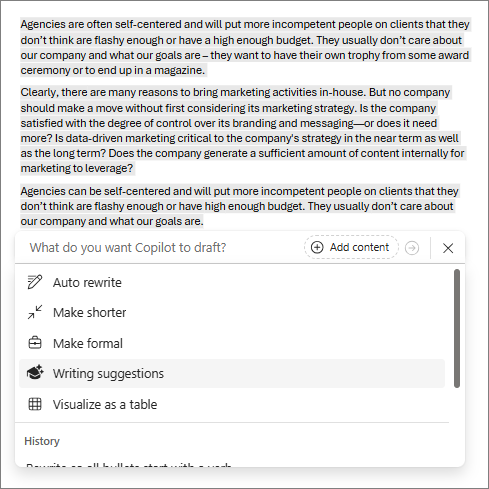
V dokumentu vyberte ikonu Koncept s Copilotem a vyberte Návrhy psaní.
Prohlédněte si návrhy a rozhodněte se, které použít – pokud chcete zavřít ty, které nechcete používat, zrušte zaškrtnutí políčka v modrém poli a pak se výběrem šipky nahoře posuňte na další návrh.
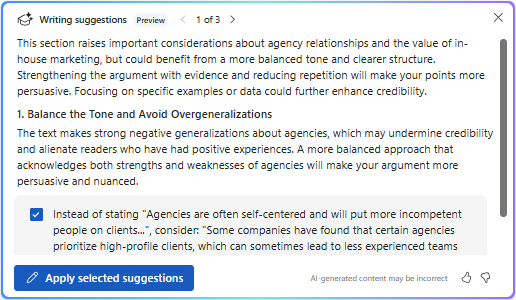
Vyberte Použít vybrané návrhy.
Posuňte se na návrhy, které budou zahrnuty, a pak vyberte šipku Vygenerovat . Pokud se vám vygenerovaný text líbí, vyberte Zachovat a přidejte ho pod původní text, nebo vyberte Nahradit , pokud má nahradit původní text. Pokud návrhy nechcete použít, můžete vybrat
 Znovu vygenerovat nebo
  Zahodit.
Tato funkce vám dává možnost rozhodnout se, jaké aktualizace provedete – zkombinováním odborných znalostí s návrhy od Copilota vytvoříte působivý a užitečný dokument napsaný vlastním hlasem.
Další informace
Zvyšte svůj obsah pomocí Copilota ve Wordu
Nejčastější dotazy k funkci Copilot ve Wordu