
Vigtig
Inquire er kun tilgængelig i Office Professional Plus- og Microsoft 365 Apps for enterprise-udgaverne. Vil du se, hvilken version af Office du bruger?
Et diagram over cellerelationer viser et detaljeret, interaktivt diagram over alle links fra den aktuelt markerede celle til andre celler i samme regneark, andre regneark eller endda andre projektmapper. Du kan angive, hvor mange niveauer af cellerelationer, der skal vises i diagrammet, og om der skal vises celler, der har forudgående links til cellen, afhængige links fra cellen eller begge dele.
Hvis du vil bruge værktøjet Cellerelation, skal du først have Excel og Microsoft 365 Apps for enterprise installeret på din computer, og derefter skal du aktivere tilføjelsesprogrammet Forespørg. Få mere at vide om, hvordan du installerer tilføjelsesprogrammet Forespørg.
Opret relationsdiagrammet
- Markér en celle, og vælg derefter Forespørg>om cellerelation.
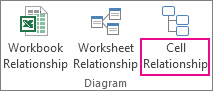
Hvis du bliver bedt om at gemme filen med de seneste ændringer i Excel, kan du:
- Vælg Ja, og analysen indeholder ændringer, du endnu ikke har gemt.
- Vælg Nej, og analysen vil bruge den senest gemte version af filen.
- Vælg Annuller, hvis du ikke vil køre analysen, eller hvis du ikke har markeret den celle, du vil analysere.
Feltet Indstillinger for Diagrammet Cellerelation vises.
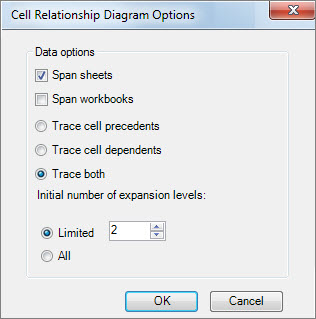
Du kan angive følgende indstillinger i dialogboksen:
- Om kun det aktuelle regneark, andre regneark eller andre projektmapper skal medtages i analysen.
- Om du vil kontrollere for overordnede (andre celler, som cellen afhænger af), underordnede (celler, der er afhængige af den) eller begge dele.
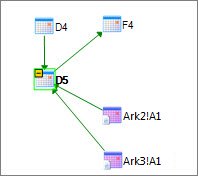
I dette diagram over cellerelationer for D5 er der celler i to regneark (Ark2 og Ark3), som D5 afhænger af, ud over at de afhænger af celle D4. D5 er forudgående celle F4. - Antallet af niveauer af cellerelationer, du vil analysere.
Hvis f.eks. celle A6 på Ark1 afhænger af C12, som igen afhænger af Ark2! B6, er det en cellerelation med to niveauer.
Arbejd med og forstå diagrammet
Adressen på den analyserede celle er altid med fed skrift i diagrammet. Her analyserede vi celle D5.
- Pilene i diagrammet peger på den afhængige celle i en relation (den retning, dataene løber i). I diagrammet herover er celle D5 afhængig af D4, Ark2! A1 og Ark3! A1. Celle F4 er afhængig af D5.
- Når du kører en rapport, arrangeres noderne (cellerne) i diagrammet i et weblignende mønster. Du kan trække en vilkårlig celle rundt for at arrangere cellerne, som du ønsker.
- Flyt musen hen over en celle i diagrammet for at få vist detaljerede oplysninger – dens formel, dens værdi, dens fulde filsti og navnet på dens regneark.
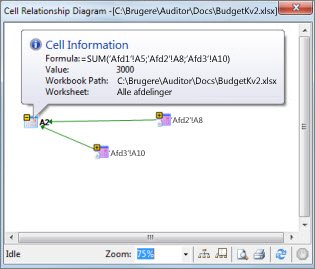
- Et minustegn (-) i et gult felt ud for en celle kan betyde, at cellen peger på et celleområde, der allerede er udvidet i diagrammet. Når du klikker på minustegnet, skjules celleområdet til en enkelt node, der repræsenterer området.
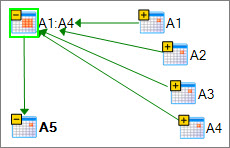
- Hvis du dobbeltklikker på en celle i diagrammet, aktiveres cellen i det tilhørende regneark, og diagrammet lukkes.
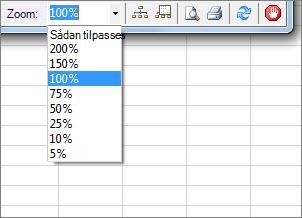
- Vælg feltet Zoom for at øge eller mindske størrelsen på diagramelementerne. Når du vælger knappen Layoutnoder , gendannes visningen til 100 %. Hvis du vælger det igen, centreres diagrammet.
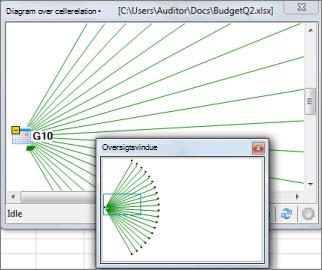
- Vælg knappen Vis oversigtsvindue for at åbne et nyt vindue, der viser hele diagrammets struktur. Dette er nyttigt for et diagram, der har mange relationer fra den analyserede celle til andre celler, og som er for stort til at passe ind i diagrammet.
- Du kan zoome ind på et område i diagrammet ved at klikke og trække for at tegne en boks i oversigtsvinduet, hvilket får hovedvinduet til at vise de noder, der er i boksen. Du kan derefter trække boksen rundt for at flytte fokus til forskellige områder af diagrammet.
- Vælg knappen Opdater for at starte analysen igen.
- Vælg knapperne Udskriv og Vis udskrift for at få vist og udskrive analyseresultaterne.
- Vælg knappen Layoutnoder for at gendanne visningen til 100 %, og klik på den igen for at centrere diagrammet.
- Vælg knappen Stop behandling for at stoppe analyseprocessen (hvis du f.eks. har valgt den forkerte celle).
Se også
Sammenligne projektmapper ved hjælp af Regnearksdiagnosticering
Sammenligne to versioner af en projektmappe ved hjælp af Regnearkssammenligning
Vise links mellem projektmapper
Rydde unødvendig celleformatering i et regneark
Administrere adgangskoder, der bruges til at åbne filer til analyse og sammenligning