
Vigtig
Regnearksdiagnosticering er kun tilgængelig i Excel til Windows i Microsoft 365 Apps for enterprise-planer og tilsvarende udgaver. Vil du se, hvilken version af Office du bruger?
Når du analyserer en projektmappe, får du en omfattende analyse af dens logikstruktur og fejlstatus. Disse oplysninger kan være vigtige for at vurdere den potentielle risiko ved og virkning af projektmappen i organisationen. Det kan være nødvendigt at aktivere tilføjelsesprogrammet Regnearksdiagnosticering, der gør kommandoen Projektmappeanalyse i Excel til Windows tilgængelig. Sådan gør du:
Vælg tilføjelsesprogrammer for filindstillinger >>.
Sørg for, at COM-tilføjelsesprogrammer er markeret i feltet Administrer , og vælg Udfør.

Kontrollér, at feltet ud for Tilføjelsesprogrammet Forespørg i dialogboksen COM-tilføjelsesprogrammer er markeret.
Når tilføjelsesprogrammet er aktiveret, vises fanen Forespørg i Excel.
Bemærk
Hvis du ikke kan se en post for tilføjelsesprogrammet Forespørg i dialogboksen COM-tilføjelsesprogrammer , skyldes det, at din udgave af Office eller Excel ikke omfatter det, eller at organisationens systemadministrator har gjort det ikke-tilgængeligt.
Starte projektmappeanalysen
I Excel skal du vælge Forespørgprojektmappeanalyse>.
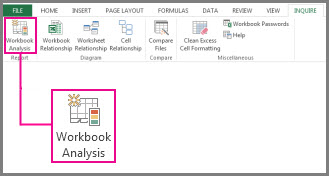
Gem projektmappen, hvis du bliver bedt om det.
Afhængigt af størrelsen og kompleksiteten af din projektmappe kan det tage fra blot nogle få sekunder til flere minutter, før rapporten vises. I dette eksempel vises en projektmappe med 98 formler, 2 skjulte ark, 1 sammenkædet projektmappe, 1 dataforbindelse til en ekstern fil, 1 matrixformel og 2 formler, der medfører fejl.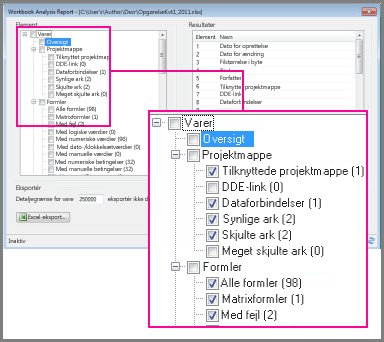
Vælg en kategori for at få vist flere oplysninger om den, f.eks. det relevante regneark, celle eller celleområde, dataforbindelser, formler eller fejl.
Rapporten har følgende kategorier:
- Oversigt – generelle oplysninger om projektmappens struktur og indhold
- Projektmappe (med underkategorier) - generel statistik for projektmappe
- Formler (med underkategorier) – specifikke oplysninger om formler i projektmappen
- Celler (med underkategorier) – specifikke oplysninger om celler i projektmappen
- Områder (med underkategorier) – specifikke oplysninger om områder i projektmappen
- Advarsler - flere typer advarsler om projektmappens struktur og indhold
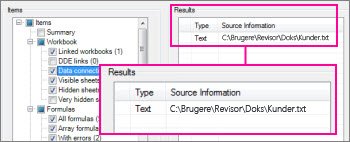
I dette eksempel nulles den, når du vælger underkategorien Dataforbindelser , så du kan se oplysninger om den eksterne forbindelse. Dette viser, at projektmappen er forbundet med en tekstfil med navnet Customers.txt gemt på brugerens harddisk.
Bemærk Hvis et ark i en projektmappe indeholder mere end 100 millioner celler i det anvendte område, kan hele projektmappen ikke behandles, og der vises en fejlmeddelelse.
Du kan eksportere dataene til en rapport ved at klikke på knappen Eksportér i Excel. Dette opretter en projektmappe, der indeholder dataene fra projektmappeanalysen i et format, du kan bruge til at dokumentere emnefilen.
Se også
Sammenligne projektmapper ved hjælp af Regnearksdiagnosticering
Sammenligne to versioner af en projektmappe ved hjælp af Regnearkssammenligning
Vise links mellem projektmapper
Vise sammenkædninger mellem celler
Rydde unødvendig celleformatering i et regneark
Administrere adgangskoder, der bruges til at åbne filer til analyse og sammenligning