Udsnitsværktøjer indeholder knapper, som du kan klikke på for at filtrere tabeller eller pivottabeller. Ud over hurtig filtrering angiver udsnitsværktøjer også den aktuelle filtreringstilstand, hvilket gør det nemt at forstå, hvad der præcist vises i øjeblikket.
Du kan nemt bruge et udsnitsværktøj til at filtrere data i en tabel eller pivottabel.
Oprette et udsnitsværktøj til at filtrere data i en tabel eller pivottabel
Klik et vilkårligt sted i tabellen eller pivottabellen.
På fanen Indsæt skal du vælge Udsnitsværktøj.

Markér afkrydsningsfelterne for de felter, du vil have vist, i dialogboksen Indsæt udsnit , og vælg derefter OK.
Der oprettes et udsnitsværktøj for hvert felt, du har valgt. Når du klikker på en af udsnitsknapperne, anvendes dette filter automatisk på den sammenkædede tabel eller pivottabel.
Bemærk
- Hvis du vil markere mere end ét element, skal du holde Ctrl nede og derefter vælge de elementer, du vil vise.
- Hvis du vil rydde et udsnitsværktøjs filtre, skal du vælge Ryd filterikon
 I udsnittet.
- Du kan justere dine indstillinger for udsnitsværktøjet under fanen Udsnit (i nyere versioner af Excel) eller fanen Design (Excel 2016 og ældre versioner) på båndet.
- Vælg en farvetypografi, du vil bruge, under fanen Udsnit eller Design .
Bemærk
Markér og hold i hjørnet af et udsnitsværktøj for at justere og ændre størrelsen.
Gøre et udsnitsværktøj tilgængeligt i en anden pivottabel
Hvis du allerede har et udsnitsværktøj i en pivottabel, kan du bruge det samme udsnitsværktøj til at filtrere en anden pivottabel.
Bemærk
Udsnit kan kun forbindes til pivottabeller, der deler den samme datakilde.
- Først skal du oprette en pivottabel, der er baseret på den samme datakilde som den pivottabel, der allerede har udsnitsværktøjet, der skal genbruges.
- Markér det udsnitsværktøj, du vil dele i en anden pivottabel. Dette viser fanen Udsnitsværktøj.
- På fanen Udsnitsværktøj skal du vælge Rapportforbindelser.
- I dialogboksen skal du markere afkrydsningsfeltet for den pivottabel, hvor udsnitsværktøjet skal være tilgængeligt.
Afbryd forbindelsen til et udsnitsværktøj
- Klik et vilkårligt sted i pivottabellen, hvilket udsnitsværktøj du vil afbryde forbindelsen til. Dette viser fanen Analysér pivottabel.
- Vælg fanen Analysér pivottabel , og vælg derefter Filtrer forbindelser.
- I dialogboksen skal du fjerne markeringen i afkrydsningsfeltet for de pivottabelfelter, som udsnittet skal afbrydes for.
Slet et udsnit
Gør et af følgende:
- Markér udsnitsværktøjet, og tryk derefter på Delete.
- Højreklik på udsnitsværktøjet, og vælg derefter Fjern <navn på udsnitsværktøj>.
Komponenter i udsnitsværktøj
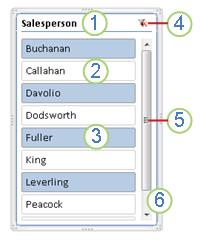
Et udsnitsværktøj viser typisk følgende komponenter:
|
1. Et udsnitsværktøjsoverskrift angiver kategorien af elementerne i udsnittet.
2. En filtreringsknap, der ikke er valgt, angiver, at elementet ikke er medtaget i filteret.
3. En filtreringsknap, der er valgt, angiver, at elementet er inkluderet i filteret.
4. Knappen Ryd filter fjerner filteret ved at markere alle elementer i udsnittet.
5. Et rullepanel aktiverer rulning, når der er flere elementer, end der i øjeblikket er synlige i udsnittet.
6. Med kantflytning og tilpasning af størrelse på kontrolelementer kan du ændre størrelse og placering af udsnitsværktøjet. |
Du kan nemt bruge et udsnitsværktøj til at filtrere data i en tabel eller pivottabel.
Oprette et udsnitsværktøj til at filtrere data i en tabel eller pivottabel
Klik et vilkårligt sted i den tabel eller pivottabel , du vil oprette et udsnitsværktøj til.
På fanen Indsæt skal du vælge Udsnitsværktøj.
Markér afkrydsningsfelterne for de felter, du vil have vist, i dialogboksen Indsæt udsnit , og vælg derefter OK.
Et udsnitsværktøj vises for hvert felt, du har valgt. Når du klikker på en af udsnitsknapperne, anvendes dette filter automatisk på den sammenkædede tabel eller pivottabel.
Bemærk
- Hvis du vil markere mere end ét element, skal du holde Kommando nede og derefter vælge de elementer, du vil vise.
- Hvis du vil rydde et udsnitsværktøjs filtre, skal du vælge Ryd filter i udsnittet.
- Klik på det udsnitsværktøj, du vil formatere.
Dette viser fanen Udsnitsværktøj.
- På fanen Udsnitsværktøj skal du klikke på en farvet typografi, du vil bruge.
Gør et udsnitsværktøj tilgængeligt i en anden pivottabel
Hvis du allerede har et udsnitsværktøj i en pivottabel, kan du bruge det samme udsnitsværktøj til at filtrere en anden pivottabel. Bemærk, at dette kun fungerer, når de to pivottabeller bruger den samme datakilde.
- Opret først en pivottabel, der er baseret på den samme datakilde, som den pivottabel, der allerede har det udsnitsværktøj, du vil genbruge.
- Klik på det udsnitsværktøj, du vil dele i en anden pivottabel. Dette viser fanen Udsnitsværktøj.
- På fanen Udsnitsværktøj skal du vælge Rapportforbindelser.
- I dialogboksen skal du markere afkrydsningsfeltet for de pivottabeller, du vil have udsnitsværktøjet tilgængeligt for.
- Vælg OK.
Afbryd forbindelsen til et udsnitsværktøj
- Klik et sted i pivottabellen, som du vil afbryde forbindelsen til et udsnitsværktøj for.
Dette viser fanen Analysér pivottabel.
- Vælg fanen Analysér pivottabel , og vælg derefter Filtrer forbindelser.
- I dialogboksen skal du fjerne markeringen i afkrydsningsfeltet for alle pivottabelfelter, som du vil afbryde forbindelsen til et udsnitsværktøj for.
- Vælg OK.
Slet et udsnit
Gør et af følgende:
- Markér udsnitsværktøjet, og tryk derefter på Delete.
- Højreklik (eller kommando+klik) på udsnittet, og vælg derefter Fjern <navn på udsnitsværktøj>. Komponenter i udsnitsværktøj
Et udsnitsværktøj viser typisk følgende komponenter:
|
1. Et udsnitsværktøjsoverskrift angiver kategorien af elementerne i udsnittet.
2. En filtreringsknap, der ikke er valgt, angiver, at elementet ikke er medtaget i filteret.
3. En filtreringsknap, der er valgt, angiver, at elementet er inkluderet i filteret.
4. Knappen Ryd filter fjerner filteret ved at markere alle elementer i udsnittet.
5. Et rullepanel aktiverer rulning, når der er flere elementer, end der i øjeblikket er synlige i udsnittet.
6. Med kantflytning og tilpasning af størrelse på kontrolelementer kan du ændre størrelse og placering af udsnitsværktøjet. |
Du kan nemt bruge et udsnitsværktøj til at filtrere data i en tabel eller pivottabel.
Bemærk
Det er kun muligt at oprette et lokalt udsnitsværktøj til pivottabeller i Excel på internettet. Hvis du vil oprette udsnitsværktøjer til tabeller, datamodelpivottabeller eller Power BI-pivottabeller, skal du bruge Excel til Windows eller Excel til Mac.
Oprette et udsnitsværktøj til at filtrere data i en pivottabel
Klik et sted i pivottabellen.
På fanen Analysér pivottabel skal du vælge Udsnitsværktøj.
Markér afkrydsningsfelterne for de felter, du vil have vist, i dialogboksen Indsæt udsnit , og vælg derefter OK.
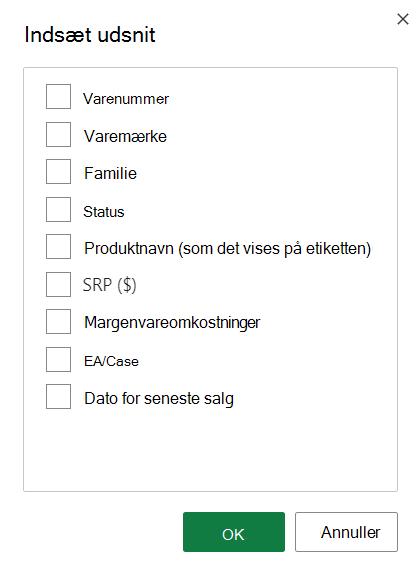
Der oprettes et udsnitsværktøj for hvert felt, du har valgt. Hvis du vælger en af udsnitsknapperne, anvendes filteret automatisk på den sammenkædede tabel eller pivottabel.
Bemærk
- Hvis du vil markere mere end ét element i feltet Udsnit, skal du holde Ctrl nede og derefter vælge de elementer, du vil vise.
- Hvis du vil rydde et udsnitsværktøjs filtre, skal du vælge Ryd filter i udsnittet.
Markér det udsnitsværktøj, du vil formatere. Dette viser fanen Udsnitsværktøj.
På fanen Udsnitsværktøj skal du vælge en farvet typografi, du vil bruge.
Bemærk
Markér og hold i hjørnet af et udsnitsværktøj for at justere og ændre størrelsen.
Gør et udsnitsværktøj tilgængeligt i en anden pivottabel
Hvis du allerede har et udsnitsværktøj i en pivottabel, kan du bruge det samme udsnitsværktøj til at filtrere en anden pivottabel.
Bemærk
Udsnit kan kun forbindes til pivottabeller, der deler den samme datakilde.
- Opret først en pivottabel, der er baseret på den samme datakilde, som den pivottabel, der allerede har det udsnitsværktøj, du vil genbruge.
- Vælg det udsnitsværktøj, du vil dele i en anden pivottabel. Dette viser fanen Udsnitsværktøj.
- På fanen Udsnitsværktøj skal du vælge Indstillinger for udsnitsværktøj.
- I ruden under sektionen Forbindelser til pivottabel skal du markere afkrydsningsfeltet for de pivottabeller, som udsnitsværktøjet skal være tilgængeligt for.
- Vælg OK.
Afbryd forbindelsen til et udsnitsværktøj
- Markér et vilkårligt sted i pivottabellen, hvor du vil afbryde forbindelsen til et udsnitsværktøj. Dette viser fanen Pivottabel .
- Vælg fanen Analysér pivottabel , og vælg derefter Indstillinger.
- I ruden under sektionen Forbindelser til udsnitsværktøj skal du fjerne markeringen i afkrydsningsfeltet for de pivottabelfelter, du vil afbryde forbindelsen til et udsnitsværktøj for.
Slet et udsnit
Gør et af følgende:
- Markér udsnitsværktøjet, og tryk derefter på Delete.
- Højreklik på udsnitsværktøjet, og vælg derefter Fjern.
Komponenter i udsnitsværktøj
Et udsnitsværktøj viser typisk følgende komponenter:
|
1. Et udsnitsværktøjsoverskrift angiver kategorien af elementerne i udsnittet.
2. En filtreringsknap, der ikke er valgt, angiver, at elementet ikke er medtaget i filteret.
3. En filtreringsknap, der er valgt, angiver, at elementet er inkluderet i filteret.
4. Knappen Ryd filter fjerner filteret ved at markere alle elementer i udsnittet.
5. Et rullepanel aktiverer rulning, når der er flere elementer, end der i øjeblikket er synlige i udsnittet.
6. Med kantflytning og tilpasning af størrelse på kontrolelementer kan du ændre størrelse og placering af udsnitsværktøjet. |
Har du brug for mere hjælp?
Du kan altid spørge en ekspert i Excel Tech-community'et eller få support i Community'er.
Se også
Filtrer data i en pivottabel
