
Hvis du har en eksisterende pivottabel, der er arrangeret, som du kan lide den, kan du importere disse indstillinger, ellers kan du redigere dem enkeltvis. Ændringer af standardindstillingerne for pivottabellen påvirker nye pivottabeller i en projektmappe. Eksisterende pivottabeller er ikke påvirket af ændringer i standardlayoutet.
Bemærk
Denne funktion er tilgængelig i Excel til Windows, hvis du har Office 2019, eller hvis du har et Microsoft 365-abonnement. Hvis du er en Microsoft 365-abonnent, skal du sørge for, at du har den seneste version af Office.
Se Doug fra Office give en hurtig introduktion til standardlayoutindstillinger for pivottabeller:
For at komme i gang skal du gå til Filindstillinger>>Data> Klik på knappen Rediger standardlayout.
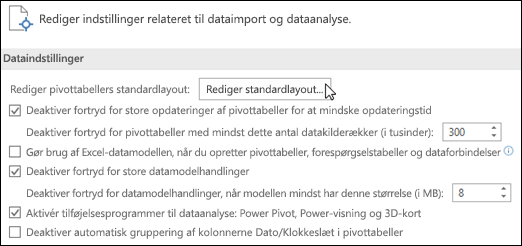 redigering af standardlayout :
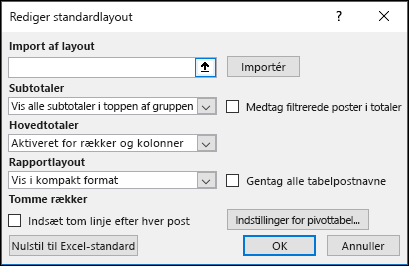
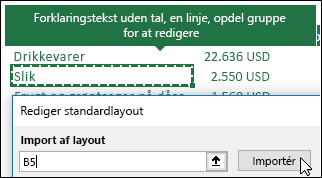
Import af layout – Markér en celle i en eksisterende pivottabel, og klik på knappen Importér . Indstillinger for den pågældende pivottabel bliver automatisk importeret og benyttes i fremtiden. Du kan nulstille, importere nye indstillinger eller til enhver tid ændre individuelle indstillinger.
Subtotaler – Vis subtotaler øverst eller nederst på hver enkelt pivottabelgruppe, eller vis slet ikke subtotaler.
Hovedtotaler – Slå hovedtotaler til eller fra for både rækker og kolonner
Rapportlayout – Vælg mellem rapportlayoutene Kompakt, Disposition eller Tabel.
Tomme rækker – Pivottabellen indsætter automatisk en tom række efter hvert element.
Indstillinger for pivottabel – Dette vil starte dialogboksen Standardindstillinger for pivottabel.
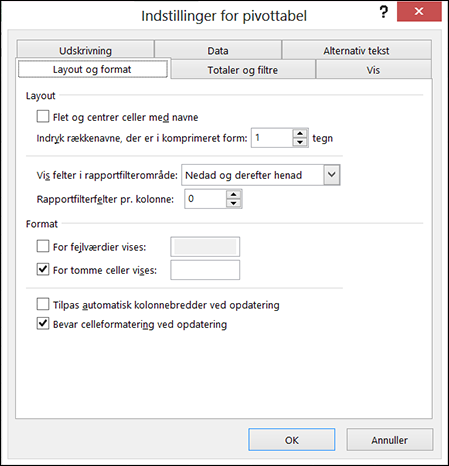
Nulstil til Excel-standardlayout – Dette gendanner Excels standardlayout for pivottabeller.
Har du brug for mere hjælp?
Du kan altid spørge en ekspert i Excel Tech-community'et eller få support i Community'er.
Relaterede emner
Kursus i Oprettelse af pivottabeller i LinkedIn Learning
Opret en pivottabel for at analysere data
Opret et PivotChart
Brug udsnitsværktøjer til at filtrere data i Pivottabeller
Opret en pivottabel-tidslinje for at filtrere datoer