Bemærk
Den nye Microsoft Planner udrulles i øjeblikket til kunder. Hvis din oplevelse ser anderledes ud end de trin, der er angivet i denne artikel, eller du arbejder fra et Government Community Cloud (GCC), GCC High eller Department of Defense (DoD)-miljø, skal du se instruktionerne nederst på denne side.
Få mere at vide om Planner i Ofte stillede spørgsmål om Planner.
Få adgang til Planner via Planner-webstedet
Gå til planner.cloud.microsoft for at få adgang til Planner direkte fra din browser.
Få adgang til Planner via din Microsoft 365-startside
- Gå til din Microsoft 365-startside , og log på med den ønskede konto.
- Vælg appstarteren øverst i browservinduet.
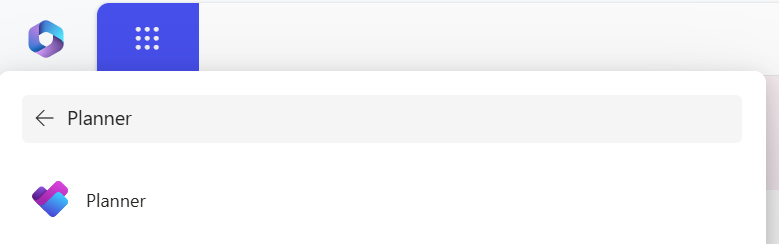
- Vælg planner-feltet i appstarteren.
Tip
Hvis du ikke kan se planner-indstillingen, skal du vælge Flere apps og derefter Alle apps for at finde den.
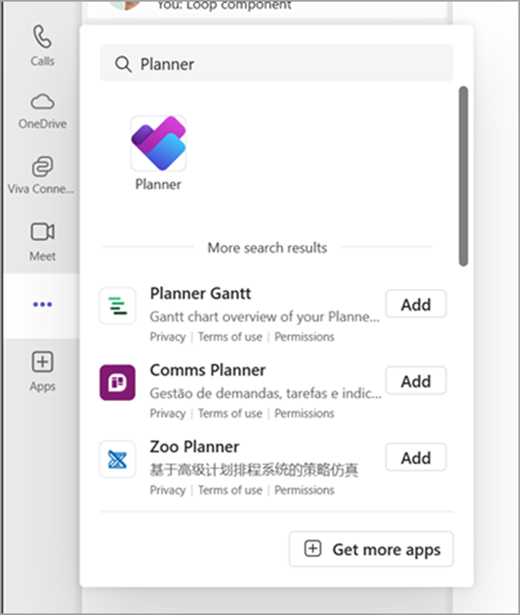
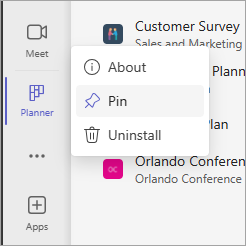
Hvis du endnu ikke bruger den nye Planner eller arbejder fra et GCC High-, GCC- eller DoD-miljø, skal du følge disse trin.
Med Planner på din pc, Mac eller mobilenhed:
- Opret et regneark, udfyld data, administrer ark, og del filer med andre.
- Organiser teamwork, og samarbejd på projekter på en enkel, visuel måde.
- Chat med andre for at sikre, at I er enige om det, I laver.
- Hold styr på dit teams status, og hav overblik over dit arbejde – på alle enheder, uanset hvor du befinder dig.
Log på, og opret forbindelse
- Skriv http://office.com/signin eller https://admin.microsoft.com på adresselinjen , og log på med den ønskede konto.
- På Microsoft 365-startsiden skal du vælge appstarteren
 øverst i browservinduet.
 - Vælg Planner-flisen i appstarteren eller på startsiden.
Bemærk! Hvis du ikke kan se planner-indstillingen, skal du muligvis vælge Alle apps eller Udforsk alle dine apps for at finde den.

Åbn en eksisterende plan
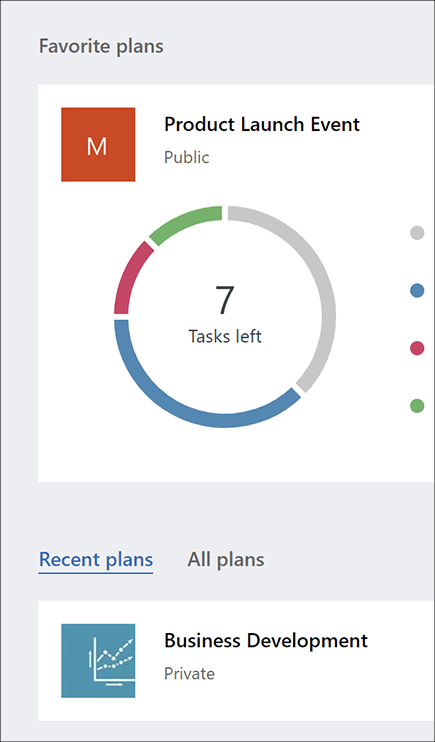
- Vælg en eksisterende plan i sektionen Foretrukne planer, Seneste planer eller Alle planer.