
Bemærk
Den nye Microsoft Planner udrulles i øjeblikket til kunder, og din oplevelse ser muligvis anderledes ud end det, der beskrives i denne artikel. Trinnene i denne artikel opdateres snart. Få mere at vide om den nye Planner i Ofte stillede spørgsmål om Planner.
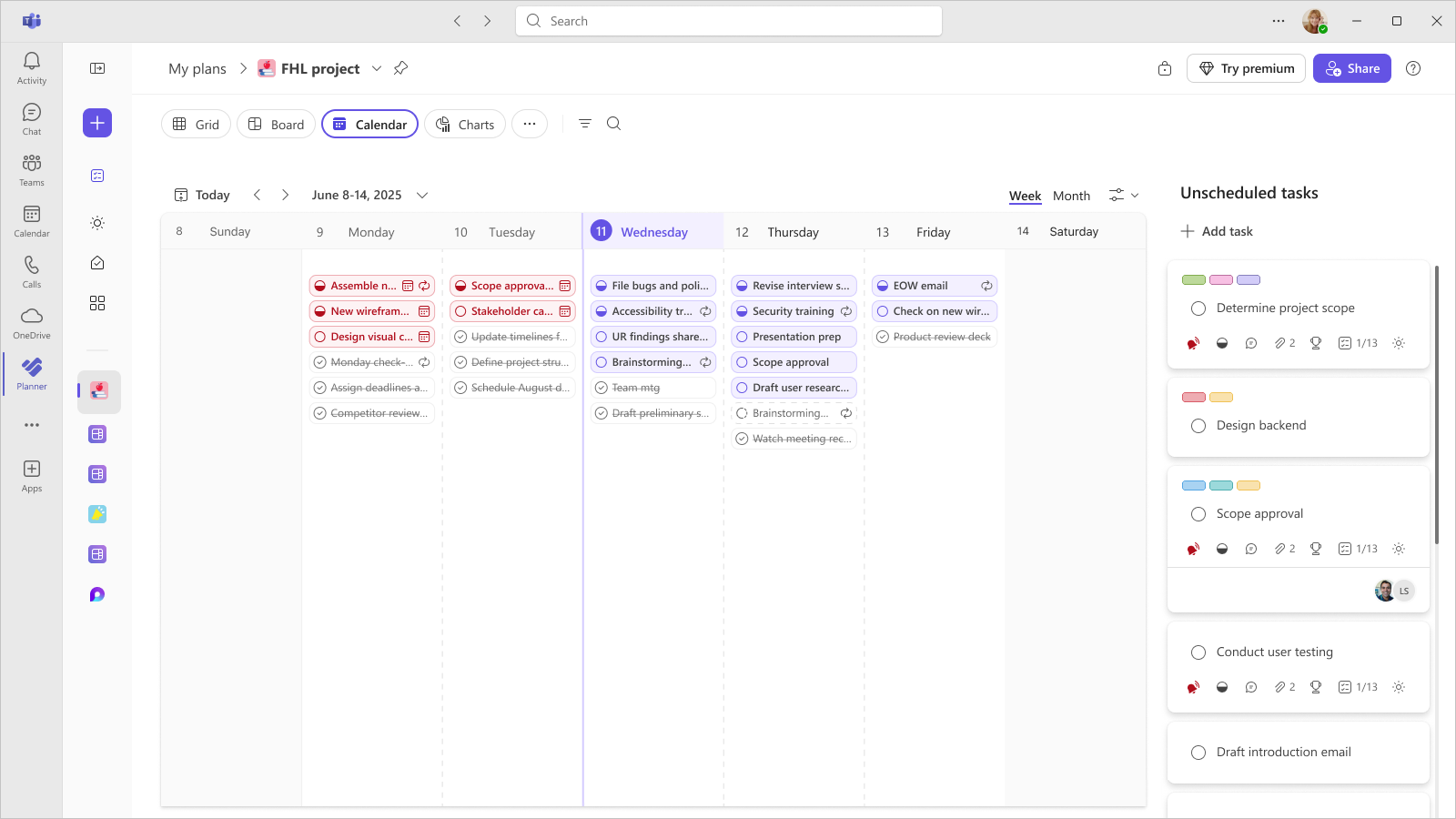
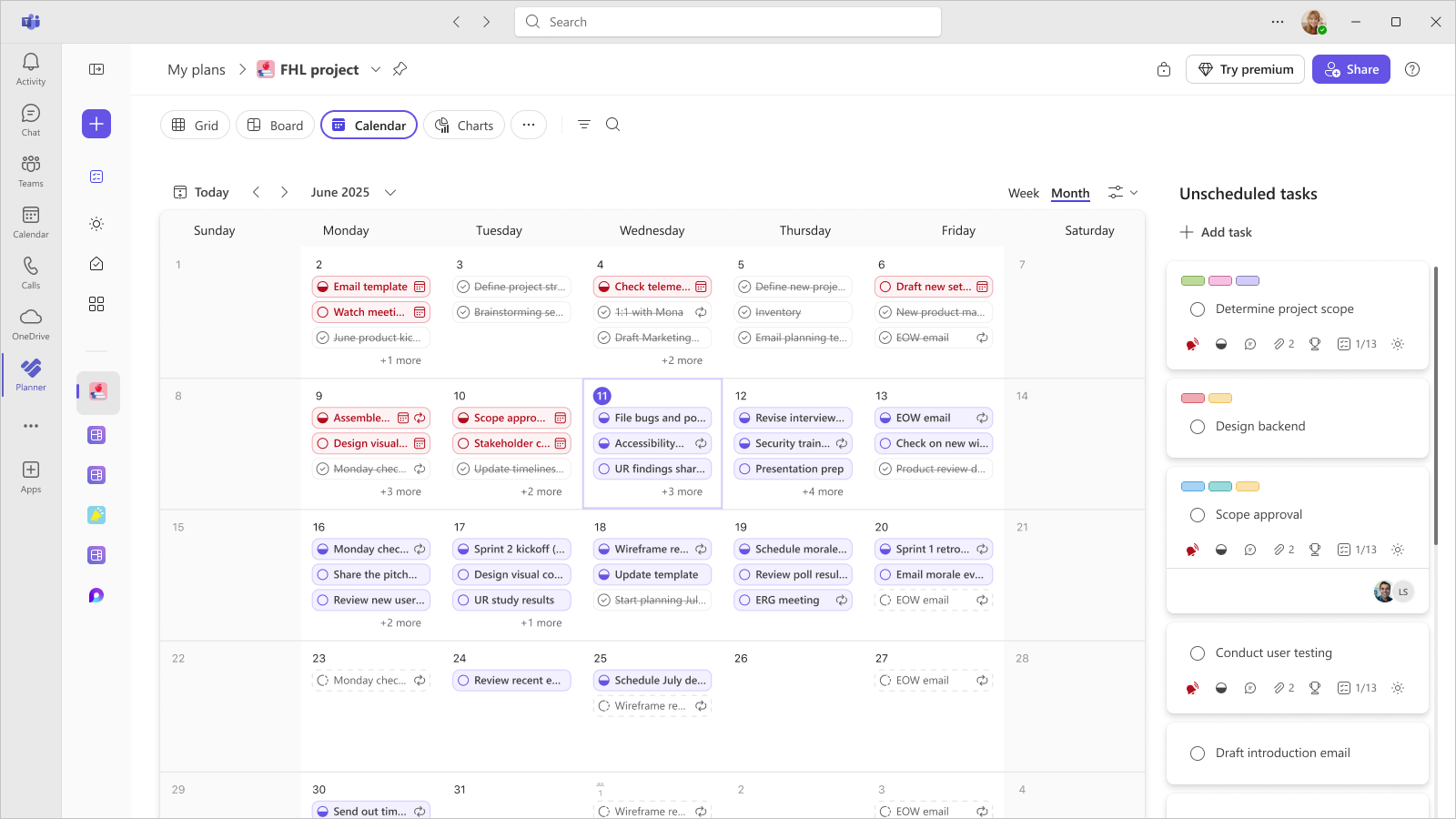
Calendar visning hjælper dig med at planlægge og spore arbejde baseret på datoer, hvilket gør det nemt at se, hvad der kommer, og hvordan opgaver, herunder tilbagevendende opgaver, passer ind i din tidsplan.
Hvad Calendar visning viser
Calendar viser opgaver efter deres startdatoer og forfaldsdatoer, så du kan:
- Se kommende arbejde på tværs af dage og uger
- Få øje på travle perioder, og planlæg mellemrum
- Forstå tidsindstilling uden at åbne hver opgave
Tip
Du kan skifte mellem en ugentlig eller månedlig visning af din kalender.
Administrer ikke-planlagte opgaver
- Få vist opgaver uden start- og forfaldsdatoer under Ikke-planlagte opgaver.
- Træk en ikke-planlagt opgave til kalenderen, eller tildel en start- eller forfaldsdato for at planlægge den.
Arbejde med tilbagevendende opgaver
Tilbagevendende opgaver vises i Calendar visning som individuelle forekomster, så du kan se, hvornår hver forekomst finder sted. Du kan dog kun ændre oplysningerne for den aktive tilbagevendende opgave. Du kan få mere at vide om tilbagevendende opgaver under Tilbagevendende opgaver i Planner.
Bemærk
Du kan ændre synligheden af fremtidige tilbagevendende opgaver ved at vælge til/fra-knappen Vis fremtidige tilbagevendende opgaver på kalenderens filterikon.
Hvis du ikke bruger den nye Planner eller arbejder fra et GCC High-, GCC- eller DoD-miljø, skal du følge disse trin
Prøv det!
Brug planlægningsvisning i Microsoft Planner til at organisere dine opgaver i kalenderen.
Få vist og administrer opgaver
- Vælg Planlæg.
Du kan få vist efter Uge eller Måned. - Vælg Uge.
- Peg på en dato, og vælg + for at tilføje en opgave.
Administrer ikke-planlagte opgaver
- Få vist opgaver uden start- og forfaldsdatoer under Ikke-planlagte opgaver.
- Vælg Gruppér efter bucket , og vælg derefter en indstilling som f.eks. Status for at sortere dine ikke-planlagte opgaver.
- Træk en ikke-planlagt opgave til kalenderen for at planlægge den.
Bemærk
Du kan sortere opgavelisten Ikke-planlagte efter Bucket, Tildelt til, Status, Forfaldsdato, Etiketter og Prioritet ved hjælp af rullelisten Gruppér efter bucket over listen Ikke-planlagte opgaver .
Fjern en opgaves start- og forfaldsdato
Bemærk
Det, du ser på skærmen, ser muligvis anderledes ud end det, der beskrives her, da den nye Microsoft Planner rulles ud. Få mere at vide om den nye Planner i Ofte stillede spørgsmål om Planner.
- Træk opgaven fra kalenderen til Ikke-planlagte opgaver.
Du kan også få vist din tidsplan i Microsoft Teams eller føje din plan til Microsoft Outlook-kalenderen.
Bemærk
Du kan også fjerne en opgave fra kalenderen ved at åbne opgaven og slette indholdet af felterne Startdato og Forfaldsdato .