Vigtig
Support til Office 2016 og Office 2019 sluttede d. 14. oktober 2025. Opgrader til Microsoft 365 for at arbejde hvor som helst fra en hvilken som helst enhed, og fortsæt med at modtage support.
PowerPoint 2019 indeholder flere nye funktioner, der ikke er tilgængelige i tidligere versioner.
Visuelle effekter
Overgangen Omform
PowerPoint 2019 leveres med overgangen Omform, som kan hjælpe dig med at lave jævne animationer på dine slides.
Zoom til PowerPoint
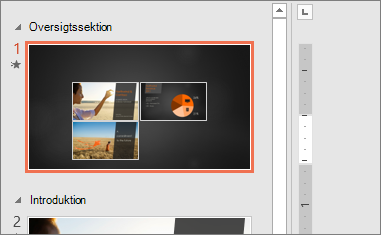 Hvis du vil gøre en præsentation mere dynamisk og tillade brugerdefineret navigation i den, kan du prøve Zoom til PowerPoint. Når du opretter et Zoom i PowerPoint, kan du springe til og fra bestemte slides, sektioner og dele af din præsentation i en rækkefølge, du bestemmer, mens du præsenterer, og bevægelsen fra én slide til en anden bruger en zoomeffekt.
Tekstoverstregningstusch
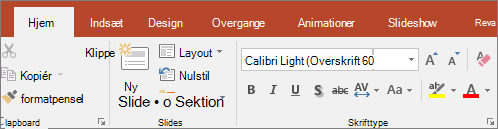 PowerPoint 2019 har nu en tekstoverstregningstusch, der ligner den i Word, efter populær efterspørgsel! Vælg mellem forskellige fremhævningsfarver for at fremhæve bestemte dele af teksten i din præsentation.
Billeder og andre medier
Skab visuel slagkraft med vektorgrafik
Du kan indsætte og redigere skalerbare vektorgrafikbilleder (SVG'er) i præsentationer for at skabe skarpt, veldesignet indhold. SVG-billeder kan farvelægges på ny og mister ikke kvalitet, hvis der zoomes, eller størrelsen ændres. Microsoft 365 understøtter SVG-filer, der har filtre anvendt på dem.
FÅ MERE AT VIDE:
Indsæt ikoner
Rediger SVG-billeder
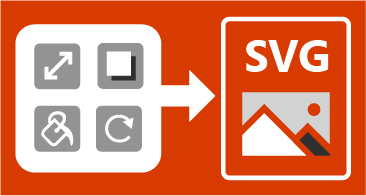
Konvertér SVG-ikoner til figurer
Når du konverterer et SVG-billede eller -ikon til en Office-figur, kan du adskille SVG-filen og redigere individuelle dele af den.
Indsæt 3D-modeller for at se alle vinkler
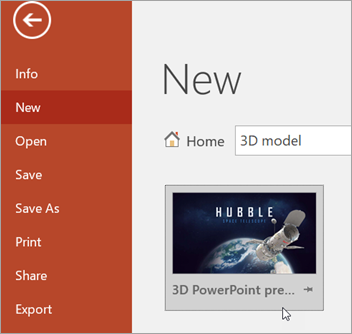
Brug 3D-modeller for at styrke den visuelle og kreative gennemslagskraft i dine præsentationer. Nu kan du nemt indsætte en 3D-model og derefter rotere den alle 360 grader.
Gør en model levende i dine præsentationer med overgangen Omform, som laver filmiske animationer mellem dine slides.
Nemmere at fjerne baggrund
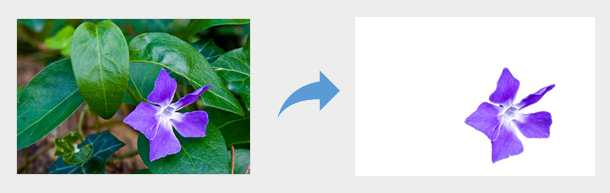 Vi har gjort det nemmere at fjerne og redigere baggrunden i et billede. PowerPoint registrerer automatisk det generelle baggrundsområde. du behøver ikke længere at tegne et rektangel rundt om forgrunden på billedet. Blyanten til markering af områder, du vil beholde eller fjerne, kan nu tegne linjer i fri hånd, i stedet for at være begrænset til lige linjer.
Du kan også tegne linjer i frihånd ved hjælp af blyant blyanten  til markering af områder, der skal bevares eller fjernes – ikke længere begrænset til kun at tegne lige linjer.
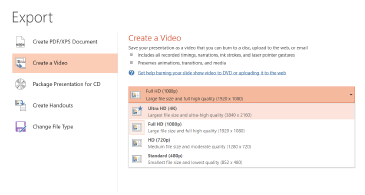
Eksportér til 4K
Når du eksporterer en præsentation til video, kan den nu vises i 4K-kvalitet.
Optagelsesfunktioner
Du kan optage video- eller lydindtaling, og du kan filme digitale håndskriftsbevægelser. Den valgfrie fane Optagelse på båndet samler alle optagelsesfunktionerne på ét sted.

Tegn eller skriv med håndskrift
Brugerdefinerbart, transportabelt pennesæt
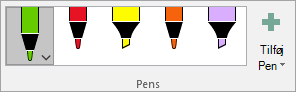 Vælg et personligt sæt penne, overstregningstuscher og blyanter til håndskrift, og sørg for, at de er tilgængelige for dig på tværs af Microsoft 365-appsene.
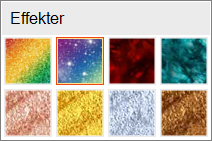
Håndskriftseffekter
Sammen med talvise farver kan du nu bruge håndskriftseffekter til naturligt at udtrykke dine idéer – metalliske penne og håndskriftseffekter, såsom regnbue, galakse, lava, hav, guld, sølv m.m.
Segmentviskelæder til håndtegninger
Segmentviskelæder giver mulighed for præcis kontrol, når du finpudser en håndtegning. Det sletter håndskrift, sådan så det kommer tilbage til der, hvor det krydser en ny linje.
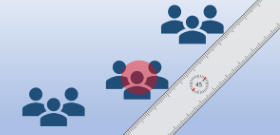
En lineal til at tegne lige linjer
På enheder, der har touchskærme, kan du bruge linealen på fanen Tegning på båndet til at tegne lige linjer eller justere et sæt objekter. Placer linealen vandret, lodret eller alt derimellem: Den har en indstilling for grader, så du kan indstille den i en præcis vinkel, hvis det er nødvendigt.
Andre nye funktioner
Tragtformede diagrammer og 2D-kortdiagrammer
Brug et tragtformet diagram til at vise gradvist faldende forhold. FÅ MERE AT VIDE
Omdan geografiske data til et kortdiagram med blot nogle få trin for at opdage indsigt, tendenser og muligheder. FÅ MERE AT VIDE
Kør et slideshow med din digitale pen
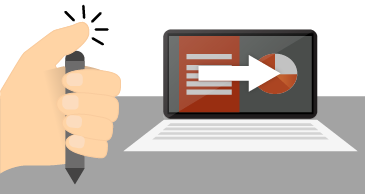
Brug din overflade-pen eller en enhver anden pen med en Bluetooth-knap til at køre videre med dine slides.