
Bluetooth er en udbredt teknologi til trådløs tilslutning af enheder. Men hvis du opretter forbindelse til Bluetooth, kan det nogle gange medføre problemer. Denne artikel omhandler de mest almindelige problemer, der er relateret til Bluetooth, f.eks. Bluetooth ikke-parring, Problemer med Bluetooth-lyd, manglende Bluetooth og meget mere samt trinvise fejlfindingsløsninger for hver enkelt.
Kør fejlfindingsværktøjet til Windows Bluetooth
Hvis du bruger en Windows 11 enhed, skal du starte med at køre det automatiske fejlfindingsværktøj til Bluetooth i appen Få hjælp. Den kører automatisk diagnosticering og forsøger at løse de fleste Bluetooth-problemer. Hvis du bruger en ældre version af Windows eller en mobilenhed, skal du gå til Almindelige Bluetooth-problemer i Windows 11 afsnit.
Hvis fejlfindingsværktøjet til Bluetooth i appen Få hjælp ikke kan løse problemet, skal du vælge dit specifikke Bluetooth-problem i afsnittet Almindelige Bluetooth-problemer i Windows 11 nedenfor og følge de angivne trin. Hvis problemet ikke vises, skal du se afsnittet Generel fejlfinding af Bluetooth i Windows 11 og følge de beskrevne trin der.
Generel fejlfinding af Bluetooth i Windows 11
Prøv følgende generelle fejlfindingstrin for at løse Bluetooth-problemet.
Trin 1. Kontrollér Bluetooth-kompatibilitet for din Windows 11 enhed
Hvis du konfigurerer en ny enhed, og Bluetooth mangler, kan du kontrollere produktspecifikationerne for at sikre, at den har Bluetooth-funktionalitet. Nogle enheder har ikke Bluetooth.
Trin 2. Kontrollér, at Bluetooth er slået til
Hvis du bruger en bærbar computer med en fysisk Bluetooth-kontakt på kabinettet, skal du kontrollere, at den er slået til.
I Windows 11 kan det kontrolleres, om Bluetooth er slået til, på to måder. Sådan gør du:
Tjek hurtige indstillinger ind: Vælg ikonerne netværk, lyd eller batteri (


 ) i højre side af proceslinjen, se efter den hurtige Bluetooth-indstilling for
  , og vælg derefter Bluetooth Bluetooth for at slå den til. Du får vist "Har ikke forbindelse", hvis din Windows 11 enhed ikke har forbindelse til noget Bluetooth-tilbehør.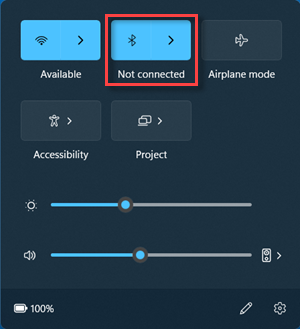
Tjek indstillinger ind: Vælg Start
 >
> >Bluetooth & enheder . Kontrollér, at Bluetooth Bluetooth er slået til.
Bemærk
- Når du slår Bluetooth til i Indstillinger, vises følgende meddelelse med det samme:
- "Synlig som <computer_name>"
Trin 3. Kontrollér din Bluetooth-enhed
Sørg for, at din Bluetooth-enhed er tændt, opladet eller har friske batterier og er inden for rækkevidde for den pc. Prøv derefter følgende:
- Slå din Bluetooth-enhed fra, vent et øjeblik, og tænd den igen.
- Sørg for, at Bluetooth-enheden er inden for rækkevidde. Hvis Bluetooth-enheden ikke reagerer eller er langsom, skal du kontrollere, at den er ikke for tæt på en anden USB-enhed, der er tilsluttet en USB 3.0-port. Uafskærmede USB-enheder kan nogle gange forstyrre Bluetooth-forbindelser.
Trin 4. Skift indstillingen for Registrering af Bluetooth-enheder
Hvis din Bluetooth-enhed ikke vises på listen over enheder, skal du muligvis angive indstillingen for registrering af Bluetooth-enheder til Avanceret.
Vælg Start Indstillingerfor
>>Bluetooth-&-enheder> .
Vælg et af følgende på rullelisten under Enhedsindstillinger>for Bluetooth-enheder:
- Standard – viser almindelige Bluetooth-enheder
- Avanceret – viser alle typer Bluetooth-enheder
Hvis du stadig ikke kan se din Bluetooth-enhed, når du har valgt indstillingen Avanceret , kan du prøve nedenstående løsninger.
Trin 5. Bekræft Bluetooth-hardware og -indstillinger på din Windows 11-pc
På den pc, du vil danne par med:
-
Sørg for, at flytilstand er slået fra: Vælg ikonerne Netværk, Lyd eller Batteri ( ) i højre side af proceslinjen, og sørg derefter for, at flytilstand
 er slået fra.
 -
Slå Bluetooth til og fra: Vælg Start>>Bluetooth & enheder . Slå Bluetooth fra, vent et par sekunder, og slå det derefter til igen.
-
Fjern Bluetooth-enheden, og tilføj den igen: Vælg Start Indstillingerfor>>Bluetooth &-enheder> . I Enheder skal du vælge Flere indstillinger
 for den Bluetooth-enhed, du har problemer med at oprette forbindelse til, og derefter vælge Fjern enhed>Ja. Du kan få mere at vide om at parre din Bluetooth-enhed igen under Parre en Bluetooth-enhed.
Trin 6. Kør fejlfindingsværktøjet til Bluetooth
Vælg Start Indstillingerfor>>System >Fejlfinding af
 >andre fejlfindingsværktøjer . Ud for Bluetooth-bluetooth skal du vælge Kør og følge vejledningen.
Trin 7. Sørg for, at du har de nyeste drivere
Hvis du for nylig har opgraderet til Windows 11 eller installeret Windows 11-opdateringer, er det muligt, at den nuværende driver er blevet designet til en tidligere version af Windows. Sådan søger du efter opdateringer automatisk:
- Vælg Søg Søg
 på proceslinjen, skriv for enhedshåndtering, og vælg derefter Enhedshåndtering på listen over resultater.
 - I Enhedshåndtering skal du vælge Bluetooth, og derefter vælge Bluetooth-adapternavnet, som kan omfatte ordet "radio."
- Tryk og hold (eller højreklik) på Bluetooth-adapteren, og vælg derefter Opdater driver>Søg automatisk efter opdateret driversoftware. Følg vejledningen, og vælg derefter Luk.
- Når du har installeret den opdaterede driver, skal du vælge Start>tænd>/sluk-genstart , hvis du bliver bedt om at genstarte, og derefter kontrollere, om det løser problemet med forbindelsen.
Hvis Windows ikke kan finde en ny Bluetooth-driver, skal du besøge pc-producentens websted og downloade den nyeste Bluetooth-driver derfra.
Vigtig
En forældet eller inkompatibel driver er en af de mest almindelige årsager til problemer med Bluetooth-forbindelsen.
Sådan installerer du Bluetooth-driveren:
Gå til pc-producentens websted, og download den nyeste driver. Gør derefter et af følgende:
Hvis du downloadede en eksekverbar fil (.exe), skal du blot dobbeltklikke på filen for at køre og installere driverne. Det burde være det.
Hvis du har downloadet individuelle filer, og mindst en af filerne har filtypenavnet .inf og en anden har filtypenavnet .sys, skal du gøre følgende:
- Vælg Søg Søg på proceslinjen, skriv enhedshåndtering, og vælg derefter Enhedshåndtering på listen over resultater.
- I Enhedshåndtering skal du vælge Bluetooth> bluetooth-adapterens navn. Hvis det ikke vises her, skal du se under Andre enheder.
- Tryk og hold (eller højreklik) på netværkskortet, og vælg derefter Opdater driver>Gennemse computeren efter drivere.
- Vælg Gennemse, vælg den placering, hvor driverfilerne er gemt, og vælg derefter OK.
- Vælg Næste, og følg trinnene for at installere driveren. Når installationen er fuldført, skal du vælge Luk.
- Når du har opdateret driveren, skal du vælge Start>PowerButton
 >Genstart
 , hvis du bliver bedt om at genstarte, og kontrollere, om det løser problemet med forbindelsen.
- Vælg Søg Søg
Trin 8. Fjern Bluetooth-adapteren i Enhedshåndtering
Hvis du ikke kan se Bluetooth-ikonet, men Bluetooth vises i Enhedshåndtering, kan du prøve at fjerne Bluetooth-adapteren og derefter udløse en automatisk geninstallering. Sådan gør du:
- Vælg Søg Søg på proceslinjen, skriv enhedshåndtering, og vælg derefter Enhedshåndtering i resultaterne.
- I Enhedshåndtering skal du vælge Bluetooth. Tryk og hold (eller højreklik) på Bluetooth-adapterens navn (som kan indeholde ordet "radio"), og vælg Fjern enhedFjern enhed>.
- Vælg Start , og vælg derefter PowerButton>Luk .
- Når enheden er lukket ned, skal du vente et øjeblik, og derefter tænde den igen. Windows forsøger at geninstallere driveren.
- Hvis Windows ikke geninstallerer driveren automatisk, skal du åbne Enhedshåndtering og vælge Handlingsscanning>for hardwareændringer.
Bemærk
Du skal muligvis kontakte producenten af din pc eller anden hardware for at få de nyeste drivere til Bluetooth-adapteren.
Almindelige Bluetooth-problemer i Windows 11
Følgende liste beskriver de mest almindelige Bluetooth-problemer i Windows 11. Vælg et link for at få vist fejlfindingstrinnene for hvert problem.
- Ret forsvundet Bluetooth i Windows
- Fejlfinding af Bluetooth, der ikke opretter forbindelse i Windows
- Foretag fejlfinding af filoverførsel via Bluetooth
- Løs Bluetooth forbundet, men ingen lyd, i Windows
- Bluetooth afbryder forbindelsen i Windows
- Opdater Bluetooth-drivere i Windows
- Løs problemer med, at Bluetooth-lyd kun afspilles i én kanal


