
Du kan bruge en adgangsnøgle til at logge på din personlige Microsoft-konto eller din arbejds-/skolekonto og mange andre websteder, apps og tjenester.
Hvordan logger jeg på med en adgangsnøgle?
Hvis du vil bruge en adgangsnøgle til at logge på, skal du først oprette og gemme adgangsnøglen på en enhed eller i en synkroniseret legitimationsstyring (f.eks. Microsoft Password Manager).
Når den er oprettet, vil din enhed hver gang du logger på, bede dig om at logge på med dens sikre metode, f.eks. ansigt, fingeraftryk eller pinkode.
Vælg en indstilling nedenfor for at komme i gang.
Hvad skal du gøre, hvis du bliver bedt om "Opret en adgangsnøgle for at logge på?"
Hvis du ser et pop op-vindue, når du logger på, hvor du bliver bedt om at oprette eller gemme en adgangsnøgle, skal du følge disse trin for at sikre, at den er gemt det rigtige sted.
Vælg en indstilling nedenfor for at komme i gang.
Sådan opretter og gemmer du en adgangsnøgle til din personlige Microsoft-konto
Hvis du vil oprette en adgangsnøgle til din Microsoft-konto, skal du følge disse trin på den enhed , hvor du vil oprette en adgangsnøgle:
Log på din Microsoft-konto Avancerede sikkerhedsindstillinger på account.live.com/proofs/manage
Vælg Tilføj en ny måde at logge på eller bekræfte på.
Vælg ansigt, fingeraftryk, pinkode eller sikkerhedsnøgle.
Følg vejledningen på din enhed.
Vælg Fortsæt eller Opret for at gemme adgangsnøglen på den foreslåede placering, eller vælg Rediger eller Gem på en anden måde for at få vist alternative indstillinger for lagringsplacering.
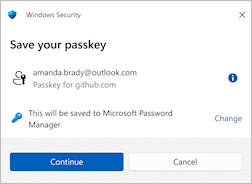
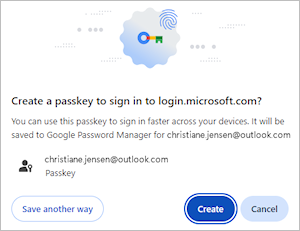
Lagringsindstillingerne omfatter:
Password Manager: Du kan gemme en adgangsnøgle til Microsoft Password Manager eller en anden synkroniseret legitimationsstyring (f.eks. Google Password Manager, Apple iCloud-nøglering eller andre).
iPhone, iPad eller Android-enhed: Adgangsnøglen gemmes på en telefon eller tablet.
Bemærk
- Denne indstilling kræver, at du scanner en QR-kode ved hjælp af din mobilenheds kamera (tryk på Brug adgangsnøgle , når den vises) eller QR-scanningsknappen
 i Microsoft Authenticator (eller lignende), der er installeret på din telefon eller tablet.
 - Hvis du gemmer adgangsnøgler på en telefon eller tablet, kan det også kræve Bluetooth-parring for bekræftelse.
- Denne indstilling kræver, at du scanner en QR-kode ved hjælp af din mobilenheds kamera (tryk på Brug adgangsnøgle , når den vises) eller QR-scanningsknappen
Sikkerhedsnøgle: Adgangsnøglen gemmes i en fysisk sikkerhedsnøgle.
Windows-enhed/Windows Hello: Adgangsnøglen gemmes lokalt på din Windows-enhed ved hjælp af Windows Hello.
Bemærk
Denne indstilling vises muligvis ikke, hvis du allerede har gemt en anden adgangsnøgle til en synkroniseret legitimationsstyring, f.eks. Microsoft Password Manager.
Fuldfør lagringsprocessen med adgangsnøgler på den valgte placering. Processen varierer afhængigt af dit valg og kan kræve, at du angiver en oplåsningsbevægelse, f.eks. ansigtsgenkendelse, fingeraftryk eller pinkode.
Slå automatisk oprettelse af adgangsnøgler til eller fra i Microsoft Edge
Når du logger på et websted med en adgangskode, der er gemt i Microsoft Edge eller Microsoft Password Manager, tilbyder webstedet muligvis at oprette en adgangsnøgle. I nogle tilfælde kan Edge oprette en adgangsnøgle automatisk, når et understøttet websted tilbyder en.
Hvis en adgangsnøgle oprettes automatisk:
- Den gemmes i din Microsoft Password Manager.
- Dine eksisterende logonoplysninger forbliver uændrede.
- Du kan bruge adgangsnøglen til at logge på hurtigere og mere sikkert næste gang.
Slå oprettelse af adgangsnøgler til eller fra
- Åbn Microsoft Edge.
- Vælg Indstillinger,>adgangskoder og automatisk udfyldning.
- Vælg Microsoft Password Manager og derefter Flere indstillinger.
- Slå Opgrader automatisk til adgangsnøgler til eller fra.
Se også
Hvad er adgangsnøgler, og hvorfor de betyder noget
Administrer dine gemte adgangsnøgler