Microsoft Audio Dock er en alt-i-én-højttalertelefon, dock og oplader med et kompakt design, der sparer plads på skrivebordet. Den har 4 forskellige porte (HDMI, 2 USB-C, USB-A) med pass-through-opladning for at give dig flere forbindelser til din Windows 10/11-pc, mens du oplader den på samme tid. Højttaleren leverer god lyd til møder og opkald i Microsoft Teams, musik og meget mere med trykknapsknapper øverst.
Det skal du bruge:
Microsoft Audio Dock
En computer, der kører et af følgende operativsystemer:
- Microsoft Windows 11 Home/Pro eller Windows 10 med de seneste opdateringer
- macOS X 10.15 eller macOS 11.0
En USB-C-port på din computer. USB-C-porten skal understøtte USB-C alt-tilstand.
Find vejen
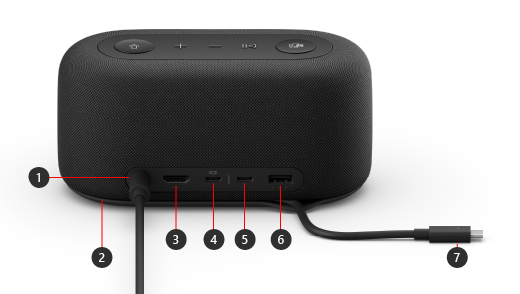
| Port | Beskrivelse |
|---|---|
| 1. Strøm | Sæt strømstikket på den medfølgende strømforsyning i strømstikket. |
| 2. Opbevaringsområde til USB-C-kabel | Gem USB-C-kablet, når du ikke bruger din Microsoft Audio Dock. Kablet vikles rundt om din Microsoft Audio Dock for at hjælpe dig med at opbevare den. |
| 3. HDMI | Brug denne port til at tilslutte en ekstern skærm. HDMI 2.0-forbindelsen understøtter en maksimal opløsning på 3840 x 2160 med HDCP 2.3- og HDCP 1.4-understøttelse. |
| 4. USB-C (USB 3.1 Gen 2) |
Brug denne port til at tilslutte en ekstern skærm. Denne USB-C-port understøtter DP Alt Mode 1.0 med en maksimal opløsning på 3840 x 2160. Den giver strøm op til 7.5W. |
| 5. USB-C (USB-3.1 Gen 2) |
Tilslut enheder, der bruger USB Type-C. Du kan f.eks. bruge et USB-C-flashdrev, en USB-C-harddisk eller oplade en mobiltelefon, og meget mere. Den giver strøm op til 7.5W. Bemærk: USB-C-porten understøtter ikke videoudgang, så du kan ikke bruge denne USB-C-port til at oprette forbindelse til en ekstern skærm. |
| 6. USB-A (USB 3.1 Gen 2) |
Overfør store filer til et USB-flashdrev eller en harddisk, tilslut en USB-printer, mus, tastatur og meget mere. |
| 7. USB-C-stik | Sæt USB-C-stikket i en USB-C-port på din pc eller Mac. Microsoft Audio Dock understøtter pass-through-opladning og leverer op til 60 W strøm, så du kan bruge den og oplade din computer på samme tid. Hvis du afspiller lyd, leverer Microsoft Audio Dock op til 50 W strøm. |
Tilgængelighed: Identificer portene ved berøring
Mange af portene på bagsiden har hævede aftryk under dem, hvilket kan hjælpe dig med at identificere hver port ved berøring. Følgende liste har navnene på porten (fra venstre mod højre) efterfulgt af en kort beskrivelse af det hævede aftryk:
- Strømstik. Havnen er cirkulær. Den har ikke et hævet aftryk under sig.
- HDMI-udgangsport. Udfyldt vandret hævet linje.
- 2 USB-C-porte. En hævet prik under hver USB-C-port.
- USB-A-port. Tre hævede prikker, der er justeret vandret.
Microsoft Teams og musikknapper øverst
Brug følgende diagram til at finde knapperne oven på Microsoft Audio Dock. Du kan bruge disse knapper under møder og opkald i Microsoft Teams, og mens du lytter til musik. Du kan få mere at vide under Brug Microsoft Audio Dock i Microsoft Teams.
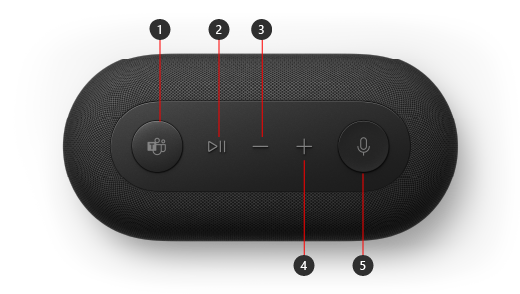
- Microsoft Teams
- Besvar/afslut opkald og afspil/pause musik
- Lydstyrke ned (-)
- Lydstyrke op (+)
- Slå fra
Konfigurer Microsoft Audio Dock
Når du har pakket Microsoft Audio Dock ud, kan du placere den på skrivebordet. Sæt dine kabler og ledninger ud, så du nemt kan få adgang til dem.
Sæt det strømstik, der er sluttet til den medfølgende strømforsyningsenhed, i strømstikket på din Microsoft Audio Dock.
Sæt USB-C-stikket på din Microsoft Audio Dock ind i USB-C-porten på din computer.
Gør et eller begge af følgende, afhængigt af hvor mange eksterne skærme du vil tilslutte (1 eller 2), og typen af videotilslutning hver skærm bruger:
- HDMI-forbindelse. Tag et HDMI-kabel, og sæt den ene ende ind i HDMI-porten på din eksterne skærm, og sæt den anden ende i HDMI-porten på din dock.
- USB-C. Tag et USB-C-kabel, og sæt den ene ende i USB-C-porten, der har skærmikonet over sig på din Microsoft Audio Dock. Sæt den anden ende i videoporten (f.eks. HDMI eller DisplayPort) på din eksterne skærm.
Hvis videokablet ikke har det korrekte videostik (f.eks. HDMI eller DisplayPort), skal du muligvis købe et andet kabel eller en adapter. Du kan finde flere oplysninger under Slut overflade til et tv, en skærm eller en projektor eller Foretag fejlfinding af tilslutning af overflade til en ekstern skærm.
Du kan finde flere oplysninger om brug af flere skærme i Windows under Sådan bruger du flere skærme i Windows.
Tilslut dine eksterne USB-enheder til USB-A-porten eller en anden USB-C-port på din dock – afhængigt af, hvilken type USB-forbindelse dit tilbehør bruger.
Tilslut ting som f.eks. en mobiltelefon, et USB-flashdrev, en USB-harddisk og meget mere.Hvis du vil bruge Microsoft Audio Dock som din højttaler, skal du vælge ikonet Lyd
 ikonikonet på proceslinjen på din Windows 11-pc, vælge Vælg et lydoutput (>), og derefter vælge Microsoft Audio Dock.
Hvis du vil bruge Microsoft Audio Dock som mikrofon, skal du vælge ikonet Start
 >Ikonet Indstillinger
 >Indstillinger Systemikon
 > på proceslinjenLydikon og derefter vælge Microsoft Audio Dock under Input.
Hvis du vil justere lydstyrken, mens du lytter til musik eller ser en video, skal du trykke på lydstyrke op eller lydstyrke ned-knappen på Microsoft Audio Dock.
Har du brug for mere hjælp?
Teknisk support

Hvis du har brug for teknisk support, skal du åbne overflade-appen, beskrive dit problem og vælge Få hjælp.
Community-support

Communities kan hjælpe dig med at stille spørgsmål og høre fra eksperter med omfattende viden. Spørg community'et.
Anden support

Hvis du ikke kan bruge din overflade eller har spørgsmål om noget andet, skal du åbne Få hjælp for at få anden support online.