Microsoft Audio Dock er en alt-i-én-dockingstation og højttalertelefon. Den er certificeret til Microsoft Teams-højtaler, som du kan bruge med din Windows 10/11-pc og -Mac. Højttaleren har 2 mikrofoner til at fange din stemme og reducere baggrundsstøj, så Microsoft Teams-møder og -opkald får god lyd – uanset om du står op eller sidder, mens du arbejder. Og når du ikke er i møder eller opkald, kan du bruge den til at lytte til musik på din pc.
Du kan få mere at vide om, hvordan du opretter forbindelse og kommer i gang, under Konfigurere og bruge Microsoft Audio Dock.
Sådan finder du ud af din højttaler
Brug dette diagram til at finde de knapper, du kan bruge på din Microsoft Audio Dock under møder og opkald i Microsoft Teams.
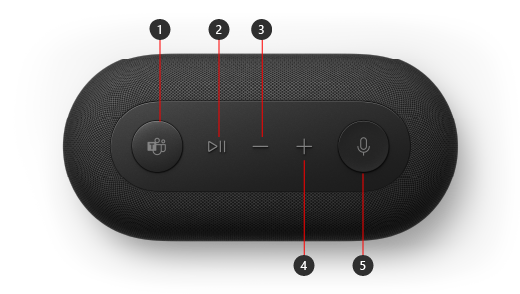
- Microsoft Teams
- Besvar/afslut opkald og afspil/pause musik
- Lydstyrke ned (-)
- Lydstyrke op (+)
- Slå fra
Konfigurer Microsoft Audio Dock i Teams
Når du har tilsluttet din Microsoft Audio Dock, kan du åbne Microsoft Teams og konfigurere den der. Microsoft Teams-knappen er helt hvid, når din taler er forbundet til Teams.
- I Microsoft Teams skal du vælge ikonet Indstillinger og mere
 til venstre for dit profilbillede øverst. Vælg derefter Indstillinger.
 - Under Indstillinger skal du vælge Enheder.
- Vælg Microsoft Audio Dock under Lydenheder.
Når du har valgt Microsoft Audio Dock, bør den vælges for Højttaler og Mikrofon i afsnittet Lydenheder.
Brug højttaleren i et Teams-møde eller -opkald.
Når du har åbnet Microsoft Teams på din Windows 10/11-pc, kan du se her, hvordan du kan bruge knapperne på din højttaler under Teams-opkald og -møder.
| For at | Gør dette på din højttaler |
|---|---|
| Foretag et opkald | Tryk på knappen Microsoft Teams på din højttaler, vælg Opkald i Teams, ring til nummeret på den person, du vil ringe til, og vælg derefter Ring op. Hvis du har nogle ubesvarede opkald eller nye voicemails, skal du gå til skærmbilledet Opkald i Teams. |
| Besvar et opkald | Tryk på knappen Afspil/Pause to gange. Mute-knappen blinker hvidt, når der er et indgående opkald. |
| Deltag i et møde | Tryk på Microsoft Teams-knappen for at åbne Teams-vindue. Vælg Calendar> mødet >Deltag. Vælg Deltag nu i Teams for at deltage i mødet. Microsoft Teams-knappen toner ind og ud, når du får en meddelelse om, at et møde er startet. Tryk én gang på knappen Teams, når et møde starter, og tryk derefter på knappen igen for at deltage i mødet. |
| Du kan selv slå lyden fra under et opkald eller møde | Tryk på Mute-knappen under et opkald eller møde. Mute-knappen vil blive rød. Hvis du vil slå lyd til igen, skal du trykke på Mute-knappen igen. |
| Slå din egen lyd til midlertidigt, og tal | Hvis du vil sige noget, når du er muted, skal du holde Mute-knappen nede og sige, hvad du ønsker, og derefter slippe Mute-knappen. Du vender tilbage til at være muted, når du slipper Mute-knappen, og den vil blive helt rød igen. |
| Hæv din hånd under et møde | Tryk på Microsoft Teams-knappen, og hold den nede for at række hånden op. Tryk på og hold den nede igen for at sænke din hånd. |
| Juster lydstyrken under et opkald eller møde | Tryk på knappen Lydstyrke op (+) eller Lydstyrke ned (-). |
| Afslut et opkald eller forlad et møde | Tryk på knappen Afspil/Pause to gange under et opkald eller møde. |
Hent Microsoft Accessory Center-appen
Med appen Microsoft Tilbehørscenter kan du tilpasse indstillingerne for din Microsoft Audio Dock, så du får mest muligt ud af den. Du kan f.eks. ændre indstillingen for Talemeddelelse for at bestemme, hvor høj tonen er, når du slår lyden fra eller til i Microsoft Teams. Du kan downloade Microsoft Tilbehørscenter-appen fra Microsoft Store og installere den på din Windows 10/11-pc.

Bemærk
Microsoft Accessory Center er ikke tilgængeligt til macOS.
Relateret emne
Har du brug for mere hjælp?
Teknisk support

Hvis du har brug for teknisk support, skal du åbne overflade-appen, beskrive dit problem og vælge Få hjælp.
Community-support

Communities kan hjælpe dig med at stille spørgsmål og høre fra eksperter med omfattende viden. Spørg community'et.
Anden support

Hvis du ikke kan bruge din overflade eller har spørgsmål om noget andet, skal du åbne Få hjælp for at få anden support online.