
overflade Mobile Mouse har Microsoft BlueTrack-teknologi, så den fungerer problemfrit på stort set enhver overflade. Dens ambidextrous design gør det behageligt for både venstre- og højrehåndede brugere.
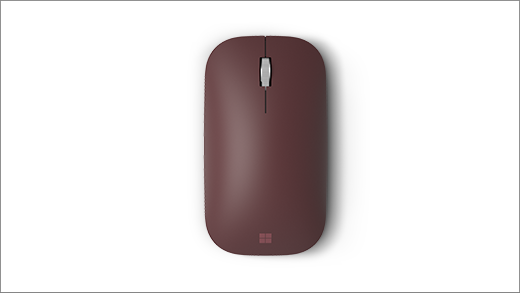
Krav
For at komme i gang skal du bruge en pc, der kører Windows 11 eller Windows 10 med understøttelse af Bluetooth 4.0 eller nyere. Denne mus understøtter Lynpar i Windows til hurtigere parring.
Bemærk
Hvis du ikke er sikker på, hvilken version af Bluetooth din pc understøtter, skal du gå til Hvilken Bluetooth-version er der på min pc?
Tilslut din mus
Din mus har en delt tænd/sluk- og Bluetooth-parringsknap, der er placeret i bunden af musen. Tryk én gang på knappen for at slå musen til eller fra. For Bluetooth-pardannelse skal du trykke på og holde knappen nede for at placere musen i registreringstilstand.
Dan par mellem din mus med Bluetooth
Tænd musen, og følg derefter vejledningen for at parre den til din pc:
Tryk på og hold pardannelsesknappen på undersiden af musen nede, indtil LED-lyset begynder at blinke (ca. 3 sekunder).
På din Windows-pc skal du vælge Opret forbindelse , hvis der vises en meddelelse til musen, og vent derefter på, at den bliver konfigureret.
Vises meddelelsen ikke?
-
Windows 11: Gå til
 >Ikon
>Ikon >Bluetooth & enheder
 >Tilføj enhedsikon
 >>overflade Mobile Mouse>Udført.
 -
Windows 10: Gå til >
 >
> >ikon Bluetooth & andre enheder >Tilføj Bluetooth eller anden enhed >Bluetooth >overflade Mobile Mouse>Færdig.
-
Windows 11: Gå til
Når musen er parret, vil LED-lyset stoppe med at blinke. Indikatoren forbliver tændt, indtil du slukker musen.
Batterioplysninger
overflade Mobile Mouse drives af to AAA-batterier. Sådan erstatter du dem:
- Vend musen om.
- Tryk forsigtigt på kanten af batteridækslet for at åbne den.
- Fjern de gamle batterier, og indsæt to nye AAA-batterier.
Du kan spare på batterilevetiden ved at trykke på Bluetooth-knappen i bunden af musen for at slå den fra, når den ikke er i brug.
Tip
Hvis du vil kontrollere batteriniveauet når som helst, skal du vælge Søg, skrive Bluetoothog derefter åbne Bluetooth-& andre enheders indstillinger. Batteriniveauet vises ud for din mus.
Tilpas indstillinger for mus
Sådan ændrer du funktionsmåden og indstillingerne for musen:
-
Windows 11: Vælg >Ikon>Bluetooth & enheder>Museikon
 .
. -
Windows 10: Vælg >> Indstillinger > .
Tip
Microsoft Mouse and Keyboard Center er en app, der hjælper dig med at få mest muligt ud af dit Microsoft-tastatur og din Microsoft-mus. Mouse and Keyboard Center hjælper dig med at tilpasse den måde, du arbejder på din pc på. Gå til Mouse and Keyboard Center download for at hente appen.