
En klassisk skriveoplevelse i fuld størrelse med en dedikeret  ), indbygget numerisk tastatur og op til 12 måneders batterilevetid.
på overflade Keyboard giver dig ai-styrken lige ved hånden med oplevelser, der er tilgængelige på Windows 11. Dette slanke tastatur tilbyder klassisk indtastning, et indbygget numerisk tastatur og dedikerede taster, der giver hurtig adgang til Klip & Sketch, Ekspressivt input, Slå lyd fra for opkald og meget mere.
Bemærk
Copilot-tasten fås med overflade Keyboard 2nd Edition.
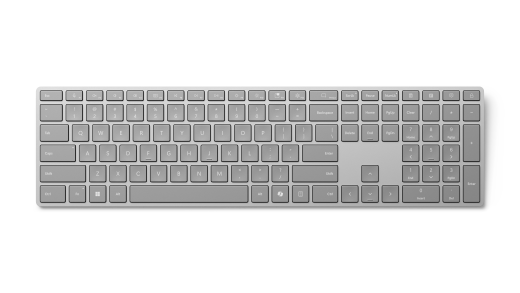
Kan købes fra Microsoft Store og andre forhandlere.
Krav
For at komme i gang, skal du bruge en pc, der kører Windows 11 med understøttelse af Bluetooth 4.0 eller nyere. Dette tastatur understøtter Lynpar i Windows til hurtigere parring.
Bemærk
Hvis du ikke er sikker på, hvilken version af Bluetooth din pc understøtter, skal du gå til Hvilken Bluetooth-version er der på min pc?
Tilslut dit tastatur
Tastaturet tændes automatisk, når du først fjerner batteritrækket eller udskifter batterierne.
Par tastaturet med Bluetooth
Tænd tastaturet, og følg derefter vejledningen for at parre det med din pc:
Tryk på og hold pardannelsesknappen på siden af tastaturet nede, indtil LED-lyset over pil op-tasten begynder at blinke (ca. 3 sekunder).
På din Windows-pc skal du vælge Opret forbindelse , hvis der vises en meddelelse for tastaturet, angive den pinkode, der vises på skærmen, trykke på Enter og vente på, at konfigurationen fuldføres.
Kunne du ikke se meddelelsen?
- Gå til
 >
> >Bluetooth &
 >Tilføj
 >Bluetooth-ikon>overflade Keyboard 2nd Edition.
 - Angiv den pinkode, der vises på skærmen, tryk på Enter, og vælg derefter Udført.
- Gå til
Når tastaturet er parret, holder LED-lyset op med at blinke.
Tilpas indstillinger for tastatur og indtastning
Sådan tilpasser du tastaturet:
Brug overflade-appen til at tilpasse tastaturindstillingerne. Hvis du vil åbne det, skal du vælge angive surface og vælge det for at åbne appen. Hvis du ikke har appen installeret, kan du downloade den fra Microsoft Store.
Når appen er åben, skal du vælge tastaturet nederst og derefter vælge Tilpas tastatur for at justere dine indstillinger.
Sådan ændrer du indstillingerne for indtastning på tastaturet:
- Vælg >Ikonet Indstillinger> IndstillingerIkonet Tid & sprogikon
 >skrive
 .
.
Batterioplysninger
Dette tastatur drives af to AAA-batterier. Sådan erstatter du dem:
- Vend tastaturet om.
- Fjern batteridækslet.
- Indsæt to nye AAA-batterier, og udskift coveret.
Hvis du vil kontrollere batteriniveauet når som helst, skal du gå til Indstillinger for > Bluetooth-&-enheder eller åbne overflade-appen .
Tastaturet skifter automatisk til en strømbesparende tilstand, når det ikke er i brug for at forlænge batterilevetiden.
AI-baserede funktioner i Windows 11
Styrken ved AI er indbygget i Windows 11. Fra produktivitets- og kreativitetsapps til avancerede AI-værktøjer, der gør tingene mere tilgængelige – disse funktioner hjælper dig med at gøre mere, end du kan forestille dig.
Her kan du købe
Du kan købe overflade-tastaturer og andet tilbehør fra Microsoft Store og andre forhandlere.
Bemærk
Hvis Microsoft Store ikke er tilgængelig i dit område, kan du også finde overflade hos disse forhandlere.