Bemærk
- Mød de nye overflade-pc'er
- Utrolig hastighed og batterilevetid er kombineret med AI-oplevelser på næste niveau og signatur i overflade-design.
- Udforsk de nyeste overflade-pc'er
Lær Surface Book 2 at kende
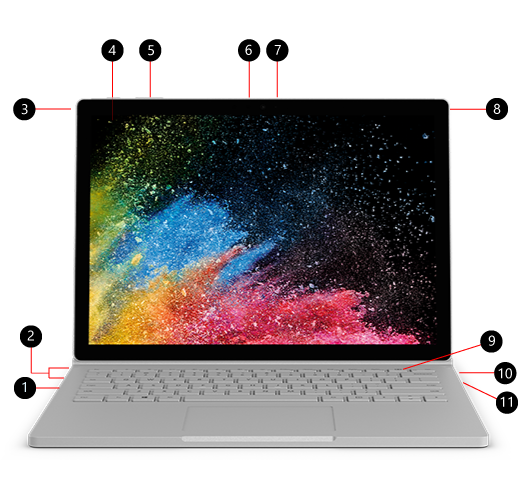
- SDXC-kortlæser™
- USB 3.0
- Bagudvendt kamera
- Tænd/sluk-knap
- Lydstyrke
- Windows Hello med ansigtsgenkendelse
- Fremadvendt kamera
- Headsetstik
- Tasten fjern
- overflade Connect
- USB-C
Surface Book 2 og Windows 10
Surface Book 2 leveres med Windows 10 Pro edition. For Surface Book 2-modeller, der kun har 8. generations Intel® Core™ i5-8350U- eller i7-8650U-processor, kan du opgradere din Surface Book 2 fra Windows 10 til Windows 11. Du kan finde flere oplysninger under Hvilke overflade-enheder kan opgraderes til Windows 11?
Opladning af din overflade
Du kan oplade din overflade ved hjælp af USB-C eller overflade Connect. Du kan finde flere oplysninger under Sådan oplader du overflade.
Tip til Surface Book 2
Hvis du lige har fået en ny Surface Book, så tillykke! Her er nogle tip, så du kan komme i gang.
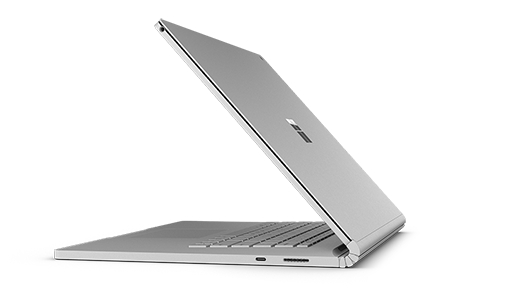
Fjern skærmen til forskellige tilstande
Surface Book er en alsidig bærbar computer, en kraftig tablet og en bærbar studio, der tilpasser sig til den måde, du arbejder og skaber på.
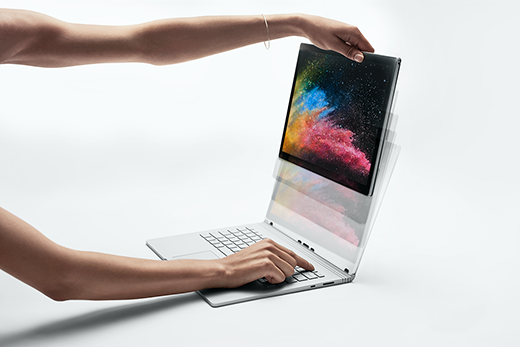
Sådan tager du skærmen af
Tryk på og hold knappen Fjern nede, indtil lyset på tasten bliver grønt, og så ser du meddelelsen Klar til at fjerne på skærmen. Derefter skal du trække skærmen af tastaturet.
Nu kan du sætte Surface Book i en hvilken som helst tilstand, afhængigt af hvad du vil gøre.
Brug Surface Book som tablet
Surface Book er en tablet, som du kan tage med overalt. Bare tryk og hold tasten Fjern nede på tastaturet, fjern skærmen, og så er du klar til at komme i gang.
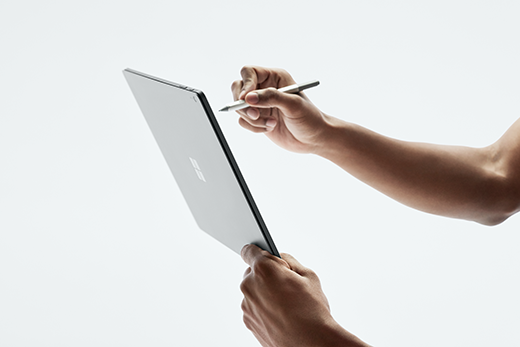
Tip! Hvis du er på farten, og du ikke behøver tastaturet, kan du nøjes med skærmen og din strømledning. Der er opladningsport til strøm på nederst midt på skærmen. Du skal bare sørge for at beskytte skærmen med et polstret etui eller en anden slags beskyttelse, hvis du ikke medbringer tastaturet.
Se film, og del fotos i visningstilstand
Visningstilstand er perfekt, når du vil:
- Se timevis af din foretrukne tv-serie.
- Dele billeder ved en familiekomsammen.
- Præsentere ideer til et par kolleger eller studiekammerater.
- Følge en opskrift, du har fundet online.
- Spil Xbox-spil med en Xbox Wireless Controller (få mere at vide om at spille spil på overflade).
Du kan sætte Surface Book i visningstilstand ved først at trykke på og holde tasten Fjern nede på tastaturet for at fjerne skærmen. Vend skærmen rundt, juster tapperne på tastaturet i forhold til hullerne på skærmen, og tryk skærmen ned. Det låses på plads, og du får vist meddelelsen Tilsluttet på skærmen.
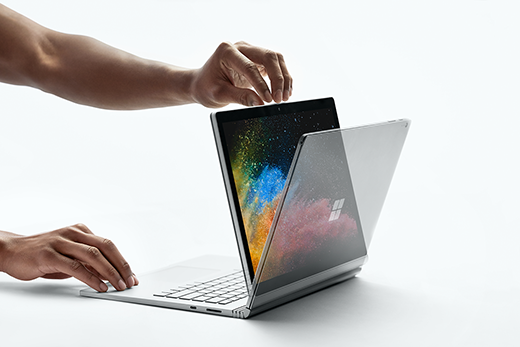
Tastaturet er nu et stabilt stativ til skærmen, så du kan se på den uden at bruge hænderne.
Skitsér, skriv og opret naturligt i Studio-tilstand
Med Surface Book i visningstilstand skal du folde skærmen ned, så du har en vandret flade at skrive på. Brug touch eller Surface Pen til at tegne eller tage noter, ligesom på papir. Og hvis du ønsker en fængslende og kreativ oplevelse, kan du tilføje Surface Dial.
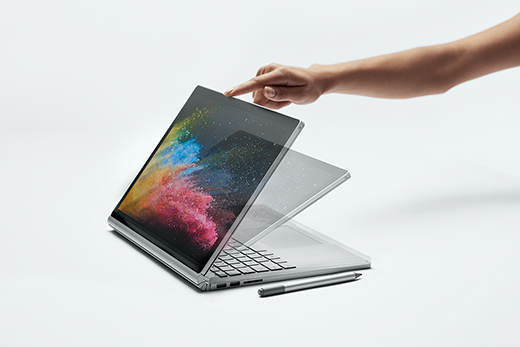
Få flere oplysninger under sådan bruger du Surface Pen
Brug Surface Book som bærbar computer

Surface Book 2 er selvfølgelig en kraftig bærbar computer – den kan køre professionel software med lynhurtige Intel-processorer, forrygende NVIDIA-grafik, superhurtig lager og kan levere op til 17 timers batterilevetid, så du kan få tingene gjort.
Skriv og tegn naturligt med Surface Pen
Surface Pen er det perfekte tilbehør til Surface Book. Tage noter under møder eller i klassen, tegn og rediger Word-dokumenter. Lavede du en fejl? Vend den, og brug viskelæderet. Surface Pen påsættes magnetisk på siden af skærmen, så den er klar, når du er.

Skitsér og tegn
Surface Pen har præcisionsblæk, kan vippes til skyggelægning og stort set ingen forsinkelse, og den er derfor perfekt til alle lige fra grafiske designere til folk, der elsker at lave kruseduller. Du kan prøve det ved at klikke én gang på topknappen på Surface Pen for at åbne Windows Ink-arbejdsområdet og derefter vælge skitseblok og begynde at tegne. Surface Pen fungerer også sammen med professionel grafiksoftware.
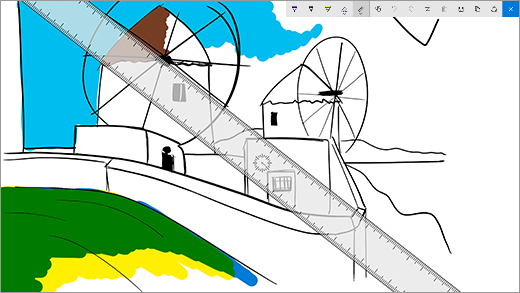
Rediger Word-dokumenter
Brug Surface Pen til at redigere og tilføje kommentarer i Word-dokumenter.
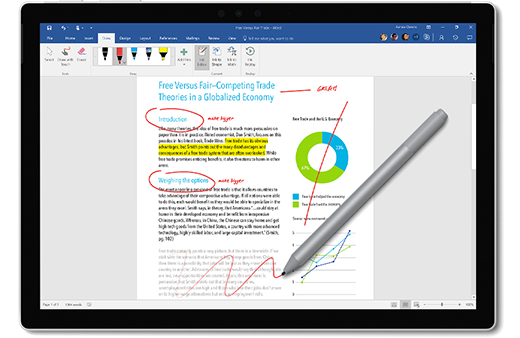
Sådan gør du:
- Markere tekst
Vælg Tegn>håndskriftseditor, og brug derefter Surface Pen til at sætte en cirkel om et ord, en sætning eller et afsnit, og klip, kopiér eller sæt ind derefter. - Slet tekst
Vælg Tegn>håndskriftseditor, og brug derefter Surface Pen til at tegne en diagonal streg gennem ord, sætninger eller afsnit. - Fremhæv tekst
Vælg Tegn>overstregningstusch, og brug derefter Surface Pen til at markere teksten med overstregningstusch. - Genafspil pennestrøg
Vælg Genafspilning af Tegn>håndskrift for at se en genafspilning af alle de markeringer, folk har lavet i dokumentet.
Husk med en Sticky Note
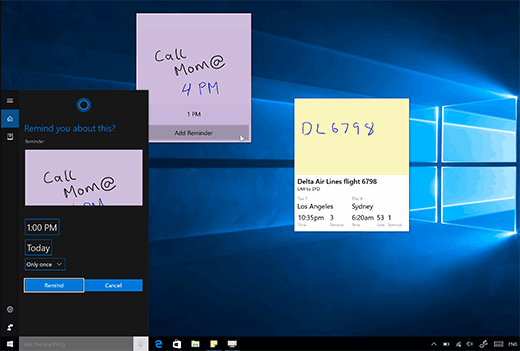
Klik og hold topknappen på Surface Pen nede for at åbne Sticky notes, og notér derefter påmindelser, opgavelister, telefonnumre eller noget, du ønsker at huske.
Tag et skærmbillede, og tegn derefter på det
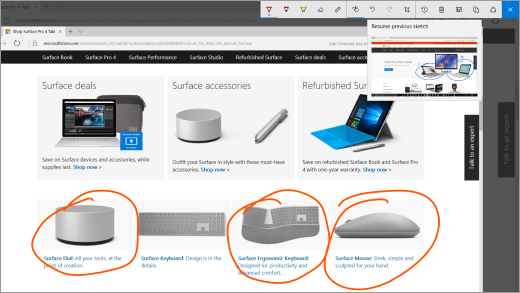
Klik to gange på topknappen for at tage et skærmbillede, og så åbnes det automatisk i Skærmskitse, hvor du kan tegne på billedet eller tage noter – det er perfekt, når du vil dele noget, du har fundet online, eller vil lave kruseduller en vens profilbillede.
Slet ligesom en blyant
Vend Surface Pen rundt, og brug topknappen som viskelæder.
Tilpas topknappen på Surface Pen
VælgStartindstillinger>>Enheder>Pen & Windows Ink. Under Pennegenveje skal du vælge den app, du vil åbne, når du klikker eller dobbeltklik på topknappen.
Tilslut alle dine enheder med USB-C
Surface Book 2 har USB-C til opladning af enheder, filoverførsel og visning af din video på eksterne skærme.
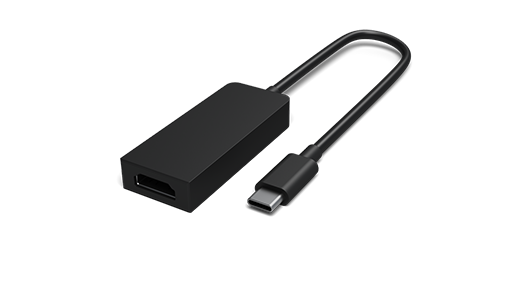
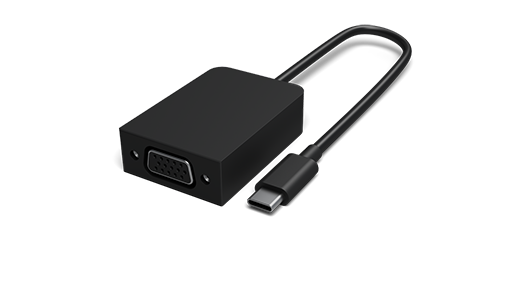
USB-C til HDMI- og USB-C til VGA-adapterne er perfekte, når du vil dele billeder eller videoer på en større skærm.
USB-C til HDMI-adapter
USB-C til VGA-adapter
Omdan til en arbejdsstation med bærbar computer ved hjælp af Surface Dock
Tilslut Surface Dock for at oplade din Surface Book, og brug to eksterne 4K-skærme, et tastatur, en mus, en printer og meget mere.
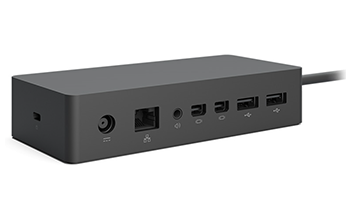
Få mere at vide om Surface Dock
Vil du have flere tip?
Du kan åbne Tips, som er på din overflade. Vælg Start, og vælg derefter Tips på listen over apps. Flere oplysninger om Tips

Tekniske specifikationer for Surface Book 2
| Dimensioner |
Surface Book 2 13.5" i5: 12,3" x 9,14" x 0,51"-0,90" (312 mm x 232 mm x 13 mm-23 mm) i7: 12,3" x 9,14" x 0,59"-0,90" (312 mm x 232 mm x 15 mm-23 mm) Surface Book 2 15" 343 mm x 251 mm x 15 mm-23 mm (13,5" x 9,87" x 0,568-0,90") |
| Skærm |
Surface Book 2 13,5" PixelSense-skærm™ Skærm: 13,5” PixelSense™-skærm Opløsning: 3000 x 2000 (267 PPI) Højde-bredde-forhold: 3:2 Kontrastforhold: 1600:1 Touch: 10-punkts multitouch G5 Surface Book 2 15" PixelSense-skærm™ Skærm: 15" PixelSense-skærm™ Opløsning: 3240 x 2160, (260 PPI) 10-punkts multitouch G5 Højde-bredde-forhold: 3:2 Kontrastforhold: 1600:1 |
| Hukommelse |
Surface Book 2 13,5” 8 GB eller 16 GB RAM 1866 Mhz LPDDR3 Surface Book 2 15" 16 GB RAM 1866 Mhz LPDDR3 |
| Processor |
Surface Book 2 13,5” 7. generations Intel® Core™ i5-7300U dual-core processor, 3,5 GHz Maks Turbo 8. generations Intel® Core™ i5-8350U dual-core processor, 3,6 GHz Maks Turbo 8. generations Intel® Core™ i7-8650U dual-core processor, 4,2 GHz Maks Turbo Surface Book 2 15" 8. generations Intel® Core™ i5-8350U dual-core processor, 3,6 GHz Maks Turbo 8. generations Intel® Core™ i7-8650U dual-core processor, 4,2 GHz Maks Turbo |
| Sikkerhed | HW TPM 2.0-chip for virksomhedssikkerhed Sikkerhed i virksomhedsklasse med Windows Hello-ansigtslogon |
| Software |
Bog 2 Windows 10 Pro Creators Update 64-bit 30-dages prøve på Microsoft 365 Book 2 for Business Windows 10 Pro Creators Update 64-bit 30-dages prøve på Microsoft 365 |
| Sensorer | Sensor for omgivende lys Nærhedssensor Accelerometer Gyroskop Magnetometer |
| Kassens indhold |
Surface Book 2 13,5" PixelSense-skærm™ 44 W (integreret GPU) eller 102 W (diskret GPU) overflade-strømforsyning m/USB-A (5 W) opladningsport Startvejledning Sikkerheds- og garantidokumenter Surface Book 2 15" PixelSense-skærm™ 102 W overflade-strømforsyning m/USB-A (5 W) opladningsport Startvejledning Sikkerheds- og garantidokumenter |
| Vægt |
Surface Book 2 13,5" PixelSense-skærm™ Intel® Core™ i5: 3,38 lbs (1,534 g) inklusive tastatur Intel® Core™ i7: 3,62 lbs (1,642 g) inklusive tastatur Surface Book 215" PixelSense-skærm™ Intel® Core™ i7: 4,20 lbs (1,905 g) inklusive tastatur |
| Lager 2 | Indstillinger for SSD-drev (solid state-drev): 256 GB, 512 GB eller 1TB PCIe SSD |
| Batterilevetid | Op til 17 timers videoafspilning1 |
| Grafik |
Surface Book 2 13,5" PixelSense-skærm™ Intel® HD Graphics 620 integreret GPU (på Intel® i5-7300U-model) Intel® HD Graphics 620 integreret GPU (på Intel® i5-8350U-model) NVIDIA® GeForce® GTX 1050 diskret GPU m/2 GB GDDR5 grafikhukommelse (på Intel® i7-8650U-modeller) Surface Book 2 15" PixelSense-skærm™ Intel® HD Graphics 620 integreret GPU (på Intel® i5-8350U-model) NVIDIA® GeForce® GTX 1060 diskret GPU m/6 GB GDDR5 grafikhukommelse |
| Forbindelser | 2 x USB type-A (version 3.1 Gen 1) 1 x USB type-C (version 3.1 Gen 1 med USB-strømlevering revision 3.0) 3,5 mm hovedtelefonstik 2 x overflade Connect-porte SDXC-kortlæser i fuld størrelse (UHS-I/UHS-II) Kompatibel med Surface Dial*-interaktion på og uden for skærmen |
| Kamera, video og lyd | Kamera til Windows Hello-ansigtsgodkendelse (fremadvendt) 5,0 MP fremadvendt kamera med 1080p HD-video 8,0 MP bagudvendt autofokuskamera med 1080p HD-video To mikrofoner Fremadrettede stereohøjttalere med Dolby® Audio™ Understøttelse af Windows Sonic til hovedtelefoner |
| Trådløs | Wi-Fi: IEEE 802.11 a/b/g/n/ac-kompatibel Trådløs Bluetooth 4.1-teknologi Indbygget trådløs Xbox (kun 15") |
| Udvendig | Dæksel: Magnesium Farve: Sølv Fysiske knapper: Lydstyrke, tænd/sluk |
| Garanti | 1 års begrænset hardwaregaranti |
Microsoft 365, Surface Pen og noget software og tilbehør sælges separat.
[1] Surface Book 2 batterilevetid:
Surface Book 2 13.5": Op til 17 timers videoafspilning. Test udført af Microsoft i oktober 2017 ved hjælp af en præ-produktionsenhed med Intel® Core™ i5, 256 GB, 8 GB RAM. Testen bestod af fuld batteriafladning under videoafspilning. Alle indstillingerne var standard undtagen: Wi-Fi var knyttet til et netværk, og automatisk lysstyrke var deaktiveret. Batterilevetiden varierer markant med indstillinger, brug og andre faktorer.
Surface Book 2 15": Op til 17 timers videoafspilning. Test udført af Microsoft i oktober 2017 ved hjælp af en præ-produktionsenhed med Intel® Core™ i7, 512 GB, 16 GB RAM dGPU-enhed. Testen bestod af fuld batteriafladning under videoafspilning. Alle indstillingerne var standard undtagen: Wi-Fi var knyttet til et netværk, og automatisk lysstyrke var deaktiveret. Batterilevetiden varierer markant med indstillinger, brug og andre faktorer.
[2] Systemsoftware bruger meget lagerplads. Den ledige lagerplads kan ændres afhængigt af softwareopdateringer til systemet og brugen af apps. 1 GB = 1 milliard byte. Få flere oplysninger på overflade.com/storage.
påstanden "Kraftigste overflade laptop" henviser til processorkraft.
Relaterede emner
- Mød Surface Dial
- Surface Pen
- Windows-funktioner til Hjælp til handicappede
- Windows 11-funktioner og -tip
Har du brug for mere hjælp?
Teknisk support

Hvis du har brug for teknisk support, skal du åbne overflade-appen, beskrive dit problem og vælge Få hjælp.
Community-support

Communities kan hjælpe dig med at stille spørgsmål og høre fra eksperter med omfattende viden. Spørg community'et.
Anden support

Hvis du ikke kan bruge din overflade eller har spørgsmål om noget andet, skal du åbne Få hjælp for at få anden support online.