Surface Laptop Go 3 giver dig en let bærbar overflade-touchskærm med en 12,4" PixelSense-skærm™. Ved 2,49 pund er det lille og let nok til at tage med dig i løbet af dagen for at få udført lettet mere—uanset om det er i forbindelse med arbejde, skole eller dig selv.
Lær Surface Laptop Go 3 at kende
Er du ikke sikker på, hvor du skal tilslutte noget? Her er nogle diagrammer, der kan hjælpe dig.

Dobbelt Studio-mikrofoner med fjernfelt
720 pixel HD f2.0 kamera foran
Tænd/sluk-knap med fingeraftryk, hvor du kan logge på med én berøring gennem Windows Hello (på udvalgte modeller)
overflade Connect-port
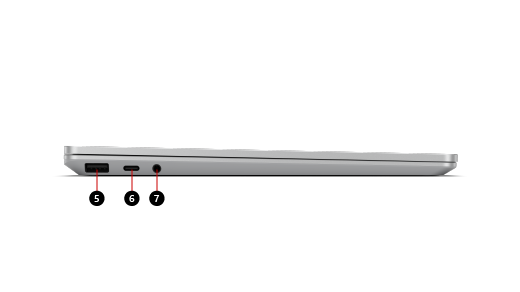
USB-A-port
USB-C-port
3,5 mm hovedtelefonstik
Surface Laptop Go 3 og Windows 10/11
Surface Laptop Go 3 leveres med:
- Windows 11 Home (forbrugerkunder)
- Windows 11 Pro eller Windows 10 Pro (kommercielle kunder)
Er du ikke sikker på, hvilken version af Windows du har? Se Hvilket Windows-operativsystem kører jeg?
Hvis du ikke er sikker på, hvilken overflade-model du bruger, kan du se Hvilken overflade-model har jeg?
Opladning af din overflade
Du kan oplade din overflade ved hjælp af USB-C eller overflade Connect. Du kan finde flere oplysninger under Sådan oplader du overflade.
Funktioner
Her er nogle af de funktioner, der gør Surface Laptop Go 3 så tilpasningsdygtig.
Log på med én berøring
Vælg Surface Laptop Go 3-modeller har en tænd/sluk-knap til fingeraftryk med One Touch-logon via Windows Hello.
Placer fingeren på tænd/sluk-knappen, når lyset omkring den er tændt, for at logge på hurtigt og sikkert med en enkelt berøring. For at komme i gang og konfigurere det skal du åbne ikonet Indstillinger og derefter vælge ikonet Konti
 > KontaktIndstillinger> for logonGenkendelse af fingeraftryk (Windows Hello)>Konfigurer.
Bemærk
Videoen gælder for Surface Laptop Go 2 og Surface Laptop Go 3.
Ydeevne hele dagen
Kør dine daglige apps og andre favoritter, mens du holder dig opdateret på sociale medier i løbet af dagen. Intel Core-processoren™ fra 11. generation® giver dig den styrke og ydeevne, du har brug for. Med op til 15 timers batterilevetid* kan du fortsætte og være produktiv – eller slappe af og se dine foretrukne programmer.
* Batteriets levetid varierer markant afhængigt af enhedskonfiguration, brug, netværks- og funktionskonfiguration, signalstyrke, indstillinger og andre faktorer. Se https://aka.ms/SurfaceBatteryPerformance for at få flere oplysninger.
Se og få det bedste ud af videoopkald
Surface Laptop Go 3 har en 12,4" PixelSense-berøringsskærm™ og 720p HD-frontkamera, så du ser bedst muligt ud i video- og telefonmøder—uanset om det er til skole, arbejde eller til at holde kontakten med venner og familie. Kameraet leverer virkelighedstro video, der tilpasser sig lys- og holdningsændringer, og studiemikrofonerne og Omnisonic-højttalerne vil også hjælpe dig med at lyde godt.
Gør den til din egen
Få mere ud af din Surface Laptop Go 3, når du bruger den med nogle af de valgfrie tilbehør (sælges hver for sig). Få mere at vide om dem:
- Konfigurer overflade Mobile Mouse
- Brug dine Surface-høretelefoner
- Brug Microsoft eller overflade USB-C Travel Hub
Få mest muligt ud af din overflade
Få mere at vide om din overflade, og tilpas den med overflade-appen. Hvis du vil åbne den, skal du vælge ikonet Start , angive overflade og vælge den for at åbne appen. Hvis appen ikke åbnes, kan du hente den fra Microsoft Store.
Et mere reparationsbart enhedsdesign
Mange komponenter kan erstattes af autoriserede tjenesteudbydere eller dygtige teknikere – der understøtter et mere reparationsvenligt enhedsdesign. Erstatningskomponenter, f.eks. fødder til bærbare computere, er tilgængelige til reparation uden for garantien. Tilgængelighed og servicemuligheder kan variere efter produkt, marked og over tid.
Du kan få mere at vide under Oplysninger om selvreparation for din overflade-enhed.
Relaterede emner
- Microsoft Complete – Beskyttelsesplan til din overflade eller Xbox
- Rengøring og pleje af overflade
- Slut overflade til et tv, en skærm eller en projektor
- Lyd, lydstyrke og højttalere til overflade.
- Sådan justerer du indstillinger for Omnisonic-højttalerne på overflade
- Juster indstillinger for Studio-mikrofoner
Har du brug for mere hjælp?
Teknisk support

Hvis du har brug for teknisk support, skal du åbne overflade-appen, beskrive dit problem og vælge Få hjælp.
Community-support

Communities kan hjælpe dig med at stille spørgsmål og høre fra eksperter med omfattende viden. Spørg community'et.
Anden support

Hvis du ikke kan bruge din overflade eller har spørgsmål om noget andet, skal du åbne Få hjælp for at få anden support online.