Surface Go 3 er den mest bærbare overflade, som er perfekt til dine daglige opgaver, hjemmearbejde og leg.
Lær Surface Go 3 at kende
Bemærk
- Mød de nye overflade-pc'er
- Utrolig hastighed og batterilevetid er kombineret med AI-oplevelser på næste niveau og signatur i overflade-design.
- Udforsk de nyeste overflade-pc'er
Er du ikke sikker på, hvor du kan tilslutte noget, eller hvordan du skruer op for lydstyrken? Her er et diagram, der kan hjælpe dig.
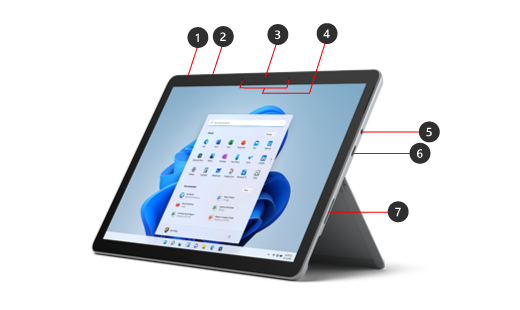
- Tænd/sluk-knap
- Lydstyrke
- Windows Hello-kamera
- Studio-mikrofoner (to mikrofoner)
- Headset- og mikrofonstik
- USB-C-port
- overflade Connect-port
Ikke vist: MicroSDXC-kortlæser (UHS-I)
Surface Go 3 og Windows
Surface Go 3 leveres med:
- Windows 11 Home-udgave i S-tilstand (forbrugerkunder)
- Windows 10 Pro-udgave eller Windows 11 Pro-udgave (kommercielle kunder)
Du kan skifte fra Windows 11 i S-tilstand til Windows 11 uden ekstra omkostninger. Når du skifter fra S-tilstand, kan du ikke skifte tilbage. Du kan finde yderligere oplysninger under Skift fra S-tilstand i Windows.
Er du ikke sikker på, hvilken version af Windows du har? Se Hvilket Windows-operativsystem kører jeg?
Hvis du ikke er sikker på, hvilken overflade-model du bruger, kan du se Hvilken overflade-model har jeg?
Opladning af din overflade
Du kan oplade din overflade ved hjælp af USB-C eller overflade Connect. Du kan finde flere oplysninger under Sådan oplader du overflade.
Surface Go 3-funktioner
Tag din Surface Go 3 med dig overalt
Kom i gang med at arbejde hvor som helst med Kickstand og Type Cover, der begge er justerbare. Med valgfri LTE Advanced kan du oprette forbindelse online i områder med usikker, offentlig, langsom eller ingen Wi-Fi.
Ydeevne hele dagen
Få op til 11 timers strøm og Hurtig opladning, så du kan oplade fra lavt batteriniveau til 80 % på mindre end 1,5 timer, når du skal tilslutte.
Gør den til din egen
Få mere at vide om det valgfrie tilbehør til din Surface Go 3.
Få mest muligt ud af din overflade
Få mere at vide om din overflade, og tilpas den med overflade-appen. Hvis du vil åbne den, skal du vælge ikonet Start , angive overflade og vælge den for at åbne appen. Hvis appen ikke åbnes, kan du hente den fra Microsoft Store.
Relaterede emner
Har du brug for mere hjælp?
Teknisk support

Hvis du har brug for teknisk support, skal du åbne overflade-appen, beskrive dit problem og vælge Få hjælp.
Community-support

Communities kan hjælpe dig med at stille spørgsmål og høre fra eksperter med omfattende viden. Spørg community'et.
Anden support

Hvis du ikke kan bruge din overflade eller har spørgsmål om noget andet, skal du åbne Få hjælp for at få anden support online.