Du kan finde serienummeret på din overflade-enhed, overflade-tilbehør eller andet Microsoft-tilbehør på flere måder. Serienummeret er som regel:
- En 12-cifret numerisk kode eller
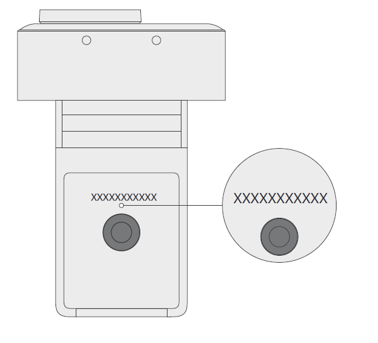
- En kode på 14 alfanumeriske tegn (ingen mellemrum eller tankestreger)
Du kan få mere at vide om, hvordan du finder serienummeret, ved at vælge en af fanerne nedenfor.
Hvis du vil registrere din overflade eller få den serviceret, skal du kende dens serienummer. Men først skal du vide, hvilken overflade-model, du har.
Du kan finde dit overflade-serienummer:
- I overflade-appen
- I Indstillinger
- På enheden
- I overflade UEFI
- På siden Enhedsservice & Reparation
- På den oprindelige emballage
- På en Surface Pen, Surface Dock, overflade Keyboard/Type Cover eller andet overflade-tilbehør
Find serienummeret i overflade-appen
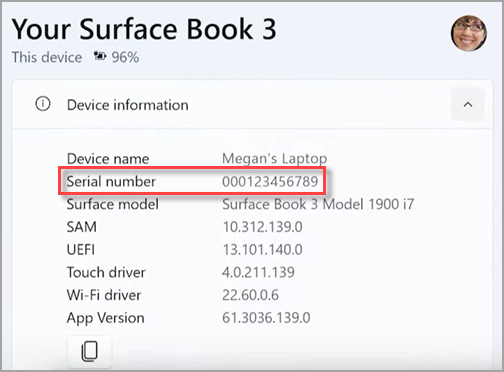
Den nemmeste måde at finde dit serienummer på er i overflade-appen. Den viser serienummeret til din overflade-enhed og for hvert overflade-tilbehør.
Vælg ikonet Start
 , søg efter surface, og vælg derefter appen på listen over resultater.
Bemærk
Hvis du ikke kan se overflade-appen i søgeresultaterne, skal du muligvis downloade overflade-appen fra Microsoft Store.
Udvid Enhedsoplysninger , og se på værdien ud for Serienummer.
Find serienummeret i Windows-indstillinger
På enheder, der kører Windows 11 eller Windows 10, kan du finde serienummeret i Indstillinger:
- Højreklik (eller langt tryk) , og vælg derefter ikonet Indstillinger
 >Indstillinger Systemikon
 > på proceslinjenOm-ikon
 .
. - På denne side kan du finde Windows-specifikationer og se efter dit serienummer.
Find serienummeret på din enhed
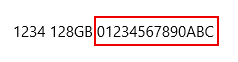
Se efter serienummeret på bagsiden eller i bunden af din overflade-enhed. De vises ofte sammen med model- og lageroplysningerne. Hvis der vises flere grupper af tegn, er serienummeret normalt den sidste gruppe.
Eksempel:
| Hvis du har denne overflade | Find den her |
|---|---|
| Surface Laptop, enhver Surface Laptop Goog Surface Laptop SE | Se under dit tastatur i nærheden af hængslet.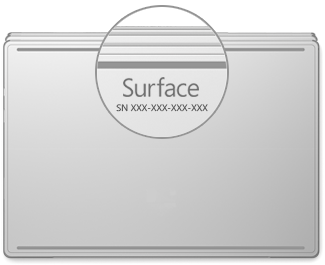
|
| Enhver Surface Laptop Studio | Start i tilstanden Bærbar computer, og rotér forsigtigt toppen af skærmen 180 grader tilbage. Serienummeret vises på bagsiden af skærmen tæt på midten.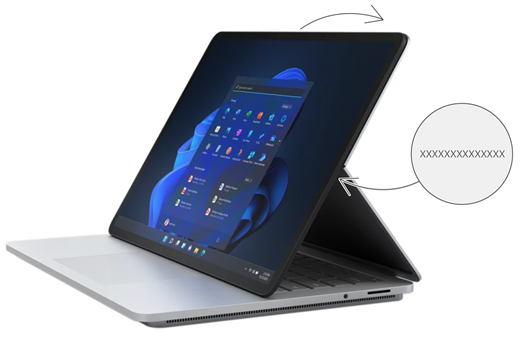
|
| Enhver Surface Pro-model, enhver Surface Go-model, Surface 2, Surface 3 og Surface RT | Slå kickstanden ud og se efter nummerrækken nederst på basen.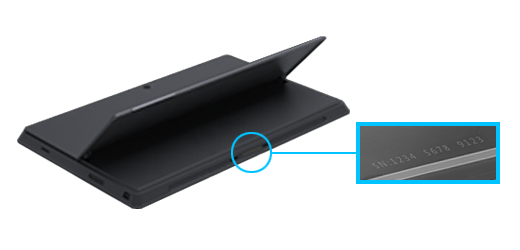
|
| Enhver Surface Book (på clipboardet) | Se på clipboardets nederste kant, hvor det sidder fast på tastaturet (tættest på magneten til venstre). Du skal fjerne skærmen fra tastaturet. Bemærk: Dette er det samme serienummer, der vises i overflade-appen eller i systemindstillinger. 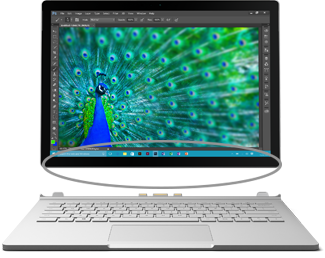
|
| Enhver Surface Book (nederst på tastaturet) | Se nederst på tastaturet.
|
| Enhver Surface Studio | Stil din Surface Studio med skærmen nedad, og kig under basen.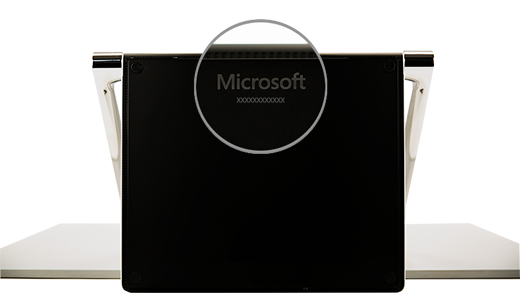
|
| Surface Duo (på SIM-kort-bakken) | Indsæt værktøjet til at skubbe SIM-kortet ud i det lille hul på højre side, og tryk det forsigtigt ind for at skubbe SIM-kort-bakken ud. Træk forsigtigt SIM-kort-bakken ud, og finde serienummeret på indersiden af den.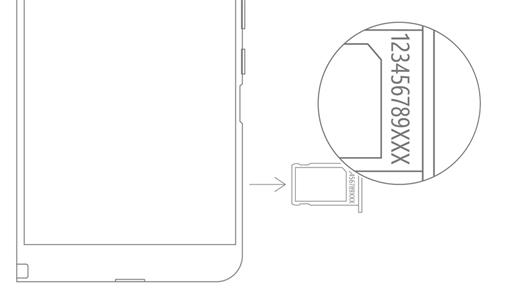
Bemærk: Hvis kantknappen er fastgjort, kommer SIM-kortbakken muligvis ikke helt ud. Hvis dette sker, skal du forsigtigt genindsætte værktøjet til at skubbe SIM-kortet ud i hullet til SIM-kort-bakken og derefter forsigtigt vinkle værktøjet og trække bakken helt ud. Du kan muligvis få fat i den lange ende af SIM-bakken med dine negle for at fjerne den. |
| Surface Duo 2 (på SIM-kort-bakken) | Når din Surface Duo 2 er lukket, og det bagudvendte kamera med tredobbelte linser vender opad, skal du indsætte værktøjet til at skubbe SIM-kortet ud i det lille hul nederst til venstre skærm og derefter forsigtigt trykke ind for at skubbe bakken til SIM-kortet ud. Træk forsigtigt SIM-kort-bakken ud, og finde serienummeret på indersiden af den.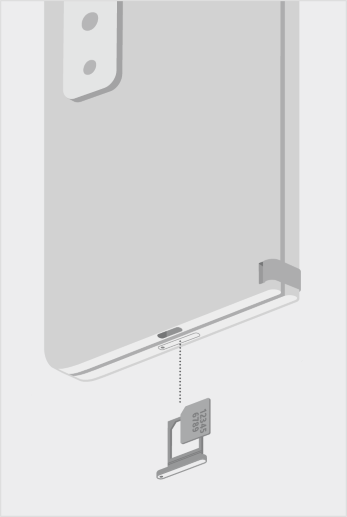
|
Find serienummeret i overflade UEFI
Du kan finde serienummeret i sektionen Pc-oplysninger på overflade UEFI. Du kan få mere at vide i Sådan bruger du overflade UEFI.
Find serienummeret på siden Enhedsservice & Reparation
Gå til Enhedsservice og -reparation, og log på med din Microsoft-konto for at få vist de enheder, der er registreret på din konto.
Find serienummeret på emballagen
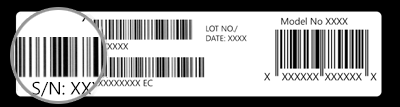
Hvis du stadig har den oprindelige emballage til din overflade, kan du finde serienummeret på stregkodeetiketten.
Find serienummeret for overflade-tilbehør
overflade Keyboard eller Surface Type Cover
Find serienummeret i overflade-appen. Sådan gør du:
Vælg ikonet Start
, søg efter overflade, og vælg derefter appen på listen over resultater.Bemærk
Hvis du ikke kan se overflade-appen i søgeresultaterne, skal du muligvis downloade overflade-appen fra Microsoft Store.
Vælg Surface Pro 12-tommer Keyboard, til 12 tommer eller Surface Pro FlexKeyboard-enhedsoplysninger>. Serienummeret er angivet der.
Find serienummeret på dit Surface Type Cover eller Surface Pro Signature Keyboard

|
Du kan finde serienummeret på dit Surface Pro-tastatur (eller Type Cover) nær venstre side eller midt på ryggen (det område, som sættes på din overflade). Serienummeret er en række tal, der ser nogenlunde sådan ud: XXXXXXXXXXXX |
|---|
Find serienummeret på emballagen
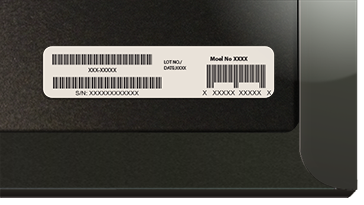
Hvis du stadig har den oprindelige emballage, kan du finde serienummeret på stregkodeetiketten:
|
Hvis du har købt et Type Cover eller Surface Pro Signature Keyboard separat, vil stregkodemærkaten med serienummeret være på den æske, den kom i. |
|---|---|
|
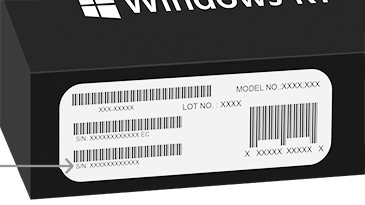
Hvis du har købt en overflade i sampak med et Type Cover eller Signature Keyboard, er serienummeret på stregkodemærkaten på æsken sammen med serienummeret på din overflade. |
overflade Slim Pen eller Surface Pen
Find serienummeret til din pen i overflade-appen. Sådan gør du:
Vælg ikonet Start
, søg efter overflade, og vælg derefter appen på listen over resultater.Bemærk
Hvis du ikke kan se overflade-appen i søgeresultaterne, skal du muligvis downloade overflade-appen fra Microsoft Store.
Vælg overflade Slim Pen 2-, overflade Slim Pen- eller Surface Pen-enhedsoplysninger>. Serienummeret er angivet der.
overflade Docks
Find serienummeret i overflade-appen. Sådan gør du:
Vælg ikonet Start
, søg efter overflade, og vælg derefter appen på listen over resultater.Bemærk
Hvis du ikke kan se overflade-appen i søgeresultaterne, skal du muligvis downloade overflade-appen fra Microsoft Store.
Vælg overflade USB4 Dock-, Microsoft overflade Thunderbolt™ 4 Dock- eller Surface Dock 2-enhedsoplysninger>. Serienummeret er angivet der.
Find serienummeret på Surface Dock
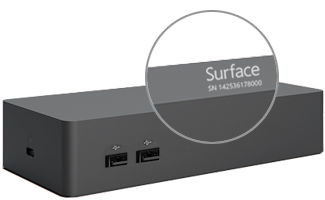
|
Når du skal finde serienummeret på Surface Dock, skal du se efter den 12-cifrede nummerrække på bunden af enheden. Serienummeret ser ud som følger: XXXXXXXXXXXX. |
|---|
Find serienummeret på emballagen
|
|
Hvis du stadig har den oprindelige emballage til Surface Dock, kan du finde serienummeret på stregkodeetiketten. |
|---|
Surface Headphones eller Surface Earbuds
Find serienummeret til dine Surface Headphones eller Surface Earbuds.
Find serienummeret i overflade-appen
Sådan finder du serienummeret til dine Surface Headphones eller Surface Earbuds i overflade-appen:
-
På en Windows 10/11-pc: Vælg ikonet Start, og vælg derefter overflade på listen over alle apps. VælgEnhedsoplysninger forSurface Headphones eller Surface Earbuds>. Serienummeret er angivet der.
- På en iOS-enhed eller Android-enhed: Åbn overflade-appen , og tryk derefter på Konto>Surface Headphones eller Surface Earbuds>Enhedsoplysninger. Du kan finde serienummeret i sektionen Detaljer .
Find serienummeret på Surface Headphones
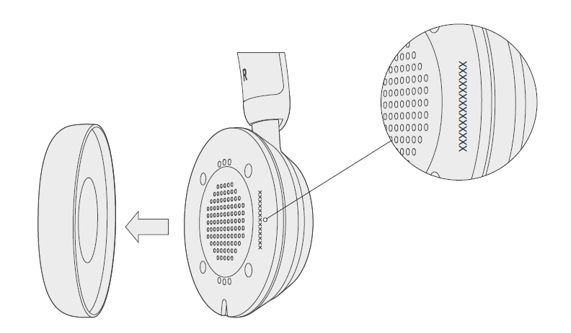
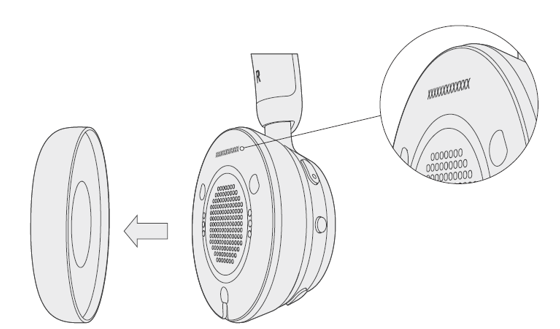
Hvis du vil finde serienummeret på Surface Headphones, skal du fjerne den højre ørepude fra enheden.
Sådan fjerner du ørepuden:
- Roter den højre ørepude på Surface Headphones mod — dig, så du kan se indersiden af ørepuden.
- Hold godt fast på den højre ørepude, og drej den mod uret. Løft ørepuden op for at fjerne den fra hovedtelefonerne.
- Det 12-cifrede serienummer står på hovedtelefonens base. Notér serienummeret, før du tilslutter ørepuden igen.
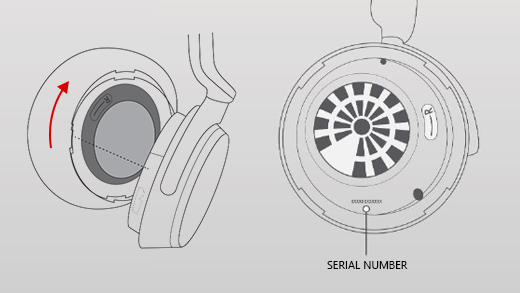
Sådan fastgør du ørepuden på igen:
- Match rillerne på ørepuden med hovedtelefonerne. Ørepuden skal berøre hovedtelefonens base hele vejen rundt.
- Når indersiden af ørepuden vender mod dig, skal du dreje den med uret for at fastgøre ørepuden på hovedtelefonens base.
Opladningsholder til Surface-høretelefoner
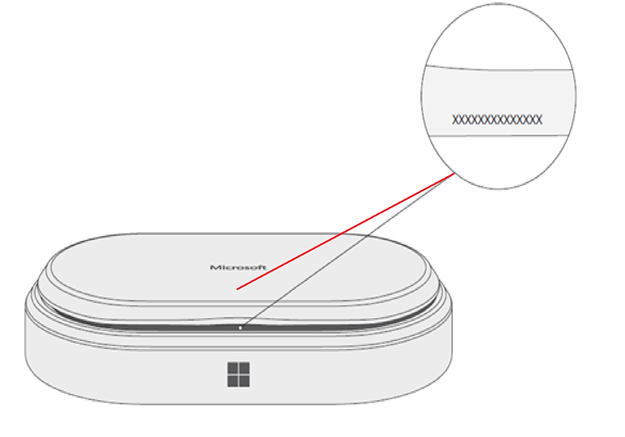
Find serienummeret til dine Surface-høretelefoner på Surface Earbuds-opladningsholderen.
Åbn opladerens etui og fjern den sagen, og fjern den højre øretelefon.
Fold etuiet bagover. Det 12-cifrede serienummer findes i rummet til den højre høretelefon.
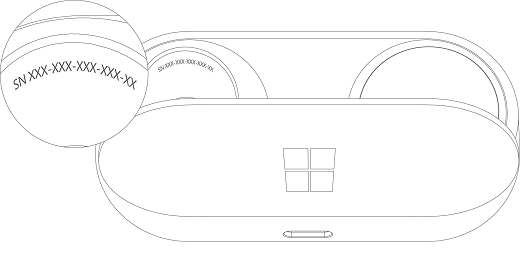
Bemærk
- Hvis du stadig har den originale emballage til dine Surface Earbuds, kan du også finde serienummeret på stregkodeetiketten.
- Du kan finde flere oplysninger om konfiguration af dine høretelefoner i overflade-appen under Konfigurer overflade-høretelefoner.
- Hvis du vil vide mere om at skifte indstillinger for dine øretelefoner, kan du se Administrer indstillinger for Surface Earbuds.
Relaterede emner
Har du brug for mere hjælp?
Teknisk support

Hvis du har brug for teknisk support, skal du åbne overflade-appen, beskrive dit problem og vælge Få hjælp.
Community-support

Communities kan hjælpe dig med at stille spørgsmål og høre fra eksperter med omfattende viden. Spørg community'et.
Anden support

Hvis du ikke kan bruge din overflade eller har spørgsmål om noget andet, skal du åbne Få hjælp for at få anden support online.