
Copilot kan hjælpe dig med hurtigt at oprette møder og mødedagsordener, hvilket sparer dig tid og holder dine møder på rette spor.
Tip
Er du interesseret i at oprette et møde ved hjælp af Copilot Chat? Se Planlæg et møde ved hjælp af Copilot.
Brug Copilot til at oprette en kladde til en mødedagsorden
Opret et nyt møde, og tilføj en titel og deltagere.
Rul ned til
 i begivenhedsformularen.
Vælg
 , Copilot-knap, eller tryk på Alt+i for at åbne Copilot.
Vælg promptindtastningsfeltet og:
- Hvis du allerede har angivet mødets titel og tilføjet deltagere, kan du vælge
 Opret automatisk en dagsorden.
 - Vælg en foreslået prompt baseret på din titel og deltagere, og byg videre på den.
- Skriv udtrykkeligt en prompt med målet, talepunkter eller andre mødedetaljer for den ønskede dagsorden.
- Hvis du allerede har angivet mødets titel og tilføjet deltagere, kan du vælge
Når Copilot opretter en kladde til dagsorden, kan du vælge
 Behold det,
  Slet eller
  Juster tonen eller længden.
Med
Juster tonen eller længden, du kan vælge  Prøv igen,
  Gør det kortere, Gør det længere, eller
  Skift tone.
Brug < Forrige eller Næste > for at rulle gennem forskellige versioner af dagsordenen, og vælg
Behold den , når du finder et, du kan lide.
Tip
Uanset om du opretter dagsordenen, eller Copilot hjælper dig, kan du bruge Context IQ til at få Copilot til at referere til Microsoft 365-filer ved at skrive / i hovedtekstfeltet og vælge i rullemenuen. Du kan finde flere oplysninger under Brug af kontekst-IQ til at referere til bestemte filer, personer og meget mere i Microsoft Copilot.
Opret en mødeindkaldelse og dagsorden ud fra en mailtråd
Copilot gør det hurtigt og nemt at planlægge et møde fra en mailtråd i det nye Outlook.
Når du bruger indstillingen Planlæg med Copilot, analyserer Copilot mailen og opretter en mødeindkaldelse for dig, udfylder en mødetitel og dagsorden og tilføjer mailtråden som en vedhæftet fil. Personerne i mailtråden er inkluderet som mødedeltagere, og du kan hurtigt gennemse invitationen, tilføje eller ændre oplysninger og derefter sende den ud.
Bemærk
- Denne funktion er kun tilgængelig, hvis du har en Microsoft Copilot-licens (arbejde)
- Hvis du ikke kan se Planlæg med Copilot øverst i meddelelsestråden, kan du tilføje den ved hjælp af tilpassede handlinger og derefter vælge Planlæg med Copilot i det nye Outlook.
- Åbn en mailsamtale i det nye Outlook.
- Vælg Planlæg med Copilot på værktøjslinjen.
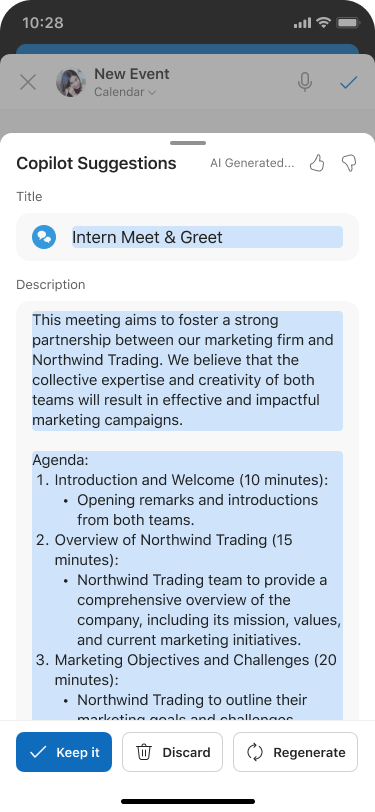
Copilot analyserer mailtråden og foreslår en mødetitel, dagsorden og inkluderer mailtråden som en vedhæftet fil.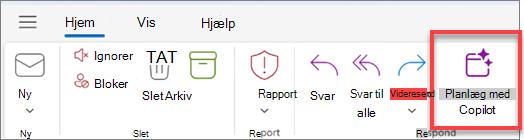
- Vælg Indsæt for at acceptere det indhold, som Copilot har foreslået (du kan redigere det i næste trin, hvis det er nødvendigt).
- Gennemse mødeindkaldelsen, foretag de ændringer, du vil foretage, og vælg Send, når du er klar.
Tip
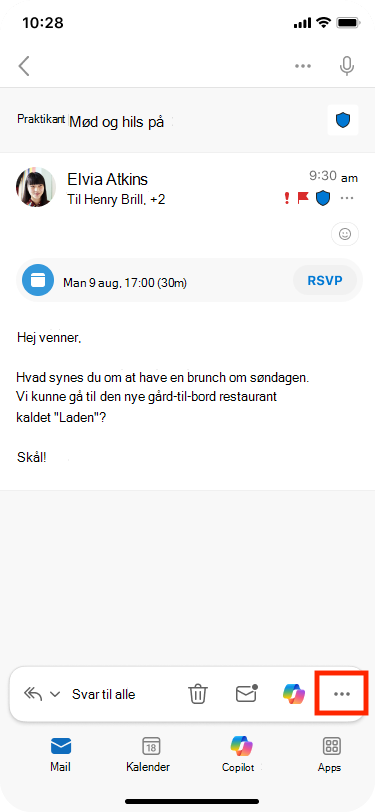
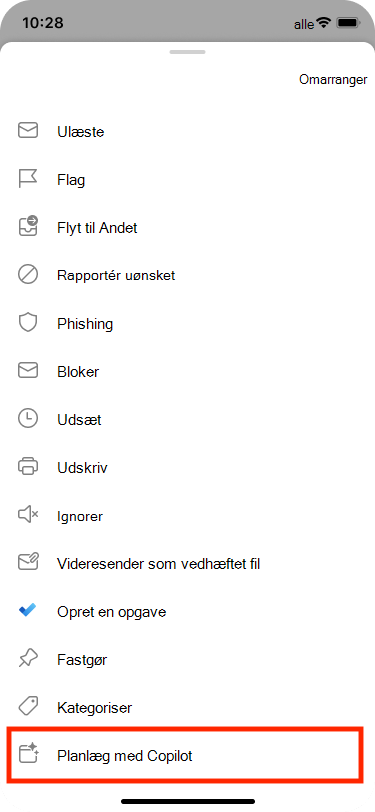
En anden måde at få adgang til funktionen på er at navigere til øverste højre hjørne og derefter vælge Flere indstillinger  > andre svarhandlinger > Planlæg med Copilot.
Hvad nu, hvis jeg ikke kan se noget indhold på dagsordenen?
Hvis mailtråden ikke indeholder mange oplysninger om fremtidige handlinger, inkluderer Copilot ikke en dagsorden i mødeindkaldelsen. Den inkluderer heller ikke indhold fra samtaler, der er klassificeret som fortrolige, eller som indeholder potentielt skadeligt eller stødende indhold.
I disse tilfælde har kladden den oprindelige titel på mailen, men den indeholder ikke genereret indhold.
Få mere at vide
Ofte stillede spørgsmål om Copilot i Outlook