Der er flere grunde til, hvorfor du muligvis vil importere Outlook-elementer fra en Outlook-datafil (.pst).
- Du vil flytte Outlook-elementer fra én mailkonto til en anden mailkonto
- Du vil flytte Outlook-elementer fra én pc til en anden pc
- Du vil flytte Outlook-elementer fra pc til Mac eller Mac til pc
- Du ønsker at flytte Outlook-elementer fra lokale mapper til en IMAP eller Exchange Server.
Vælg en faneindstilling nedenfor for den version af Outlook, du bruger.
Hvilken version af Outlook har jeg?
Importér i det nye Outlook
Du kan få adgang til mails, der er gemt i en .pst-datafil i det nye Outlook. Du kan gennemse, administrere og flytte mails (træk og slip) mellem .pst-filer og postkasser.
Vigtig
Calendar og kontakter, der er gemt i .pst-filer, vil ikke være tilgængelige i denne version.
Import af mails, kontakter og kalenderelementer er dog ikke tilgængelig i det nye Outlook på nuværende tidspunkt. Følg fremtidige udgivelser på webstedet Microsoft 365 Roadmap.
Trin: Importér Outlook-elementer fra en .pst-fil i klassisk Outlook
Denne vejledning forudsætter, at du allerede har eksporteret din mail, kontakter og kalender i Outlook fra en anden forekomst af Outlook og nu ønsker at importere dem til din Outlook.
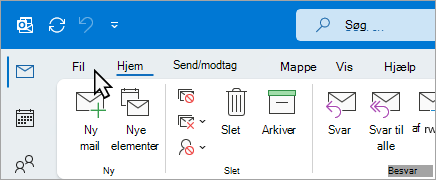
Vælg Filer øverst på dit Outlook-bånd.
Hvis dit bånd ikke indeholder indstillingen Filer i øverste venstre hjørne, bruger du ikke en Outlook-app, der er installeret på din computer. Se Hvilken version af Outlook har jeg? for at finde din version af Outlook og få de rigtige importinstruktioner.
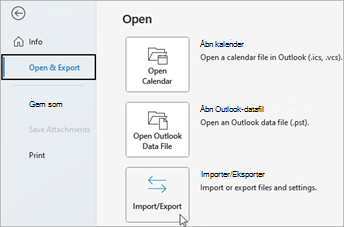
Vælg Åbn & Eksportér>import/eksport. Dette starter guiden Importér/eksportér.
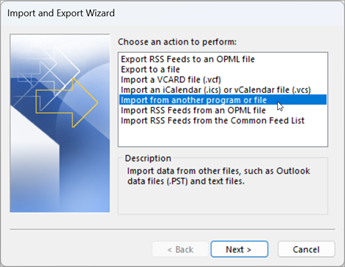
Vælg Importér fra et andet program eller en anden fil, og vælg derefter Næste.
Vælg Outlook-datafil (.pst), og vælg Næste.
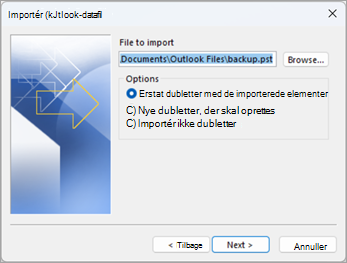
Søg efter den .pst-fil, du vil importere. Under Indstillinger skal du vælge, hvordan du vil håndtere dubletter, og derefter vælge Næste.
Hvis Outlook-datafilen (.pst) er blevet tildelt en adgangskode, skal du angive adgangskoden og derefter vælge OK.
Hvis du importerer indholdet af din .pst-fil til din Microsoft 365-postkasse, skal du vælge den pågældende postkasse her.
Hvis du IKKE importerer til din Microsoft 365-postkasse, skal du vælge Importér elementer til den aktuelle mappe. På denne måde importeres dataene til den mappe, der aktuelt er markeret.
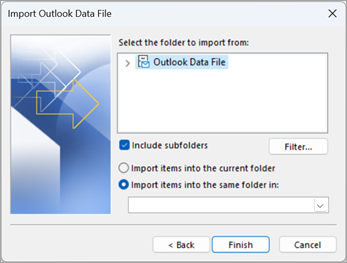
Vælg Udfør. Outlook starter øjeblikkeligt import af indholdet af din .pst-fil. Importen er færdig, når statusfeltet forsvinder.
Hvis du importerer din .pst-fil til din Microsoft 365-postkasse, får du muligvis vist en meddelelse om, at den forsøger at oprette forbindelse til Microsoft 365. Dette sker, når forbindelsen til internettet bliver afbrudt, selv efter et øjeblik. Når din internetforbindelse er genetableret, fortsætter Outlook med at importere .pst-filen.
Tip
Hvis du kun vil hente nogle få mails eller kontakter fra en Outlook-datafil (.pst), kan du åbne Outlook-datafilen og derefter trække og slippe mails og kontakter fra .pst-filen i dine eksisterende Outlook-mapper i navigationsruden.
Hvilke data importeres?
Pst-filer oprettes, når du eksporterer eller sikkerhedskopierer mail, kontakter og kalendere til en Outlook .pst-fil. Outlook opretter en kopi af din mail til .pst-filen.
- Når Outlook eksporterer mails til en .pst-fil, indeholder den eventuelle vedhæftede filer. Så når du importerer en .pst-fil, får du vist de vedhæftede filer.
- Outlook eksporterer ikke metadata, f.eks. mappeegenskaber (visninger, tilladelser og indstillinger for autoarkivering), meddelelsesregler og lister over blokerede afsendere. Derfor importeres de heller ikke.
- Når Outlook eksporterer mail, kontakter og kalenderoplysninger til en .pst-fil, oprettes der en kopi af oplysningerne. Intet bliver slettet fra Outlook. Du kan stadig se og har adgang til mail, kontakter og kalender i Outlook.
Virkede det ikke?
Se Ret problemer med at importere en Outlook .pst-fil for at få en liste over almindelige problemer og løsninger.
Importér og eksportér Outlook-mail, -kontakter og -kalender
