
Med så mange Outlook-apps og -tjenester kan det være svært for dig at vide, hvilken version du bruger.
Vælg en fane nedenfor for at finde ud af, hvilken version af Outlook du bruger.
Der er nu to versioner af Outlook til Windows: det nye Outlook til Windows og det klassiske Outlook til Windows.
Du kan finde ud af, om din Outlook til Windows er den nye eller klassiske version, ved at se efter  i øverste højre hjørne. Hvis du har knappen Indstillinger , har du det nye Outlook. Hvis knappen Indstillinger mangler, bruger du den klassiske version af Outlook.
Ny Outlook
 Dette er det nye mailikon i Outlook.
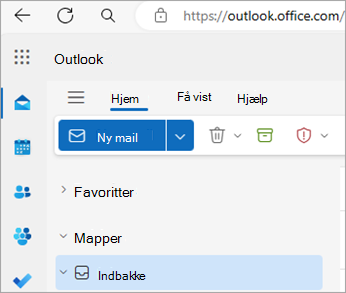
Når du åbner det nye Outlook, får du vist følgende faner på båndet: Hjem, Vis og Hjælp. Det nye Outlook indeholder indstillinger for Indstillinger , som er tilgængelig i navigationsoverskriften. Indstillingerne er stedet, hvor du kan tilpasse din Outlook-oplevelse.
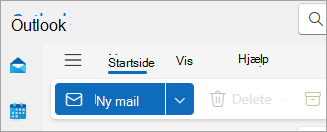
Ny Outlook til Windows er nu tilgængelig. Du kan finde flere oplysninger om, hvordan du får det nye Outlook gratis, under Introduktion til det nye Outlook til Windows og Begynd at bruge det nye Outlook til Windows.
Kontrollér, hvilken version af det nye Outlook du bruger
Sådan kontrollerer du, hvilken version af Outlook du kører:
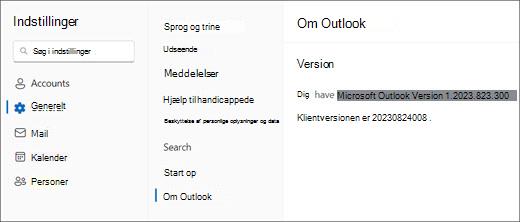
- Vælg Indstillinger .
- Vælg Generelt og derefter Om Outlook. Versionsoplysningerne vises til højre.
Klassisk Outlook
 Dette er det klassiske Outlook til Windows-ikon.
Fanen Filer i det klassiske Outlook fører dig til det område i appen, hvor du kan finde oplysninger om de konti, du bruger i Outlook, hvilken produktversion du kører, og området Indstillinger, hvor du kan tilpasse din oplevelse.
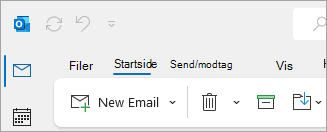
Klassisk Outlook er en skrivebordsapp, der skal downloades og installeres. Den klassiske Outlook-app er inkluderet i mange Microsoft 365-abonnementer, der omfatter skrivebordsapps og versioner af Office, f.eks. Office Home & Business.
Kontrollér, hvilken version af klassisk Outlook du bruger
- Vælg Filer i Outlook.
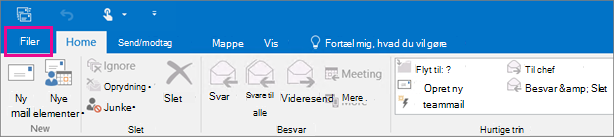
- Vælg Office-konto. Hvis du ikke kan se Office-konto, skal du vælge Hjælp. Du får vist produktversionen til højre på siden.
- Outlook-versionen og buildnummeret findes under Produktoplysninger.
- Hvis du vil vide, om du bruger 32-bit-versionen eller 64-bit-versionen af Outlook, skal du vælge Om Outlook.

- Om Outlook indeholder flere oplysninger om din version.

Mit Outlook ser ikke sådan ud, men jeg bruger en Windows 10 eller Windows 11 pc
Hvis du bruger Windows 10 eller Windows 11, og dit Outlook ikke stemmer overens med billederne her, er der to mulige årsager.
Hvis du bruger en ældre, ikke-understøttet version af Outlook, kan du ofte finde Outlook-produktversionen ved at vælge Hjælp>om.
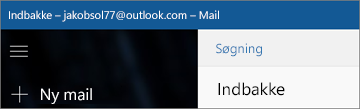
Du bruger Windows 10 eller Windows 11 Mail. Windows 10 eller Windows 11 Mail er et gratis program, der følger med alle Windows 10 eller ældre Windows 11 computere. Hvis du bruger Windows 10 Mail, ser din indbakke nogenlunde sådan ud.
Vigtig
Der kommer ændringer til disse versioner af Outlook. Få mere at vide i Outlook til Windows: Fremtiden for Mail, Calendar og People på Windows 11.


Relaterede artikler
Hvad er forskellen mellem en Microsoft-konto og en arbejds- eller skolekonto?