
Optimer Outlook mobilapp til din telefon eller tablet
Når du har konfigureret mail i Outlook til Android eller Outlook til iOS, kan du tilpasse mobilappen, så den har den ønskede forbindelse. Vælg et af de praktiske tip nedenfor for at få mere at vide om, hvordan du optimerer Outlook til din mobilenhed.
Angive strygeindstillinger
Tilpas strygeindstillinger for hurtigt at reagere på mails i din indbakke.
- Tryk på Indbakke øverst på skærmen for at åbne sidepanelet.
- Tryk på Indstillinger og derefter på Mail.
- Tryk på Strygeindstillinger, tryk derefter på Stryg til højre eller Stryg til venstre , og vælg en handling.
Slå Fokuseret indbakke fra/til
Fokuseret indbakke opdeler din indbakke i to faner – Fokuseret og Andre. Dine vigtigste mails findes på fanen Fokuseret , mens resten forbliver tilgængelige under fanen Andre . Fokuseret indbakke er aktiveret som standard.
- Tryk på Indbakke øverst på skærmen for at åbne sidepanelet.
- Tryk på Indstillinger og derefter på Mail.
- Tryk for at slå til/fra-knappen til eller fra for Fokuseret indbakke.
Konfigurer sticky notes
Du kan konfigurere sticky notes i Outlook Mobile. Du kan få flere oplysninger ved at gå til Se dine sticky notes på andre enheder og på internettet.
Slå Organiser efter samtale fra/til
Samtaler giver dig mulighed for at gruppere dine mails efter samtaletråde baseret på meddelelsens emne og for at arrangere læseruden efter Nyeste øverst eller nederst.
Tryk på Indbakke øverst på skærmen for at åbne sidepanelet.
Tryk på Indstillinger og derefter på Mail.
Sådan vælger du din indstilling
På Android – Vælg, hvilke indstillinger du vil have. For Trådning skal du f.eks. vælge, om du vil have Nyeste nederst.
På iOS – Tryk på Mailorganisation, og tryk derefter på til/fra-knappen for at slå Gruppér mails efter samtale til eller fra. Du kan også vælge indstillingen Arranger læseruden, enten Nyeste øverst eller Nyeste nederst.
Ændre visningen Calendar
Vælg Calendar nederst på skærmen.
Tryk på knappen Vis .
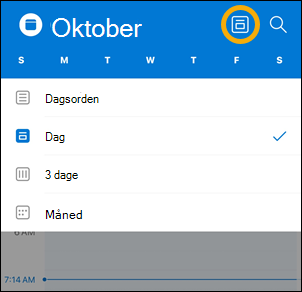
Du kan derefter vælge visningen Dagsorden, Dag, 3 dage eller Måned .
Bemærk
Knappen Vis kan være forskellig afhængigt af den visning, du aktuelt har valgt.
Udføre handlinger på en meddelelse
På Android
|
På iOS
|
|---|
Ændre eller opdatere Outlook-meddelelser
Opdater meddelelser for bestemte mailkonti
- Åbn Outlook-appen.
- Tryk på Indbakke øverst på skærmen for at åbne sidepanelet.
- Tryk på Indstillinger og derefter Meddelelser & Lyde , og tryk derefter på enten Mail eller Calendar.
- Opdater, hvordan du vil modtage meddelelser.
Opdater enhedsmeddelelser for Outlook-appen
- Gå til Indstillingsmeddelelser> på din enhed.
- Rul ned på listen over apps til Outlook.
- Opdater, hvordan du vil modtage meddelelser.
Føj Outlook-appen til dock-/startskærmen
På både Android og iOS kan du nemt føje Outlook til "dock" på startskærmen. Det betyder, at uanset hvilken side på startskærmen du er på, er Outlook-appen altid kun 1 klik væk.
Tryk og hold fingeren på Outlook-appen.
Træk den til dock-/applinjen nederst på skærmen.
Bemærk
Hvis du vil gøre plads, skal du holde fingeren på en anden app i docken og trække den til startskærmen.
Føj Outlook-kalenderwidget til din enhed
Tilføjelse af Outlook-kalenderwidgeten gør det nemt at få din dagsorden for dagen. Du kan altid hurtigt se dine kommende begivenheder!
På Android
- Hold fingeren på et tomt område på startskærmen.
- Tryk på Widgets nederst på skærmen.
- Stryg, indtil du finder Outlook-gruppen . Tryk på den.
- Tryk på og hold widgetten Outlook-dagsorden nede, og flyt den til den ønskede placering på startskærmen.
- Vælg dine indstillinger, og tryk på OK. Træk derefter widgettens kanter til den ønskede størrelse.
På iOS
- Stryg ned fra toppen af skærmen for at flytte meddelelsescenteret ned.
- Stryg til højre for at få vist dine widgets, og rul ned til bunden. Tryk på Rediger.
- Rul ned på listen over apps, og tryk på + ud for Outlook. Tryk på Færdig.
Du kan nemt få adgang til dine widgets ved at stryge nedad eller stryge til venstre mest skærm på startsiden.
Skjul de indbyggede mail- og kalenderapps
Undgå rod på din telefon eller tablets skærm ved at skjule eller flytte de ubrugte mail- og kalenderapps, der følger med telefonen.
På Android
- Hold fingeren på de oprindelige mailapps som f.eks. Gmail eller Calendar.
- Træk den til papirkurvsikonet, hvor der står Fjern øverst på skærmen.
Bemærk
Vær ikke bekymret! Dette sletter ikke appen, men fjerner den blot fra startskærmen. Du kan altid tilføje den igen senere.
På iOS
- Tryk og hold fingeren på de oprindelige mailapps som f.eks. Mail eller Calendar.
- Når appsene rystes, skal du trække den ene oven på den anden for at oprette en ny mappe.
Bemærk
Dette gør det nemt at frigøre plads på startskærmen ved at flytte dem til en mappe, da Apple ikke tillader, at du skjuler eller fjerner disse apps.
Se samtaler og meddelelser fra dine foretrukne kontakter
Du kan nu markere kontakter som favoritter for at få vist meddelelser og samtaler, der involverer disse kontakter først.
Hvis du vil markere en kontakt som favorit, skal du åbne vedkommendes profilkort og derefter vælge stjernen øverst til venstre på kortet. Når du har en eller flere favoritkontakter, kan du vælge en mailkonto i kontosidepanelet for at få vist alle de seneste samtaler med dine foretrukne kontakter før dine andre meddelelser.
Bemærk
Denne funktion fungerer ikke i visningen Alle konti.
Du kan indstille meddelelser for dine foretrukne kontakter samt trække og slippe dem for at ændre den rækkefølge, de vises i.
Hold din Outlook-app opdateret
Opdatering af Outlook-appen til den nyeste version betyder, at du får alle de fejlrettelser, sikkerhedsopdateringer og nye funktioner, du skal bruge for at være produktiv. Du kan opdatere Outlook-mobilappen fra din enheds appstore.
På Android
- Åbn Play Store på din Android-enhed.
- Søg efter Microsoft Outlook.
- Tryk på Opdater.
Bemærk
Hvis der står Åbn i stedet for Opdater, så har du allerede den nyeste version af Outlook til Android.
På iOS
- Åbn App Store på din iPhone eller iPad.
- Søg efter Microsoft Outlook.
- Tryk på Opdater.
Bemærk
Hvis der står Åbn i stedet for Opdater, så har du allerede den nyeste version af Outlook til iOS.
Har du brug for hjælp?
- Kontakt din Microsoft 365-administrator for at få support. Hvis du er administrator, skal du kontakte support til Microsoft 365 til virksomheder.
- Download en oversigtsvejledning til din Outlook-mobilapp.
- Du kan finde tip til selvhjælpsfejlfinding under Fejlfinding af mailkonfiguration på mobil.