
| Hvis du har problemer med at bruge Outlook til Android-mobilappen, skal du åbne en Outlook-supportanmodning i appen. Hvis du har en arbejds- eller skolekonto, der bruger Microsoft 365 til virksomheder eller Exchange-baserede konti, kan der være yderligere krav, der er angivet af din it-administrator. Hvis du f.eks. har en virksomhedsadministreret enhed, en lokal Exchange-server, der er konfigureret til basisgodkendelse, eller din virksomhed kræver administration af mobilapps for at beskytte apps. Se afsnittet Konfigurer Outlook til Android med yderligere krav herunder for at få specifikke instruktioner. |
|---|
Konfigurer Outlook til Android for første gang
- Åbn Outlook til Android-appen på din Android-enhed.
- Vælg Tilføj konto for at tilføje en af dine eksisterende mailkonti eller Opret ny konto , hvis du vil oprette en ny Microsoft-konto.
Hvis du vælger Tilføj konto, skal du angive din mailadresse og følge instruktionerne for at godkende kontoen.
- Outlook kan registrere og forudvælge din mailkonto. Tryk på Fortsæt for at tilføje den pågældende konto, eller tryk på Spring denne konto over for at angive mailadressen på en anden konto, angiv derefter din adgangskode, og følg vejledningen.
- Hvis multifaktorgodkendelse er aktiveret for din mailkonto, skal du følge vejledningen for at bekræfte kontoen.
Hvis du vælger Opret ny konto, skal du følge instruktionerne for at oprette den nye Microsoft-konto.
Konfigurere en anden mailkonto i Outlook til Android
- Åbn Outlook til Android-appen på din Android-enhed.
- Åbn
 , og vælg derefter Indstillinger
 .
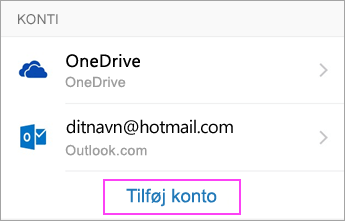
. - Vælg Tilføj konto for at tilføje en af dine eksisterende mailkonti eller Opret ny konto , hvis du vil oprette en ny Microsoft-konto.
Hvis du vælger Tilføj konto, skal du trykke på Tilføj en mailkonto og derefter angive din mailadresse eller vælge indstillingen Tilføj Google-konto og følge instruktionerne for at godkende kontoen.
- Hvis multifaktorgodkendelse er aktiveret for din mailkonto, skal du følge vejledningen for at bekræfte kontoen.
Hvis du vælger Opret ny konto, skal du følge instruktionerne for at oprette den nye Microsoft-konto.
Konfigurer arbejds-/skolekonti, der har yderligere krav
Nogle arbejds- og skolekonti konti har yderligere sikkerhedskrav, som skal være opfyldt, før du kan bruge Outlook til Android. Hvis du ikke er sikker på, hvilken af disse situationer der gælder for din arbejds- eller skolekonto, skal du tale med din Microsoft 365-administrator.
Klik på en udvider for at åbne den:
På firma-administrerede eller medfølgende enheder
Når du starter tilmeldingsprocessen, skal du fuldføre processen på én gang, da pauser, som varer længere end et par minutter, som regel stopper processen og kræver, at du starter forfra. Hvis denne proces mislykkes, skal du gå tilbage til appen Firmaportal for at prøve igen.
Åbn Google Play Store. Søg efter og hent appen Intune-firmaportal.
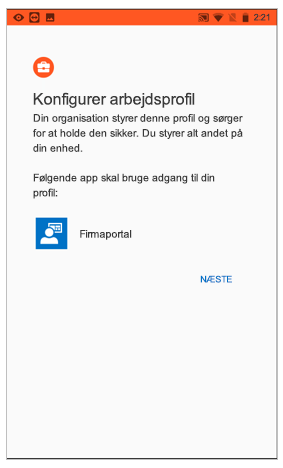
Hvis du bliver bedt om at oprette en arbejdsprofil under registreringsprocessen, skal du se artiklen Opret en arbejdsprofil, og tilmeld din enhed i Intune. Ellers skal du følge fremgangsmåden i artiklen Tilmeld din Android-enhed i Intune for at tilmelde din Android-telefon eller -tablet.
Bemærk
Hvis du bliver bedt om multifaktorgodkendelse, skal du se Oversigt over sikkerhedsoplysninger.
Åbn Outlook til Android-appen. Hvis du bliver bedt om at oprette en arbejdsprofil, kan du bruge arbejdsprofilforekomsten af Outlook til at tilføje din konto.

Bemærk
Når en enhed er tilmeldt, kan administrerede apps – herunder Outlook – installeres på en række forskellige måder:
- Du kan installere appen fra appen Firmaportal
- Dit firma kan installere den automatisk i forbindelse med tilmeldingsprocessen
- Du kan installere appen fra administreret Google Play
Tryk på Kom i gang.
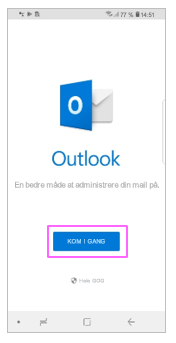
Hvis din konto bliver fundet, skal du trykke på Fortsæt.
Bemærk
Hvis din konto ikke bliver fundet automatisk, skal du angive din firmamailadresse, trykke på Tilføj konto og derefter angive din adgangskode, når du bliver bedt om det.
Angiv adgangskoden til din mailkonto, og tryk derefter på Log på.
Dit firma har muligvis også implementeret kontrolforanstaltninger, der kræver, at du skal registrere dig, før du kan fortsætte. Ved at lade dig registrere bekræfter du din identitet, så enheden kan bekræftes af organisationen. Hvis du bliver bedt om at registrere din enhed, skal du trykke på Registrer.
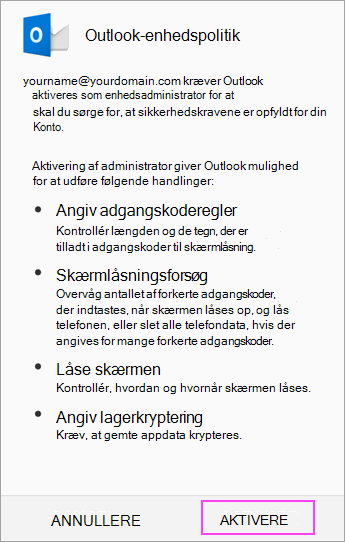
Hvis din it-administrator har angivet yderligere politikker, skal du muligvis trykke på Aktivér og aktivér igen.
Bemærk
Når du åbner Outlook, bestemmes din oplevelse af en række faktorer, herunder virksomhedens politikindstillinger, og om du tidligere har haft adgang til virksomhedens ressourcer med din enhed. Følg anvisningerne, som vises på din enhed for den pågældende situation.
Du er nu klar til at begynde at bruge Outlook til Android! Få mest muligt ud af Outlook:
Optimer Outlook mobilapp til din telefon eller tablet
Oversigtsark til Outlook til Android
Hvis dit firma bruger Intunes beskyttelsespolitikker til apps
Intunes beskyttelsespolitikker til apps kan konfigureres og implementeres uden enhedsregistrering. Med Android-enheder er du dog stadig nødt til at installere appen Intune-firmaportal på enheden, før beskyttelsespolitikkerne for apps kan håndhæves.
Åbn Google Play Butik. Søg efter og hent appen Intune-firmaportal.
Hvis du ikke allerede har gjort det, skal du installere Outlook til Android-appen fra Google Play Butik eller klikke her for at angive dit telefonnummer og modtage et downloadlink.
Åbn Outlook til Android-appen.
Tryk på Kom i gang.
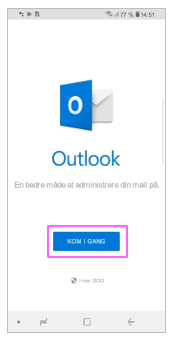
Indtast din virksomheds e-mail-adresse, og tryk derefter på Fortsæt.
Skriv adgangskoden til mailkontoen, hvis du bliver bedt om det, og klik derefter på Log på.
Bemærk
- Din oplevelse kan variere afhængigt af din virksomheds krav. Eksempelvis kan du blive bedt om at bekræfte din identitet ved hjælp af Microsoft Authenticator-appen eller via sms eller telefon. Du kan finde flere oplysninger under Oversigt over sikkerhedsoplysninger.
- Dit firma har muligvis også implementeret kontrolforanstaltninger, der kræver, at du skal registrere dig, før du kan fortsætte. Ved at lade dig registrere bekræfter du din identitet, så enheden kan bekræftes af organisationen. Hvis du bliver bedt om at registrere din enhed, skal du trykke på Registrer.
Hvis du bliver bedt om at tilføje en anden konto, skal du trykke på Måske senere.
Tryk på Spring over, eller stryg gennem funktionsskærmbillederne.
Meddelelsen Din organisation beskytter nu sine data i denne app. Du skal genstarte appen for at fortsætte, vises. Tryk på OK.
Genstart Outlook til Android, og konfigurer et personligt identifikationsnummer (pinkode), når du bliver bedt om det.
Du er nu klar til at begynde at bruge Outlook til Android! Få mest muligt ud af Outlook:
Optimer Outlook mobilapp til din telefon eller tablet
Oversigtsark til Outlook til Android
Hvis du opretter forbindelse til en lokal Exchange-server
Hvis du ikke allerede har gjort det, skal du installere Outlook til Android-appen fra Google Play Butik eller klikke her for at angive dit telefonnummer og modtage et downloadlink.
Åbn Outlook til Android. Hvis dette er første gang, kan du trykke på Kom i gang og Spring over, hvis du bliver bedt om at tilføje registrerede konti. Ellers skal du åbne
>Menu FlereIndstillinger>Tilføj konto>Tilføj mailkonto.
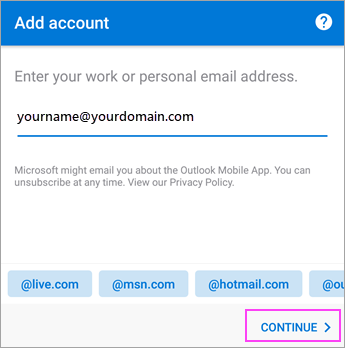
Indtast din virksomheds e-mail-adresse, og tryk derefter på Fortsæt.
Tryk på Exchange.
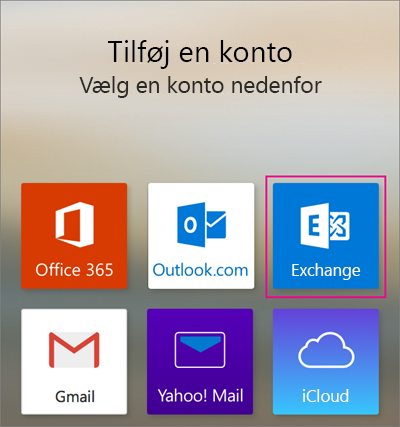
Angiv din virksomheds mailadresse og adgangskode for at konfigurere din konto automatisk. Tryk på Log på.
Bemærk
Hvis automatisk konfiguration mislykkes, skal du trykke på Fortsætog derefter angive følgende indstillinger manuelt:
- Servernavn: Dette er som regel det samme navn, du angiver, når du tjekker dine mails på internettet.
- Domæne: Dette er normalt valgfrit. Hvis usikker, skal du kontakte din IT-administrator.
- Brugernavn: Dette er din virksomheds mail-adresse.
- Adgangskode: Dette er adgangskoden til din mailkonto.
Tryk på Næste når du er færdig, og stryg gennem funktionerne.
Du er nu klar til at begynde at bruge Outlook til Android! Få mest muligt ud af Outlook:
Optimer Outlook mobilapp til din telefon eller tablet
Oversigtsark til Outlook til Android
Generelle trin til at konfigurere en arbejds- eller skolekonto til Exchange eller Microsoft 365 manuelt
I Outlook til Android skal du gå til Indstillinger
>Tilføj konto>Tilføj mailkonto.Angiv din mailadresse. Tryk på Fortsæt.
Tryk på Konfigurer kontoen manuelt, hvis dette kan vælges, og vælg derefter Exchange, og slå Avancerede indstillinger til på mailudbyderens side.
Angiv oplysningerne for serverindstilling, hvis de findes, og tryk derefter på fluebenet.
Indstillinger for server til indgående post
Domæne\brugernavn
Angiv din fulde mailadresse, f.eks yourname@contoso.com. .Adgangskode
Brug den adgangskode, du bruger til at få adgang til din mail.Server
Konti i Exchange – se afsnittet, Find indstillingerne knyttet til din postkasseserver i Exchange, eller få oplyst dine serveroplysninger af din IT-administrator.
Arbejds- eller skolekonti til Microsoft 365 – Brug outlook.office365.com.
Port
Brug 443 eller 993.Sikkerhedstype
Vælg SSL/TLS , eller sørg for, at afkrydsningsfeltet Brug sikker forbindelse (SSL) er markeret, og tryk derefter på Næste.
Indstillinger for SMTP-server til udgående post
SMTP-server
Exchange konti – Få oplyst dine serveroplysninger af din it-administrator.
Arbejds- eller skolekonti til Microsoft 365 – Brug smtp.office365.com.
Sikkerhedstype
Vælg TLS.Portnummer
Angiv 587. Tryk på Næste.
Du kan blive bedt om at angive adgangskoden til din mailkonto igen eller erklære dig enig i/aktivere alle nødvendige tilladelser.
Har du brug for mere hjælp til at konfigurere Outlook til Android?
Hvis du stadig har brug for hjælp til at konfigurere mail ved hjælp af Outlook til Android, skal du åbne en Outlook-supportanmodning i appen eller fortælle os om dit spørgsmål i detaljer ved hjælp af kommentarfeltet nedenfor, så vi kan tage os af det fremover.
Jeg vil konfigurere en IMAP- eller POP-konto til Outlook til Android.
Hvis du vil konfigurere en IMAP- eller POP-mailkonto til Outlook til Android eller ikke har en mailkonto med Exchange ActiveSync, skal du følge disse instruktioner. Når du konfigurerer en mailkonto ved hjælp af IMAP eller POP, er det kun din mail, der synkroniseres – ikke din kalender eller dine kontakter. Hvad er IMAP og POP?
Konfigurere POP- eller IMAP-konto i Outlook til Android
- I Outlook til Android skal du gå til Indstillinger>Tilføj konto>Tilføj mailkonto.
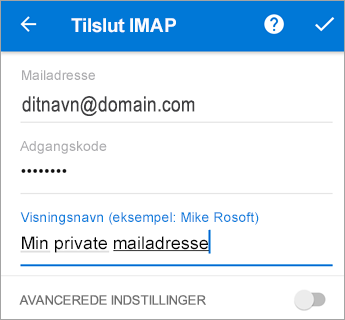
- Angiv din mailadresse. Tryk på Fortsæt. Når du bliver bedt om at vælge en mailudbyder, skal du vælge IMAP eller POP3.
- Slå Avancerede indstillinger til, og angiv din adgangskode og serverindstillinger.
Bemærk
Hvis du ikke allerede kender disse oplysninger, skal du spørge din mailudbyder eller din administrator. En liste over almindelige serverindstillinger og referencehjælp finder du under Disse serverindstillinger skal du bruge fra din mailudbyder
- Tryk på fluebenet for at fuldføre.
Jeg vil ændre min adgangskode.
Du skal gå til din mailudbyders websted for at ændre din adgangskode.
- Gå til din mailudbyders websted.
Hvis du f.eks. bruger en @hotmail.com mailkonto, logger på outlook.com , eller hvis du bruger Gmail, skal du gå til Gmail.com. - Gå til indstillingerne for din konto eller din profil.
- Lav din adgangskode om.
- Outlook til Android registrerer en synkroniseringsfejl og beder dig om at angive din adgangskode igen.
Hvis du har problemer med at få Outlook til Android til at synkronisere med din nye adgangskode, skal du slette din mailkonto og derefter tilføje den igen.
Bemærk
Hvis du ændrer adgangskoden til din mailkonto, som også er din Microsoft-konto, skal du muligvis logge på igen på andre Microsoft-programmer og websteder.
Jeg har problemer med konfiguration, synkronisering eller andet i Outlook-appen.
Først og fremmest. Hvis du bruger en Outlook.com-mailkonto (f.eks. hotmail.com, msn.com, live.com osv.), kan du kontrollere serverstatus for Outlook.com her. Vælg blandt mulighederne nedenfor:
- "Jeg har konfigureret Outlook, men jeg har brug for hjælp til noget i appen." – Se Åbn en supportanmodning i appen Outlook, og klik på Kontakt support for at se, hvordan du kan chatte med supportmedarbejdere i appen.
- "Jeg har brug for fejlfinding i forbindelse med hjælp til konfiguration af min mail." – Se Fejlfinding af mailkonfigurationen på mobil.
- "Jeg er i gang med at konfigurere mail for første gang, og min kalender eller mine kontakter synkroniseres ikke." – Se Synkroniser kalender med min telefon eller tablet.
- "Jeg bruger en mailadresse fra Outlook.com (f.eks hotmail.com eller live.com). Den synkroniserede tidligere, men nu gør den det ikke længere." – Se Ret problemer med synkronisering af mail i Outlook.com.