I det nye Outlook kan du:
Gem filen i en skybaseret tjeneste, og del et link | Komprimer en fil | Gem filen i et SharePoint-serverbibliotek | Ændre størrelsen på et billede i brødteksten i en mail
Gem filen i en skybaseret tjeneste, og del et link i det nye Outlook
Der er mange skylagertjenester, som du kan uploade og derefter dele store filer til. Nogle populære skylagertjenester omfatter OneDrive, Dropbox, iCloud og Google Drive. Når filen er gemt i skyen, kan du indsætte et link til dokumentet i din mail.
Overfør din fil til en skytjeneste som f.eks. OneDrive eller Dropbox.
Bemærk
Den tjeneste, du bruger, danner et link , der giver adgang til din fil. Modtageren kan åbne linket for at downloade filen.
Når du har overført filen, skal du kopiere linket og sætte det ind i din mail.
Tilbage til toppen
Komprimer filen i det nye Outlook
Når du komprimerer eller zipper filen, reduceres dens størrelse, og det kan reducere den nok til at passe inden for Outlook-størrelsesgrænserne for vedhæftede filer. I følgende artikler beskrives det, hvordan du kan komprimere og udtrække filer til forskellige Windows-operativsystemer.
Tilbage til toppen
Gem filen i et SharePoint-serverbibliotek i det nye Outlook
Hvis du bruger Outlook i et virksomhedsmiljø og bruger SharePoint, kan du gemme en fil i et SharePoint-bibliotek og dele et link til filen. Se Del et dokument ved hjælp af SharePoint eller OneDrive for at få vejledning.
Tilbage til toppen
Ændre størrelsen på et billede i brødteksten i en mail
I det nye Outlook til Windows kan du ændre visningsstørrelsen på et billede, du har indsat i en mail, men du kan ikke reducere filstørrelsen på billedet:
- Vælg billedet i brødteksten i mailen.
- Vælg fanen Billedformat på båndet.
- Vælg Størrelse, og vælg derefter den ønskede størrelsesindstilling i menuen.
- Hvis billedet stadig ikke har den ønskede størrelse, kan du markere billedet og derefter klikke og trække størrelseshåndtaget i et hjørne indad eller udad for at justere størrelsen yderligere.
Tilbage til toppen
I det klassiske Outlook kan du:
Gem filen i en skybaseret tjeneste, og del et link | Komprimer en fil | Reducer størrelsen på et billede | Gem en fil i et SharePoint-serverbibliotek | Ændre størrelsen på et billede i brødteksten i en mail
Gem din fil på en skybaseret tjeneste, og del et link
Der er mange skylagertjenester, som du kan uploade og derefter dele store filer til. Nogle populære skylagertjenester omfatter OneDrive, Dropbox, iCloud og Google Drive. Når filen er gemt i skyen, kan du indsætte et link til dokumentet i din mail.
Overfør din fil til en skytjeneste som f.eks. OneDrive eller Dropbox.
Bemærk
Den tjeneste, du bruger, danner et link , der giver adgang til din fil. Modtageren kan åbne linket for at downloade filen.
Når du har overført filen, skal du kopiere linket og sætte det ind i din mail.
Tilbage til toppen
Komprimer en fil i det klassiske Outlook
Når du komprimerer eller zipper filen, reduceres dens størrelse, og det kan reducere den nok til at passe inden for Outlook-størrelsesgrænserne for vedhæftede filer. I følgende artikler beskrives det, hvordan du kan komprimere og udtrække filer til forskellige Windows-operativsystemer.
Tilbage til toppen
Reducer størrelsen på et billede i klassisk Outlook
Hvis du sender en stor billedfil, kan du automatisk ændre størrelsen for at reducere dens filstørrelse.
Vedhæft billederne til din mail.
Vælg Filoplysninger>.
Under sektionen Vedhæftede billedfiler skal du vælge Rediger store billeder, når jeg sender denne meddelelse.
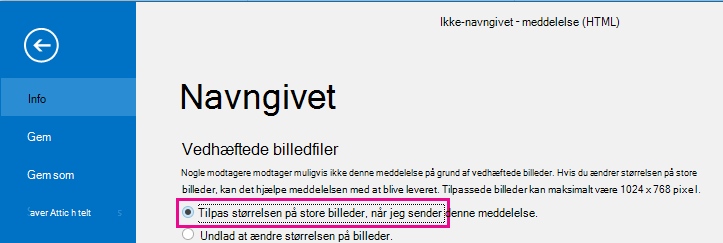
Gå tilbage til din meddelelse, og vælg Send.
Tilbage til toppen
Gem filen i et SharePoint-serverbibliotek i klassisk Outlook
Hvis du bruger Outlook i et virksomhedsmiljø og bruger SharePoint, kan du gemme en fil i et SharePoint-bibliotek og dele et link til filen. Se Del et dokument ved hjælp af SharePoint eller OneDrive for at få vejledning.
Tilbage til toppen
Ændre størrelsen på et billede i brødteksten i en mail
Indsæt et billede
Hvis du vil indsætte et billede i brødteksten i din mail i klassisk Outlook, skal du placere markøren i brødteksten i mailen, vælge menuen Indsæt og derefter vælge Billeder fra gruppen Illustrationer på båndet.
Hvis billedet ser for stort (eller for lille) ud, kan du bruge størrelseshåndtagene på billedet til at ændre størrelsen.
Tilpas størrelsen på et billede
Du kan ændre den synlige billedstørrelse, f.eks. hvor meget af skærmen den fylder, uden at ændre filstørrelsen eller billedets opløsning. Dette reducerer dog ikke den samlede størrelse af den mail, du sender.
Klik eller tryk på billedet for at få vist et lille rundt størrelseshåndtag i hvert hjørne af billedet.
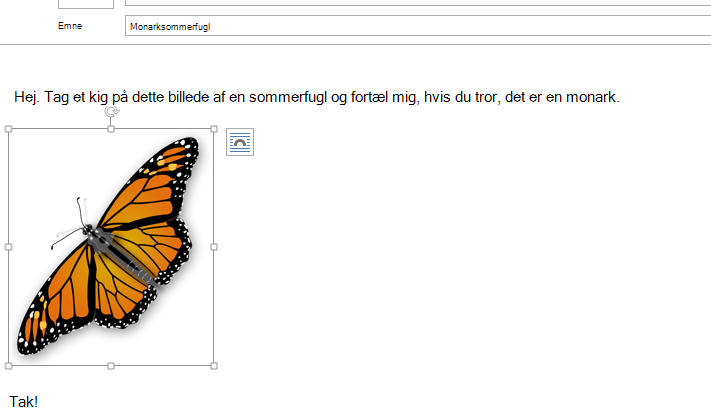
Klik (eller tryk og hold) på et af håndtagene, og træk derefter størrelseshåndtaget hen mod midten for at gøre billedet mindre, eller træk væk fra billedets midte for gøre billedet større.
Tip
Der er flere størrelseshåndtag midt på hver side af billedet. Hvis du vil bevare billedets størrelsesforhold, skal du kun bruge størrelseshåndtagene i hjørnerne. Hvis du bruger håndtagene midt på siderne, forvrides billedet.
Tilpas størrelsen på et billede til nøjagtige mål
Markér det billede, du vil ændre størrelsen på.
På fanen Formatér skal du i gruppen Størrelse angive den ønskede højde. Bredden ændres automatisk i forhold til højden.
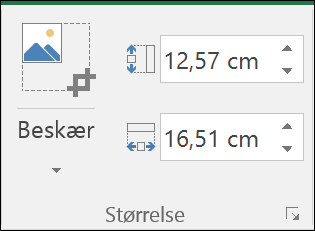
Hvis du vil ændre højde og bredde separat, skal du vælge  Størrelse og fjerne markeringen i afkrydsningsfeltet Lås højde-bredde-forhold , før du ændrer den nødvendige højde eller bredde i trin 2.
Komprimer billeder for at reducere filstørrelsen
Når du komprimerer et billede, bevares billedets højde og bredde, men opløsningen reduceres. Billeder med lavere opløsning har en mindre filstørrelse.
- Markér det eller de billeder, du vil reducere.
- Under Billedværktøjer på fanen Formatér skal du vælge Komprimer billeder Komprimer
 i gruppen Juster . Afhængigt af din skærmopløsning kan du muligvis kun se ikonet Komprimer billeder.
- Vælg indstillingerne for komprimering og opløsning, og vælg derefter OK. For billeder, der ikke skal udskrives, er Web (150 ppi) den mest almindelige opløsning.
Vigtig
Når du komprimerer et billede for at reducere filstørrelsen, ændres detaljeringsgraden i kildebilledet. Det betyder, at billedet kan se anderledes ud efter komprimeringen, end før det blev komprimeret.
Tilbage til toppen
Gem filen i en skybaseret tjeneste, og del et link | Komprimer en fil | Gem en fil i et SharePoint-serverbibliotek
Gem din fil på en skybaseret tjeneste, og del et link
Der er mange skylagertjenester, som du kan uploade og derefter dele store filer til. Nogle populære skylagertjenester omfatter OneDrive, Dropbox, iCloud og Google Drive. Når filen er gemt i skyen, kan du indsætte et link til dokumentet i din mail.
Overfør din fil til en skytjeneste som f.eks. OneDrive eller Dropbox.
Bemærk
Den tjeneste, du bruger, danner et link , der giver adgang til din fil. Modtageren kan åbne linket for at downloade filen.
Når du har overført filen, skal du kopiere linket og sætte det ind i din mail.
Tilbage til toppen
Komprimer en fil, og send den i Outlook på internettet eller Outlook.com
Når du komprimerer eller zipper filen, reduceres dens størrelse, og det kan reducere den nok til at passe inden for Outlook-størrelsesgrænserne for vedhæftede filer. I følgende artikler beskrives det, hvordan du kan komprimere og udtrække filer til forskellige Windows-operativsystemer.
Tilbage til toppen
Gem filen i et SharePoint-serverbibliotek
Hvis du bruger Outlook i et virksomhedsmiljø og bruger SharePoint, kan du gemme en fil i et SharePoint-bibliotek og dele et link til filen. Se Del et dokument ved hjælp af SharePoint eller OneDrive for at få vejledning.
Tilbage til toppen
