Du kan bruge en browser og dit OneDrive til at få vist, redigere og sende vedhæftede filer med din Outlook Web App, Outlook på internettet eller Outlook.com-konti.
Eksempelvisning af filer giver dig mulighed for at få vist vedhæftede filer i Outlook uden at skulle åbne de vedhæftede filer i et separat program. Du skal blot vælge ikonet for vedhæftede filer i læseruden for at få vist et eksempel på filen.
Bemærk
Outlook accepterer et bredt udvalg af filtyper, men blokerer potentielt usikre vedhæftede filer (herunder .bat-, .exe-, .vbs- og .js-filer), der kan indeholde virus. Selv med beskyttelse af vedhæftede filer i Outlook skal du være forsigtig, når du åbner en vedhæftet fil, især hvis den er fra en person, du ikke kender eller har tillid til. Hvis du er i tvivl, kan du få bekræftet ægtheden af den vedhæftede fil hos afsendere. Hold også computerens antivirussoftware opdateret.
Vælg en faneindstilling nedenfor for den version af Outlook, du bruger.
Hvilken version af Outlook har jeg?
I det nye Outlook kan du:
Åbne eller få vist eksempler på vedhæftede filer | Gem vedhæftede filer | Rediger vedhæftede filer
Bemærk
Hvis trinnene under denne Ny Outlook-fane ikke virker, bruger du muligvis ikke den nye Outlook til Windows endnu. Vælg Klassisk Outlook , og følg disse trin i stedet.
Åbne eller få vist eksempler på vedhæftede filer i det nye Outlook
Som standard kan du få vist filer fra de fleste Microsoft Office/Microsoft 365-programmer, herunder Word, PowerPoint, Excel og Visio. Du kan også få vist eksempler på vedhæftede Outlook-mailelementer, -billeder og -tekstfiler.
I de fleste tilfælde kan du se vedhæftede filer i læseruden direkte under brevhovedet eller emnet.
Klik eller dobbeltklik på den vedhæftede fil for at åbne den. Afhængigt af om du bruger en arbejds- eller skolekonto eller en personlig konto, åbnes filen muligvis automatisk i Forhåndsvisning, eller den åbnes i filtypeappen (f.eks. Word, Excel eller PowerPoint).
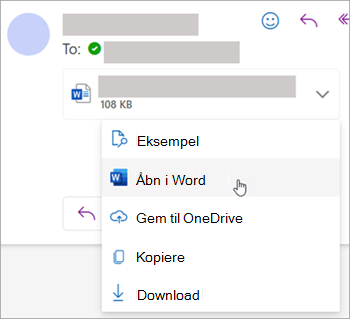
Eller vælg rullemenuen, og vælg Eksempel , eller hvordan du åbner baseret på filtypen. Hvis det f.eks. er en Word fil, skal du vælge Åbn i Word.
Tilbage til toppen
Gem vedhæftede filer i det nye Outlook
Hvis du vil gemme den vedhæftede fil i det nye Outlook, skal du vælge rullepilen og vælge Download eller Gem på OneDrive.
Vælg Download for at gemme én vedhæftet fil på din computer eller skylagerplacering. Vælg Download alle for at gemme alle vedhæftede filer fra en enkelt meddelelse.
Vælg den mappe, hvor du vil gemme filen, og vælg Gem. Lagringsplaceringen er som standard den sidste mappe, du gemte en fil i.
Du kan også gemme en vedhæftet fil ved at trække og slippe den vedhæftede fil fra din mail til skrivebordet.
Tilbage til toppen
Rediger og send vedhæftede filer i det nye Outlook
Du kan bruge en browser og dit OneDrive til at få vist, redigere og sende vedhæftede filer. Office-filer kan redigeres i browseren eller Office-appen. Hvis du vil redigere en vedhæftet fil, der er en ikke-understøttet filtype, skal du downloade og åbne filen for at redigere den.
Hvis du vil have vist eller få vist et eksempel, skal du markere den meddelelse, det kalenderelement eller den opgave, der indeholder den vedhæftede fil. Klik eller tryk på  , og vælg Eksempel.
Hvis du vil redigere, skal du trykke på og vælge Rediger i browser. Hvis du har Office installeret, får du også vist indstillingen Rediger i skrivebordsappen.
Hvis du vil sende, skal du vælge Besvar, Videresend eller Ny meddelelse, vælge papirclipsen  for at vælge den vedhæftede fil.
Tip
Alle filer, du har redigeret i din browser, findes i mappen med vedhæftede filer i OneDrive .
Tilbage til toppen
I det klassiske Outlook kan du:
Åbne og få vist eksempler på vedhæftede filer | Slå forhåndsvisning af filer til eller fra | Gem vedhæftede filer | Rediger vedhæftede filer
Åbne og få vist eksempler på vedhæftede filer i det klassiske Outlook
Som standard kan du få vist filer fra de fleste Microsoft Office/Microsoft 365-programmer, herunder Word, PowerPoint, Excel og Visio. Du kan også få vist eksempler på vedhæftede Outlook-mailelementer, -billeder og -tekstfiler.
I de fleste tilfælde kan du se vedhæftede filer i læseruden direkte under brevhovedet eller emnet. Nogle gange kan du se de vedhæftede filer i meddelelsesteksten.
Dobbeltklik på ikonet for den vedhæftede fil for at åbne den vedhæftede fil.
Tilbage til toppen
Få vist et eksempel på en vedhæftet fil i det klassiske Outlook
Vedhæftede filer kan vises i læseruden eller i brødteksten i en mail uden at åbne et andet program:
- Højreklik på den vedhæftede fil, og vælg Eksempel.
- Vælg Tilbage til meddelelse (eller Vis meddelelse) for at skifte mellem eksempelvisningen og meddelelsesteksten.
Bemærk
- Funktionen til at få vist eksempler på vedhæftede filer i Outlook virker kun, hvis du har installeret den samme version af Word, Excel eller PowerPoint som den version, der bruges til at få vist eksemplet på den vedhæftede fil.
- Fremviseren til vedhæftede filer kræver også, at indstillingerne for brugergrænsefladen i Word, Excel, PowerPoint og Outlook er konfigureret med den samme indstilling. Indstillingerne for denne indstilling er Optimer for at få det bedste udseende og Optimer til kompatibilitet.
- En vedhæftet fil kan forekomme i læseruden eller meddelelsesbrødteksten. I læseruden skal du vælge den vedhæftede fil under linjen Emne for at få vist et eksempel på filen eller elementet. Vedhæftede filer i brødteksten kan ikke vises. Hvis du vil se disse, skal du åbne den vedhæftede fil.
Tilbage til toppen
Slå forhåndsvisning af filer til eller fra
Du kan skifte mellem at få vist filer i det klassiske Outlooks Sikkerhedscenter.
- Vælg Indstillinger for Center>for>sikkerhed og rettighedsadministration>i Outlook.
- Vælg Håndtering af vedhæftede filer i venstre side.
- Hvis du vil deaktivere alle fremvisere til vedhæftede filer, skal du vælge Slå fremvisning af vedhæftede filer fra.
- Hvis du vil deaktivere en bestemt fremviser til vedhæftede filer, skal du vælge Fremvisere til vedhæftede filer og dokumenter, fjerne markeringen i afkrydsningsfeltet for en fremviser, du vil deaktivere, og derefter vælge OK.
En note om fremvisere til vedhæftede filer fra tredjeparter i klassisk Outlook
Leverandører af tredjepartssoftware kan levere deres egne fremvisere, der understøtter yderligere vedhæftede filtyper. kan du bruge din webbrowser til at søge på internettet for at finde flere oplysninger. Når de er tilgængelige, kan du downloade og installere fremvisere for at se forhåndsvisning af yderligere filtyper i Outlook.
For at hjælpe med at beskytte dig mod skadelig kode er aktivt indhold, der er integreret i vedhæftede filer (inklusive scripts, makroer og ActiveX-objekter), deaktiveret under en forhåndsvisning. Du bør kun se en forhåndsvisning af eller åbne vedhæftede filer fra kilder, du har tillid til.
Tilbage til toppen
Gem vedhæftede filer i den klassiske version af Outlook til Windows
Hvis du vil gemme den vedhæftede fil, skal du vælge rullepilen til højre for ikonet for den vedhæftede fil for at åbne menuen til vedhæftede filer.
Vælg Gem som for at gemme én vedhæftet fil på din computer eller skylagerplacering. Vælg Gem alle vedhæftede filer for at gemme alle vedhæftede filer fra en enkelt meddelelse. Som standard gemmes alle dine vedhæftede filer i mappen Dokumenter, men du kan vælge en anden placering, hver gang du gemmer vedhæftede filer.
Du kan også gemme en vedhæftet fil ved at trække og slippe den vedhæftede fil fra din mail til skrivebordet.
Tilbage til toppen
Rediger og send vedhæftede filer i det klassiske Outlook
Du kan bruge en browser og dit OneDrive til at få vist, redigere og sende vedhæftede filer. Office-filer kan redigeres i browseren eller Office-appen. Hvis du vil redigere en vedhæftet fil, der er en ikke-understøttet filtype, skal du downloade og åbne filen for at redigere den.
Hvis du vil have vist eller få vist et eksempel, skal du markere den meddelelse, det kalenderelement eller den opgave, der indeholder den vedhæftede fil. Klik eller tryk på , og vælg Eksempel.
Hvis du vil redigere, skal du trykke på og vælge Rediger i browser. Hvis du har Office installeret, får du også vist indstillingen Rediger i skrivebordsappen.
Hvis du vil sende, skal du vælge Besvar, Videresend eller Ny meddelelse, vælge papirclipsen for at vælge den vedhæftede fil.
Tip
Alle filer, du har redigeret i din browser, findes i mappen med vedhæftede filer i OneDrive .
Tilbage til toppen
I Outlook på internettet eller Outlook.com kan du:
Åbne og få vist eksempler på vedhæftede filer | Gem (eller download) vedhæftede filer | Rediger vedhæftede filer
Åbne og få vist vedhæftede filer i Outlook på internettet eller Outlook.com
I de fleste tilfælde kan du se vedhæftede filer i læseruden direkte under brevhovedet eller emnet.
Klik eller dobbeltklik på den vedhæftede fil for at åbne den. Afhængigt af om du bruger en arbejds- eller skolekonto eller en personlig konto, åbnes filen muligvis automatisk i Forhåndsvisning, eller den åbnes i filtypeappen (f.eks. Word, Excel eller PowerPoint).
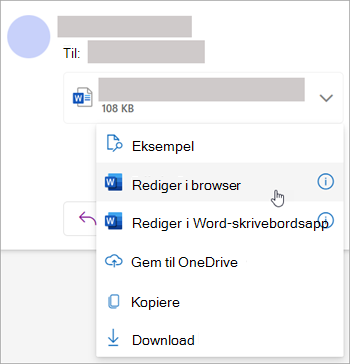
Eller vælg rullemenuen for den vedhæftede fil, og vælg, hvordan du vil åbne baseret på filtypen. Hvis det f.eks. er en Word fil, skal du vælge Rediger i browser eller Rediger i Word skrivebordsapp.
Tilbage til toppen
Gemme (eller downloade) vedhæftede filer i Outlook på internettet eller Outlook.com
- Vælg den mail, der indeholder den vedhæftede fil, du vil downloade.
- Vælg
 ud for den vedhæftede fil.
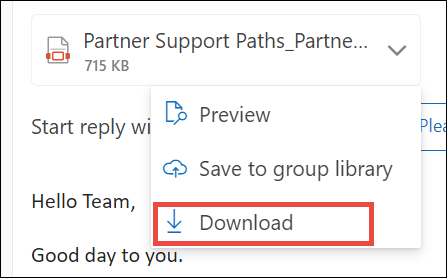
- Vælg Download, Gem på OneDrive eller Download alle for at gemme alle vedhæftede filer fra en enkelt meddelelse.
- Vælg den mappe, hvor du vil gemme filen, og vælg Gem. Lagringsplaceringen er som standard den sidste mappe, du gemte en fil i.
Tip
Du kan også gemme en vedhæftet fil ved at trække og slippe den vedhæftede fil fra din mail til skrivebordet.
Tilbage til toppen
Redigere en vedhæftet fil i Outlook på internettet eller Outlook.com
Office-filer kan redigeres i browseren eller Office-appen. Hvis du vil redigere en vedhæftet fil, der er en ikke-understøttet filtype, skal du downloade og åbne filen for at redigere den.
- Markér den meddelelse, det kalenderelement eller den opgave, der indeholder den vedhæftede fil.
- Ud for den vedhæftede fil skal du vælge og vælge Rediger i browser. Hvis du har Office installeret, får du også vist indstillingen Rediger i skrivebordsappen.
Bemærk
- Når du redigerer en sammenkædet fil, udføres dine ændringer på en enkelt kopi af filen, som alle modtagerne har adgang til. På denne måde spares der plads i alles postkasse,r og det er nemmere at samarbejde om dokumentet.
- Alle filer, du har redigeret i din browser, findes i mappen med vedhæftede filer i OneDrive .
Tilbage til toppen
