
Hvis du bruger SharePoint Online, kan du oprette moderne sider ved at følge vejledningen i Føj en side til et websted. Hvis du bruger tidligere versioner af SharePoint, eller hvis du bruger den klassiske version af SharePoint Online, kan du oprette webdelssider ved at bruge følgende vejledninger. Du kan også oprette webdelssider ved hjælp af Microsoft SharePoint Designer 2010.
Hvis du vil oprette, redigere eller slette en side, skal du som minimum have de tilladelser, du har opnået ved at blive føjet til Designers SharePoint-gruppen for webstedet.
Hvad vil du foretage dig?
Opret en klassisk webdelsside
Bemærk
Trinnene til at oprette en side kan variere, afhængigt af faktorer som f.eks. typen af websted og de tilladelser, du har for webstedet.
- Gå til Webstedsindhold på det websted, hvor du vil oprette siden. Du kan finde dette i navigationen til venstre eller fra tandhjulet
 .
. - Gå til biblioteket Websider , og klik på +Ny
- Skriv det nye sidenavn, og klik på Opret. Siden oprettes og åbnes til redigering i browseren.
Redigere en side
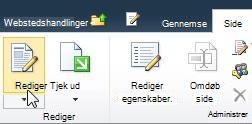
Klik på fanen Side på båndet på din side, og klik derefter på Rediger. Dette trin er unødvendigt, hvis du vil redigere en side, du lige har oprettet, fordi en nyoprettet side allerede er åbnet til redigering.
Bemærk
Hvis kommandoen Rediger er deaktiveret, har du muligvis ikke de nødvendige tilladelser til at redigere siden. Kontakt administratoren.
Hvis du vil konfigurere kolonner, sidepanel, sidehoved og sidefod for en side, skal du klikke på Tekstlayout på båndet og vælge den ønskede indstilling, f.eks. To spalter med sidehoved. Du kan ændre tekstlayout senere ved at gentage dette trin.
Skriv teksten for siden.
Hvis du vil anvende en typografi på tekst på en side, skal du markere den tekst, som du vil anvende en typografi for, klikke på fanen Formatér tekst, klikke på Typografier og derefter vælge den typografi, du vil anvende, f.eks. Fremhæv. Gentag dette trin med anden tekst, som du vil anvende typografier til.
Du bruger samme trin til andre sideredigeringsindstillinger, f.eks. valg af skrifttyper og størrelser til tekst, formateringslister, konfiguration af afsnit og stavekontrol. Mange af de genvejstaster, du kender i Word 2010, f.eks. Ctrl+I til at skrive tegn i kursiv, er de samme.
Hvis du vil føje objekter til en side, skal du i båndet klikke på fanen Indsæt og bruge kommandoer for at tilføje tabeller, medier, hyperlinks og webdele til siden. Få mere at vide om brug af webdele på klassiske sider.
Klik på Gem under fanen Side, når du er færdig med at redigere siden.
Slette en side
- Fra en side skal du klikke på fanen Side og derefter klikke på Slet side .
- Klik på OK, når du bliver bedt om det.
Siden flyttes til papirkurven til sletning. Hvis du ved et uheld sletter siden, kan du muligvis gendanne den.