
I denne artikel beskrives de funktioner, der er tilgængelige, når du aktiverer publiceringsinfrastrukturen på et Microsoft SharePoint-websted. Du kan også føje en side til et websted og bruge nye webdele uden at aktivere denne funktion.
Tip
De funktioner, der er beskrevet i denne artikel, afspejler ikke de fleste aktuelle funktioner på SharePoint-websteder, som ofte kaldes "moderne". Vi anbefaler, at du bruger et kommunikationswebsted til de nyeste websteds-, sider- og webdelsfunktioner. Få mere at vide om kommunikationswebsteder.
Denne artikel indeholder
Et SharePoint-publiceringswebsted er opbygget ved hjælp af webstedsskabelonen for publiceringsportalen eller skabelonen Virksomhedswiki. Webstedsskabelonen til udgivelsesportalen er meget struktureret og giver dig mulighed for at styre sidelayout, oprettelsespraksis og publiceringsplaner. Virksomhedswikien er mindre struktureret og beregnet til nem oprettelse, når formelle processer for indholdsstyring ikke er påkrævet.
Før du kan oprette et publiceringswebsted, skal du aktivere funktionen publiceringsinfrastruktur på webstedet på det øverste niveau i din samling. Når publiceringsfunktionerne er aktiveret, arver underordnede websteder dem automatisk.
Aktivere funktionen Publiceringsinfrastruktur
Bemærk
Hvis du har oprettet dit websted eller din gruppe af websteder ved hjælp af en af skabelonerne til publiceringswebsteder, er publiceringsinfrastrukturen allerede aktiv, og publiceringsfunktionerne er klar til brug.
- Fra roden af din gruppe af websteder skal du klikke på
 >Indstillinger for websted.
 - Klik på Funktioner på gruppen af websteder på siden Indstillinger for websted under Administration af gruppe af websteder.
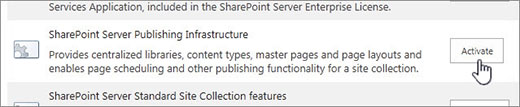
- Klik på Aktivér ved siden af SharePoint Server-udgivelsesinfrastruktur på siden Funktioner på gruppen af websteder.
Publiceringsfunktioner
Her er de funktioner, der er tilgængelige, når publicering er aktiveret i en gruppe af SharePoint-websteder. Nogle funktioner er fremtrædende på båndet, mens andre kun er synlige via linkene på siden Indstillinger for websted eller biblioteker.
Navigation og bånd
Når du redigerer en side i gruppen Rediger under fanen Formatér tekst på båndet, finder du knapperne Check In/Tjek ud, som gør det muligt at redigere sidens indhold, mens du bevarer versionsstyringen. Denne funktion er tilgængelig både på publiceringsportalen og virksomhedswikien.

På websteder, der anvender arbejdsprocesser til godkendelse, indeholder fanen Publicer knapperne Publicer, Godkend og Afvis . Disse er alle en del af arbejdsprocessen til godkendelse, der sikrer, at der ikke publiceres noget på dit websted uden godkendelse fra de udpegede korrekturlæsere. Der er også en knap til hurtig installation, som publicerer, næste gang indhold publiceres. Knappen Publicer viser flere indstillinger, herunder Send, som starter arbejdsprocessen ved at dirigere den aktuelle side til en eller flere godkendere til gennemsyn. Du kan også annullere godkendelse eller annullere publiceringen af en side herfra, afhængigt af dine tilladelser.
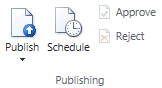
Knappen Tidsplan åbner en dialogboks, hvor du kan angive, hvornår siden skal publiceres og hvornår, hvis nogensinde, den skal udgå.
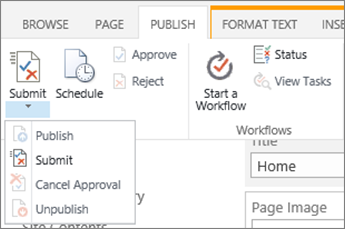 Arbejdsprocesser til godkendelse og planlægning er ikke tilgængelige for offentlige grupper af websteder.
Lister og biblioteker
Vigtig
Funktionen Webstedsindhold og -struktur frarådes i SharePoint i oktober 2018. Brugergrænsefladens indgangspunkt til SiteManager.aspx blev fjernet fra SharePoint i marts 2019.
SharePoint indeholder en række avancerede funktioner til at understøtte administrationen af et websteds indhold og struktur. Du kan få mere at vide om, hvordan du flytter og kopierer filer i et dokumentbibliotek i SharePoint, under:
Afsnittet "Brugergrænseflade" i Moderne dokumentbiblioteker i SharePoint
Kopiér filer og mapper mellem OneDrive og SharePoint-websteder (inkluderet Filer, Kopiér og Flyt til SharePoint-dokumentbiblioteker)
Hvis du endnu ikke er begyndt at bruge de moderne liste-/biblioteksoplevelser, er konfiguration og brug af din computer til at synkronisere indhold lokalt til kopierings- og flytteformål en mulighed. Du kan få mere at vide under Konfigurer computeren til at synkronisere dit OneDrive for arbejds- eller skolefiler i Microsoft 365.
Når du aktiverer funktionen Publiceringsinfrastruktur, føjes et sæt af lister og biblioteker til dit publiceringswebsted på niveauet for gruppen af websteder.
- Liste over indhold, der kan genbruges Indeholder HTML- eller tekstindhold, der kan indsættes på websider.
- Dokumentbibliotek for gruppe af websteder Gemmer dokumenter, der anvendes i hele gruppen af websteder.
- Biblioteket Billeder til gruppe af websteder Gemmer billeder, der bruges i hele gruppen af websteder.
Desuden er der tilføjet fire biblioteker på webstedsniveau til lagring af webstedsindhold. Du finder disse under Webstedsindhold:
- Biblioteket Sider Gemmer webstedssider.
- Biblioteket Billeder Indeholder billeder, der bruges på webstedssider.
- Biblioteket Dokumenter Indeholder alle dokumenter, der bruges på webstedssider.
- Arbejdsprocesopgaver Gemmer de arbejdsprocesopgaver, der oprettes for webstedet.
Webdele
Udgivelseswebsteder indeholder en række webdele, der gør det muligt for forfattere at indsætte video, RTF-format, formularer og dynamisk indhold på en side på webstedet. Du finder disse webdele under Indsæt > webdelskategorier > . Disse tre webdele, som er unikke for udgivelseswebsteder, er tilgængelige på niveauet for gruppen af websteder og for alle underordnede websteder i gruppen af websteder:
- Webdelen Indholdsforespørgsel Viser en dynamisk visning af indhold på dit websted baseret på en forespørgsel, du opretter i ruden med egenskaber for webdelen. Dette er under kategorien Opsummering af indhold .
- Webdelen Oversigtshyperlinks Gør det muligt for forfattere at oprette links, der kan grupperes og formateres. Dette er under kategorien Opsummering af indhold .
- Webdelen Indholdsfortegnelse Bruges til automatisk at oprette en mappe, der peger på forskellige dele af gruppen af websteder. Dette er under kategorien Opsummering af indhold .
Mastersider, sidelayout, indholdstyper og kolonner
Mastersider og sidelayout bestemmer det overordnede udseende og den følelse af dit SharePoint-websted. Mastersider indeholder kontrolelementer, der deles på tværs af flere sidelayout, f.eks. navigation, søgning eller sprogindstillinger for flersprogede websteder. Sidelayout indeholder feltkontrolelementer og webdele. Sidelayout og mastersider arbejder sammen for at oprette layoutet for en webside.
På et publiceringswebsted opdateres mastersiden, så den indeholder fanen Publicering, hvor du kan finde knapperne Planlægning og Arbejdsproces, der er vist tidligere i denne artikel. Sammen med den opdaterede masterside kommer følgende elementer.
| Element | Beskrivelse |
|---|---|
| Indholdstyper | Skabelonen til publiceringsportalen for udgivelsesportalen indeholder artikelside, projektside, velkomstside, virksomhedswikiside, opløftningsside og omdirigeringsside. |
| Sidelayout | Billede til venstre, billede til højre og Splash. Disse sidelayouts knyttes automatisk til de indholdstyper, der er nævnt ovenfor, når publiceringsfunktionerne er aktiveret. Til virksomhedswikien omfatter sidelayoutene Grundside, Grundlæggende projektside og Omdiriger side. |
| Kolonner |
|
Bemærk
Mastersider og sidelayout for det offentlige websted håndteres anderledes og er ikke medtaget i denne artikel.
Brugere og tilladelser
For at du nemt kan tildele brugere bestemte publiceringsrelaterede roller, indeholder Publiceringsportalen grupperne Godkendere, Designere, Hierarkiledere, Begrænsede læsere og Læsere til typografiressourcer. Virksomhedswikien har de samme grupper samt Fremvisere. Derudover føjes tre tilladelsesniveauer til gruppen af websteder: Godkend, Administrer hierarki og Begrænset læsning. Som standard bruger eller nedarver websteder, der oprettes under niveauet for grupper af websteder, grupper og tilladelsesniveauer fra det overordnede websted.
Bemærk
Når du har aktiveret publiceringsfunktionen og er begyndt at bruge den, skal du være forsigtig, hvis du beslutter dig for at deaktivere den. Brugerdata eller tilpasning, der er knyttet til denne funktion, kan gå tabt. Desuden vil aktive funktioner og apps, der afhænger af denne funktion, muligvis ikke fungere.