
Et SharePoint-kommunikationswebsted er et godt sted at sende oplysninger til andre. Del nyheder, rapporter, statusopdateringer og meget mere i et visuelt tiltalende format. Brug kommunikationswebsteder til at engagere og informere brede målgrupper.
- Oprette portaler, afdelinger eller projektspecifikke websteder
- Del nyheder, meddelelser og begivenheder for firmaet
- Engage snesevis eller tusindvis af seere
Hvis du har brug for et websted til at samarbejde med dit team, kan du bruge et teamwebsted i stedet.
Sådan identificeres et kommunikationswebsted
Både teamwebsteder og kommunikationswebsteder kan have lodrette eller vandrette navigationslinjer. Teamwebsteder viser dog et Microsoft Teams-kanalikon ud for webstedets titel. De angiver også, om webstedet er offentligt eller privat, i højre side af webstedsoverskriften:

Kommunikationswebsteder har ikke Microsoft Teams-kanalikonet ud for webstedets titel, og de angiver ikke, om webstedet er offentligt eller privat i højre side af sidehovedet.
Grundlæggende indstillinger for kommunikationswebstedsskabelon
Når du opretter et kommunikationswebsted i SharePoint, kan du starte med et tomt websted eller vælge en af de andre webstedsskabeloner, hvoraf hver leveres med et standardsæt af webdele. Nogle af indstillingerne for skabelonen for kommunikationswebsteder er:
- Standard kommunikation til at dele oplysninger som f.eks. nyheder, begivenheder og andet indhold.
- Fremhæv for at bruge billeder til at fremhæve et produkt, team eller en begivenhed.
- Tom for at oprette dit eget design.
Bemærk
Standardkommunikationswebstedet er standardkommunikationswebstedet i SharePoint.
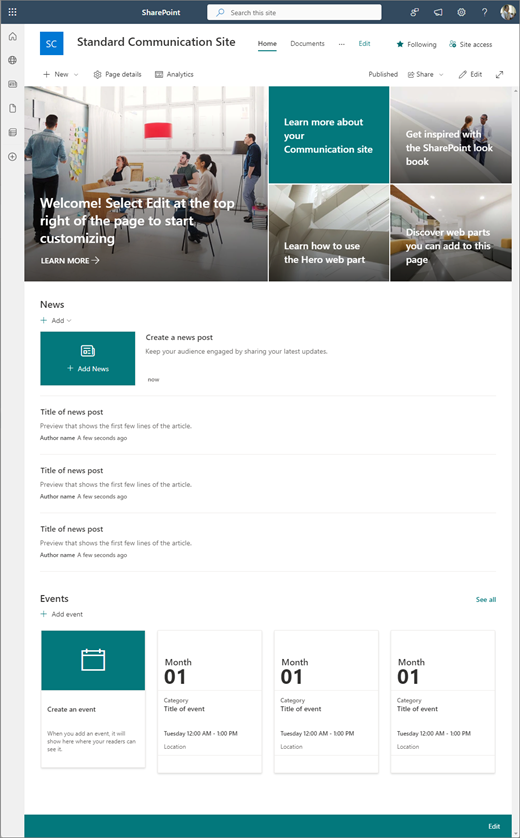
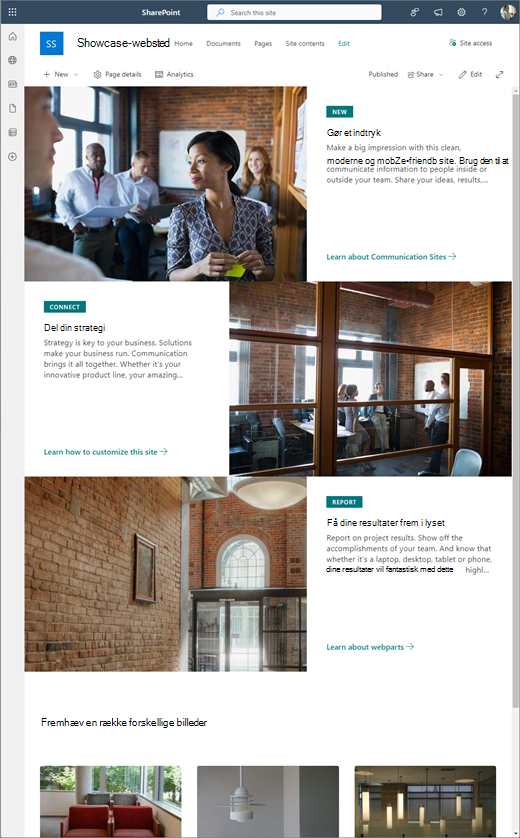
Følg trinnene nedenfor for at oprette, tilpasse og dele et kommunikationswebsted.
Trin 1: Opret et kommunikationswebsted
Start med at oprette et nyt kommunikationswebsted. Som standard får du en ny Standard-kommunikationswebstedsskabelon.
Hvis du vil gennemse flere skabeloner til kommunikationswebsteder, skal du vælge Indstillinger og derefter Webstedsskabeloner for at få vist skabelonindstillinger.
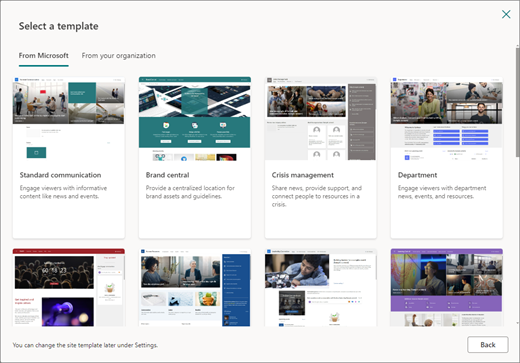
Trin 2: Gennemse webstedsindhold
1. Standard indhold på kommunikationswebstedet
Når du vælger webstedsskabelonen Standard-kommunikation, får du en startside, der indeholder adskillige webdele, som du kan tilpasse. De webdele, der er inkluderet som standard på et kommunikationswebsted, der bruger Standard kommunikationsdesign er:
-
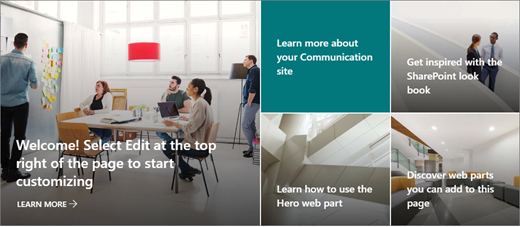
Hero: Brug webdelen Hero til at skabe fokus og visuel interesse for din side. Du kan få vist op til fem elementer i webdelen Hero, og du kan tilføje overbevisende billeder for at skabe opmærksomhed omkring hvert af dem. Få mere at vide under Brug webdelen Hero på en moderne side.
-
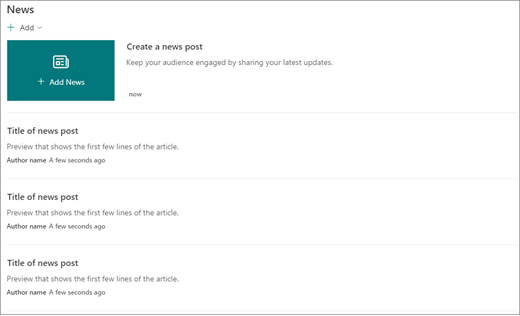
Nyheder: Du kan holde dit team informeret, samt engagere dem med vigtige eller interessante historier ved hjælp af webdelen Nyheder. Få mere at vide under Brug webdelene Nyhedsoverskrifter og Nyhedslister på en moderne side.
-
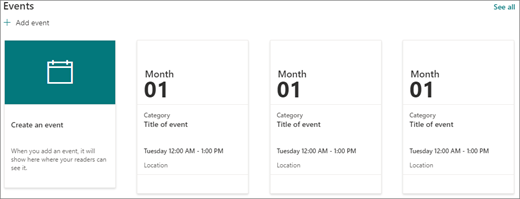
Begivenheder: Vis kommende begivenheder ved hjælp af webdelen Begivenheder. Få mere at vide under Brug webdelen Begivenheder.
- Dokumenter: viser standarddokumentbiblioteket på din startside, hvor du kan åbne og redigere dokumenter direkte. Du foretrækker måske at tilføje webdelen Fremhævet indhold , som gør det muligt dynamisk at vise dokumenter fra et bibliotek, et websted, en gruppe af websteder eller alle websteder. Få mere at vide under Brug webdelen Fremhævet indhold.
2. Vis webstedsindhold
Med Fremhæv-webstedsskabelonen følger også en startside, der indeholder adskillige webdele, som du kan tilpasse. De webdele, der er inkluderet som standard på et kommunikationswebsted, der bruger Showcase-skabelonen:
-
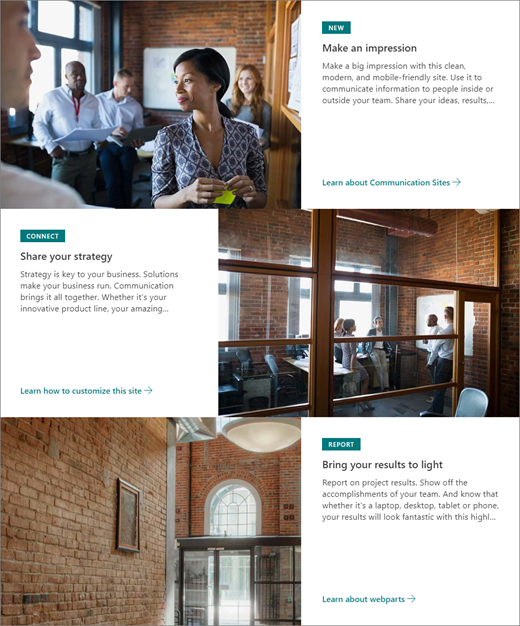
Hero: Brug webdelen Hero til at skabe fokus og visuel interesse for din side. Med skabelonen Fremhæv kan du vælge mellem to layouts, Flise og Lag, og tilføje overbevisende billeder for at henlede opmærksomheden på hvert element. Få mere at vide under Brug webdelen Hero på en moderne side.
-
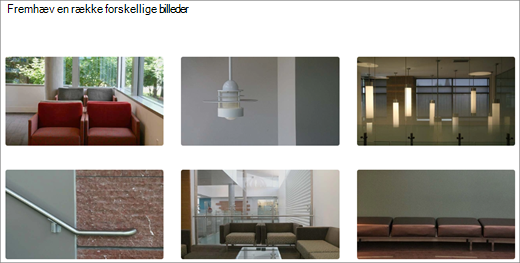
Billedgalleri: Brug webdelen Billedgalleri til at dele samlinger af billeder på en side. Få mere at vide under Brug webdelen Billedgalleri.
3. Tomt webstedsindhold
Når du starter med et tomt kommunikationswebsted, er der ingen grund til at fjerne webdele, du ikke har brug for.
Du skal bare vælge dit sidelayout og tilføje de webdele, du ønsker, ved hjælp af værktøjskassen ( ) til højre.
Trin 3: Tilpasse udseendet og webstedsnavigationen
Tilpas dit websteds udseende, webstedsnavigation, webdele og indhold til at passe til dine seeres og organisationens behov. Når du foretager tilpasninger, skal du sikre dig, at webstedet er i redigeringstilstand ved at vælge Rediger øverst til højre på webstedet. Mens du arbejder, skal du vælge Gem som kladde for at gemme dine ændringer uden at publicere dem til seere eller genudgive dine ændringer for at gøre dine opdateringer tilgængelige for dit publikum.
- Rediger dokumentbiblioteker ved at opdatere mappenavnene og overførselsressourcerne.
- Rediger og tilpas webstedsnavigation.
- Du kan ændre udseendet på dit websted ved at tilpasse temaet, logoet, sidehovedlayoutet og udseendet af dit websted.
- Tilføje eller fjerne sider på dette websted eller webstedsnavigationen for at skabe plads til eksisterende indhold.
- Vælg at knytte dette websted til et hubwebsted i din organisation, eller føj dette websted til en eksisterende navigation på et hubwebsted , hvis det er nødvendigt.
Trin 4: Dele dit websted med andre
Del dit websted med andre, når du har tilpasset dit websted, kontrolleret nøjagtigheden og publiceret den endelige kladde.
- Vælg Indstillinger og derefter Webstedstilladelser.
- Vælg Del websted.
- I ruden Del websted skal du angive navnene på alle de brugere, du vil give adgang til webstedsindhold, og vælge deres kontrolniveau (Læs, Rediger, Fuld kontrol). Du kan vælge Alle undtagen eksterne brugere , hvis alle i organisationen skal have adgang til webstedet. Tilladelsesniveauet er som standard Læs.
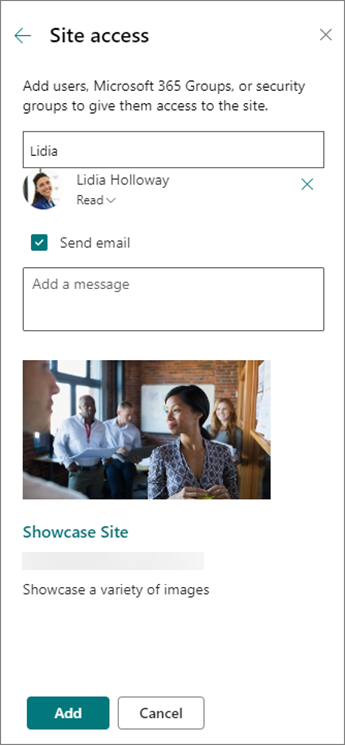
- Angiv en valgfri meddelelse, der skal sendes med den mailmeddelelse, der sendes, når webstedet deles, eller fjern markeringen i afkrydsningsfeltet Send mail, hvis du ikke vil sende en mail.
- Vælg Tilføj , når du er færdig med at tilføje medlemmer og angive tilladelser.
Trin 5: Vedligehold dit websted
Når du har oprettet og lanceret dit websted, er den næste vigtige fase at bevare indholdet på webstedet. Sørg for, at du har en plan for at holde indhold og webdele opdateret.
Bedste fremgangsmåder for vedligeholdelse af websted:
- Planlæg vedligeholdelse af webstedet – Opret en tidsplan for gennemgang af webstedsindholdet så ofte, som det er nødvendigt, for at sikre, at indholdet stadig er nøjagtigt og relevant.
- Slå jævnligt nyheder op – distribuer de seneste meddelelser, oplysninger og statusser på tværs af organisationen. Se, hvordan du tilføjer en nyhedsmeddelelse på et teamwebsted eller kommunikationswebsted og viser andre, der udgiver meddelelser, hvordan de kan bruge SharePoint-nyheder.
- Kontrollér links og webdele – Hold links og webdele opdateret for at sikre, at du udnytter den fulde værdi af dit websted.
- Brug analyser til at forbedre engagementet – Få vist webstedsanvendelse ved hjælp af den indbyggede rapport over anvendelsesdata for at få oplysninger om populært indhold, webstedsbesøg og meget mere.
- Gennemse indstillingerne for webstedet med jævne mellemrum – Når du har oprettet et websted i SharePoint, kan du foretage ændringer af indstillingerne, webstedsoplysningerne og tilladelserne for webstedet.
Få mere at vide om kommunikationswebsteder og SharePoint
Få mere at vide om planlægning, opbygning og vedligeholdelse af SharePoint-websteder.
Se flere SharePoint-webstedsskabeloner.