
En veldesignet database er ikke kun med til at sikre dataintegritet, men er også nemmere at vedligeholde og opdatere. En Access-database er ikke en fil på samme måde som et Microsoft Word-dokument eller et Microsoft PowerPoint-slidesæt. I stedet er det en samling af objekter – tabeller, formularer, rapporter, forespørgsler og så videre – der skal arbejde sammen for at fungere korrekt.
Brugerne indtaster primært data via kontrolelementer. Hvad du skal gøre med et bestemt kontrolelement, afhænger af den datatype, der er angivet for det underliggende tabelfelt, eventuelle egenskaber, der er indstillet for det pågældende felt, og egenskaber, der er indstillet for kontrolelementet. Endelig skal du overveje at bruge yderligere databaseteknikker, f.eks. validering, standardværdier, lister og opslag samt overlappende opdateringer.
Du kan finde flere oplysninger om opdatering af data fra et brugersynspunkt under Metoder til at tilføje, redigere og slette poster.
Denne artikel indeholder
- Sådan påvirker databasedesign dataindtastning
- Angive en standardværdi for et felt eller kontrolelement
- Brug af valideringsregler til at begrænse data
- Arbejde med værdilister og opslagsfelter
- Slette dataene fra en liste eller fra opslagsfelter
- Sådan påvirker datatyper den måde, du indtaster data på
- Sådan påvirker tabelfeltegenskaber den måde, du indtaster data på
- Brug af overlappende opdateringer til at ændre værdier for primær og fremmed nøgle
- Hvorfor id-numre nogle gange ser ud til at springe et tal over?
- Masseopdatering af data ved hjælp af forespørgsler
Sådan påvirker databasedesign dataindtastning
De oplysninger, du opbevarer i en database, gemmes i tabeller, som indeholder data om et bestemt emne, f.eks. aktiver eller kontakter. Hver post i en tabel indeholder oplysninger om ét element, f.eks. en bestemt kontakt. En post består af felter som f.eks. navn, adresse og telefonnummer. En post kaldes ofte en række, og et felt kaldes ofte en kolonne. Disse objekter skal overholde et sæt designprincipper, ellers vil databasen enten fungere dårligt eller helt mislykkes. Til gengæld påvirker disse designprincipper, hvordan du indtaster data. Overvej følgende:
- Tabeller Access gemmer alle data i en eller flere tabeller. Antallet af tabeller, du bruger, afhænger af databasens design og kompleksitet. Selvom du kan få vist data i en formular, en rapport eller i de resultater, der returneres af en forespørgsel, gemmer Access kun dataene i tabeller, og de andre objekter i databasen er bygget oven på disse tabeller. Hver tabel skal basere sig på ét emne. En tabel med oplysninger om forretningskontakter bør f.eks. ikke indeholde salgsoplysninger. Hvis det sker, kan det blive svært, hvis ikke umuligt, at finde og redigere de korrekte oplysninger.
-
Datatyper Typisk accepterer hvert af felterne i en tabel kun én type data. Du kan f.eks. ikke gemme noter i et felt, der er indstillet til at acceptere tal. Hvis du forsøger at skrive tekst i et sådant felt, vises der en fejlmeddelelse. Det er dog ikke en fast regel. Du kan f.eks. gemme tal (f.eks. postnumre) i et felt, der er angivet til datatypen Kort tekst, men du kan ikke udføre beregninger på disse data, da Access betragter det som et stykke tekst.
Med nogle undtagelser skal felterne i en post kun acceptere én værdi. Du kan f.eks. ikke angive mere end én adresse i et adressefelt. Dette er i modsætning til Microsoft Excel, hvor du kan angive et vilkårligt antal navne, adresser eller billeder i en enkelt celle, medmindre du indstiller cellen til at acceptere begrænsede datatyper. - Felter med flere værdier Access indeholder en funktion, der kaldes et felt med flere værdier, til at vedhæfte flere stykker data til en enkelt post og oprette lister, der accepterer flere værdier. Du kan altid identificere en liste med flere værdier, da der vises et afkrydsningsfelt ud for hvert listeelement. Du kan f.eks. vedhæfte et Microsoft PowerPoint-slidesæt og et vilkårligt antal billeder til en post i databasen. Du kan også oprette en liste over navne og vælge så mange af disse navne, som du har behov for. Brugen af felter med flere værdier kan synes at bryde reglerne for databasedesign, fordi du kan gemme mere end én post pr. tabelfelt. Men Access håndhæver reglerne "i baggrunden" ved at gemme dataene i særlige, skjulte tabeller.
- Brug af formularer Du opretter typisk formularer, når du vil gøre en database lettere at bruge og for at sikre, at brugerne indtaster data nøjagtigt. Hvordan du bruger en formular til at redigere data, afhænger af designet af formularen. Formularer kan indeholde ethvert antal kontrolelementer, som f.eks. lister, tekstfelter, knapper og endda dataark. Hvert kontrolelement i formularen kan enten læse data fra eller skrive data til et underliggende tabelfelt.
Du kan finde flere oplysninger i Grundlæggende oplysninger om databasedesign og Oprette en tabel og tilføje felter.
Angive en standardværdi for et felt eller kontrolelement
Hvis et stort antal poster har den samme værdi for et givet felt, f.eks. en by eller et land/område, kan du spare tid ved at angive en standardværdi for det kontrolelement, der er bundet til det pågældende felt eller selve feltet. Når du åbner formularen eller tabellen for at oprette en ny post, vises din standardværdi i det pågældende kontrolelement eller felt.
I en tabel
- Åbn tabellen i Designvisning.
- Øverst i visningen skal du markere feltet.
- Vælg fanen Generelt nederst i visningen.
- Angiv egenskaben Standardværdi til den ønskede værdi.
I en formular
- Åbn formularen i layoutvisning eller designvisning.
- Højreklik på det kontrolelement, du vil arbejde med, og klik derefter på Egenskaber.
- Angiv egenskaben Standardværdi til den ønskede værdi under fanen Data.
Brug af valideringsregler til at begrænse data
Du kan validere data i Access-skrivebordsdatabaser, mens du angiver dem, ved hjælp af valideringsregler. Valideringsregler kan angives i enten tabeldesign- eller tabeldataarkvisning. Der findes tre typer valideringsregler i Access:
- Feltvalideringsregel Du kan bruge en feltvalideringsregel til at angive et kriterium, som gyldige feltværdier skal opfylde. Det bør ikke være nødvendigt at angive det aktuelle felt som en del af reglen, medmindre du bruger feltet i en funktion. Begrænsninger for typer af tegn i et felt kan være nemmere med en inputmaske. Et datofelt kan f.eks. have en valideringsregel, som ikke tillader værdier i fortiden.
- Optag valideringsregel Du kan bruge en postvalideringsregel til at angive en betingelse, som gyldige poster skal opfylde. Du kan sammenligne værdier på tværs af forskellige felter ved hjælp af en postvalideringsregel. F.eks, en post med to felter kan kræve, at værdierne i et felt altid foran værdierne i et andet felt (f.eks. startdato er før EndDate).
- Validering på en formular Du kan bruge egenskaben Valideringsregel for et kontrolelement i en formular til at angive et kriterium, som alle inputværdier i kontrolelementet skal opfylde. Egenskaben Valideringsregel for kontrolelementer fungerer på samme måde som en feltvalideringsregel. Du bruger typisk en formularvalideringsregel i stedet for en feltvalideringsregel, hvis reglen er specifik for kun den pågældende formular og ikke for tabellen, uanset hvor den blev brugt.
Få mere at vide under Begrænse datainput ved hjælp af valideringsregler.
Arbejde med værdilister og opslagsfelter
Der findes to typer listedata i Access:
- Værdilister Disse indeholder et hårdkodet sæt af værdier, som du angiver manuelt. Værdierne findes i egenskaben Rækkekilde for feltet.
-
Opslagsfelter Disse bruger en forespørgsel til at hente værdier fra en anden tabel. Egenskaben Rækkekilde for feltet indeholder en forespørgsel i stedet for en fastkodet liste over værdier. Forespørgslen henter værdier fra én eller flere tabeller i en database. Som standard præsenterer opslagsfeltet disse værdier for dig i form af en liste. Afhængigt af, hvordan du angiver opslagsfeltet, kan du vælge et eller flere elementer på listen.
Bemærk Opslagsfelter kan forvirre nye Access-brugere, fordi der vises en liste over elementer på ét sted (den liste, som Access opretter af dataene i opslagsfeltet), men dataene kan findes et andet sted (den tabel, der indeholder dataene).
Som standard vises listedata i et kombinationsfeltelement, selvom du kan angive et listefeltelement. Der åbnes et kombinationsfelt, som viser listen, og det lukkes, når du har markeret. En liste forbliver derimod åben hele tiden.
Hvis du vil redigere lister, kan du også køre kommandoen Rediger listeelementer , eller du kan redigere dataene direkte i egenskaben Rækkekilde i kildetabellen. Når du opdaterer dataene i et opslagsfelt, opdaterer du kildetabellen.
Hvis egenskaben Rækkekildetype for listen eller kombinationsfeltet er angivet til Værdiliste, kan du redigere listen med værdier, mens formularen er åben i formularvisning, så du undgår at skulle skifte til Designvisning eller Layoutvisning, åbne egenskabsarket og redigere egenskaben Rækkekilde for kontrolelementet, hver gang du skal foretage en ændring af listen. Hvis du vil redigere listen over værdier, skal egenskaben Tillad redigering af værdiliste for listen eller kombinationsfeltet være indstillet til Ja.
Du kan finde flere oplysninger under Oprette en liste over valgmuligheder ved hjælp af en liste eller et kombinationsfelt.
Forhindre redigering af værdilisten i formularvisning
- Højreklik på formularen i navigationsruden, og klik på Designvisning eller Layoutvisning.
- Klik på kontrolelementet for at markere det, og tryk derefter på F4 for at få vist egenskabsarket.
- Angiv egenskaben Tillad redigeringer af værdiliste til Nej under fanen Data i egenskabsarket.
- Klik på Filer , og klik derefter på Gem, eller tryk på Ctrl+
 .
.
Angive en anden formular til redigering af værdilisten
Access indeholder som standard en indbygget formular til redigering af værdilisten. Hvis du har en anden formular, du foretrækker at bruge til dette formål, kan du angive navnet på formularen i egenskaben Rediger formular for listeelementer på følgende måde:
- Højreklik på formularen i navigationsruden, og klik derefter på Designvisning eller Layoutvisning i genvejsmenuen.
- Klik på kontrolelementet for at markere det, og tryk derefter på F4 for at få vist egenskabsarket.
- På fanen Data i egenskabsarket skal du klikke på rullepilen i egenskabsfeltet Rediger formular for listeelementer .
- Klik på den formular, du vil bruge til at redigere værdilisten.
- Klik på filen, og klik derefter på Gem, eller tryk på
Undersøge et opslagsfelt i en formular
Åbn formularen i layoutvisning eller designvisning.
Højreklik på kontrolelementet på listen eller kombinationsfeltet, og klik på Egenskaber.
Klik på fanen Alle i egenskabsarket, og find egenskaberne Rækkekildetype og Rækkekilde . Egenskaben Rækkekildetype skal indeholde enten Værdiliste eller Tabel/forespørgsel, og egenskaben Rækkekilde skal enten indeholde en liste over elementer, der er adskilt med semikolon, eller en forespørgsel. For at få mere plads skal du højreklikke på egenskaben og vælge Zoom eller trykke på Skift+F2.
Værdilister bruger typisk denne grundlæggende syntaks: "element";" element";" vare"
I dette tilfælde er listen et sæt af elementer, der er omgivet af dobbelte anførselstegn og adskilt af semikolon.
Udvælgelsesforespørgsler bruger denne grundlæggende syntaks: SELECT [table_or_query_name].[ field_name**] FROM [table_or_query_name]**.
I dette tilfælde indeholder forespørgslen to delsætninger (SELECT og FROM). Den første delsætning henviser til en tabel eller forespørgsel og et felt i den pågældende tabel eller forespørgsel. Den anden delsætning henviser kun til tabellen eller forespørgslen. Her er en vigtig ting, du skal huske: SELECT-delsætninger behøver ikke at indeholde navnet på en tabel eller forespørgsel, selvom det anbefales, og de skal indeholde navnet på mindst ét felt. Men, alle FROM-delsætninger skal referere til en tabel eller forespørgsel. Så du kan altid finde kildetabellen eller kildeforespørgslen for et opslagsfelt ved at læse FROM-delsætningen.Benyt en af følgende fremgangsmåder:
- Hvis du bruger en værdiliste, skal du redigere elementerne på listen. Sørg for at omgive hvert element med dobbelte anførselstegn, og adskil hvert element med et semikolon.
- Hvis forespørgslen på opslagslisten henviser til en anden forespørgsel, skal du åbne den anden forespørgsel i Designvisning (højreklik på forespørgslen i navigationsruden, og klik på Designvisning). Bemærk navnet på den tabel, der vises i den øverste del af forespørgselsdesigneren, og gå derefter til næste trin.
Hvis forespørgslen i opslagsfeltet henviser til en tabel, skal du notere navnet på tabellen og gå til næste trin.
Åbn tabellen i dataarkvisning, og rediger derefter listeelementerne efter behov.
Undersøge et opslagsfelt i en tabel
Åbn tabellen i Designvisning.
Klik på eller placer fokus på et vilkårligt Tekst-, Tal- eller Ja/Nej-felt i kolonnen Datatype i den øverste del af forespørgselsgitteret.
I den nederste del af tabeldesigngitteret skal du klikke på fanen Opslag og derefter se på egenskaberne Rækkekildetype og Rækkekilde .
Egenskaben Rækkekildetype skal være Værdiliste eller Tabel/forespørgsel. Egenskaben Rækkekilde skal indeholde enten en værdiliste eller en forespørgsel.
Værdilister bruger denne grundlæggende syntaks: "element";" element";" vare"
I dette tilfælde er listen et sæt af elementer, der er omgivet af dobbelte anførselstegn og adskilt af semikolon.
Udvælgelsesforespørgsler bruger typisk denne grundlæggende syntaks: SELECT [table_or_query_name].[ field_name**] FROM [table_or_query_name]**.
I dette tilfælde indeholder forespørgslen to delsætninger (SELECT og FROM). Den første delsætning henviser til en tabel eller forespørgsel og et felt i den pågældende tabel eller forespørgsel. Den anden delsætning henviser kun til tabellen eller forespørgslen. Her er en vigtig ting, du skal huske: SELECT-delsætninger behøver ikke at indeholde navnet på en tabel eller forespørgsel, selvom det anbefales, og de skal indeholde navnet på mindst ét felt. Men, alle FROM-delsætninger skal referere til en tabel eller forespørgsel. Så du kan altid finde kildetabellen eller kildeforespørgslen for et opslagsfelt ved at læse FROM-delsætningen.Benyt en af følgende fremgangsmåder:
- Hvis du bruger en værdiliste, skal du redigere elementerne på listen. Sørg for at omgive hvert element med dobbelte anførselstegn, og adskil hvert element med et semikolon.
- Hvis forespørgslen i opslagsfeltet henviser til en anden forespørgsel, skal du åbne den anden forespørgsel i designvisning i navigationsruden (højreklik på forespørgslen, og klik på Designvisning). Bemærk navnet på den tabel, der vises i den øverste del af forespørgselsdesigneren, og gå derefter til næste trin.
Hvis forespørgslen i opslagsfeltet henviser til en tabel, skal du notere navnet på tabellen og gå til næste trin.
Åbn tabellen i dataarkvisning, og rediger derefter listeelementerne efter behov.
Slette dataene fra en værdiliste eller et opslagsfelt
Elementer i en værdiliste findes i den samme tabel som de andre værdier i en post. Til sammenligning findes dataene i et opslagsfelt i en eller flere andre tabeller. Hvis du vil fjerne data fra en værdiliste, skal du åbne tabellen og redigere elementerne.
Det at fjerne data fra en opslagsliste kræver yderligere trin, og disse trin varierer afhængigt af, om opslagslisternes forespørgsel henter data fra en tabel eller fra en anden forespørgsel. Hvis opslagslistens forespørgsel er baseret på en tabel, skal du identificere den pågældende tabel, og det felt, der indeholder de data, der vises på listen. Du åbner derefter kildetabellen og redigerer dataene i det pågældende felt. Hvis opslagslistens forespørgsel er baseret på en anden forespørgsel, skal du åbne den anden forespørgsel, finde kildetabellen og feltet, hvor den anden forespørgsel henter sine data, og ændre værdierne i den pågældende tabel.
Fjern data fra en værdiliste
- Åbn tabellen i Designvisning.
- I den øverste del af designgitteret skal du vælge tabelfeltet, der indeholder værdilisten.
- I den nederste del af gitteret skal du klikke på fanen Opslag og derefter finde egenskaben Rækkekilde.
Som standard er der dobbelte anførselstegn omkring elementerne på en liste med værdier, og hvert element er adskilt af semikolon:"Excellent";"Fair";"Average";"Poor" - Du kan fjerne elementer på listen efter behov. Husk at slette de anførselstegn, der omgiver hvert slettet element. Du skal derudover ikke efterlade et foranstillet semikolon eller et par semikoloner sammen (;;), og hvis du fjerner det sidste element på listen, skal du slette det sidste semikolon.
Vigtigt Hvis du sletter et element fra en værdiliste, og posterne i tabellen allerede bruger det slettede element, forbliver det slettede element en del af posten, indtil du ændrer det. Antag f.eks., at din virksomhed har et varelager i By A, men derefter sælger bygningen. Hvis du fjerner "By A" fra listen over varelagre, får du vist "By A" i tabellen, indtil du ændrer disse værdier.
Fjern data fra et opslagsfelt
Åbn tabellen i Designvisning.
I øverste del af designgitteret skal du markere opslagsfeltet.
I den nederste del af designgitteret, skal du klikke på fanen Opslag og derefter finde egenskaberne Rækkekildetype og Rækkekilde.
Egenskaben Rækkekildetype skal vise Tabel/forespørgsel, og egenskaben Rækkekilde skal indeholde en forespørgsel, der refererer til en tabel eller en anden forespørgsel. Forespørgsler til opslagsfelter begynder altid med ordet SELECT.
Typisk (men ikke altid) bruger en udvælgelsesforespørgsel denne grundlæggende syntaks: SELECT [table_or_query_name].[ field_name*] FROM [table_or_query_name]*.
I dette tilfælde indeholder forespørgslen to delsætninger (SELECT og FROM). Den første delsætning henviser til en tabel og et felt i den pågældende tabel, men den anden delsætning henviser kun til tabellen. Det er værd at huske: Delsætningen FROM giver dig altid navnet på kildetabellen eller -forespørgslen. SELECT-delsætninger indeholder muligvis ikke altid navnet på en tabel eller en forespørgsel, selvom de altid indeholder navnet på mindst ét felt. Men, alle FROM-delsætninger skal referere til en tabel eller forespørgsel.Benyt en af følgende fremgangsmåder:
- Hvis forespørgslen i opslagsfeltet henviser til en anden forespørgsel, skal du klikke på knappen Byg (klik på
 på fanen Data i egenskabsarket) for at åbne forespørgslen i designvisning. Du skal notere navnet på den tabel, der vises i den øverste del af forespørgselsdesigneren, og derefter fortsætte til trin 5.
 - Hvis forespørgslen i opslagsfeltet henviser til en tabel, skal du notere navnet på tabellen og derefter fortsætte til trin 5.
- Hvis forespørgslen i opslagsfeltet henviser til en anden forespørgsel, skal du klikke på knappen Byg (klik på
Åbn kildetabellen i dataarkvisning.
Find det felt, der indeholder de data, der bruges på opslagslisten, og rediger derefter disse data efter behov.
Sådan påvirker datatyper den måde, du indtaster data på
Når du designer en databasetabel, vælger du en datatype for hvert felt i den pågældende tabel, en proces, der hjælper med at sikre mere nøjagtig dataindtastning.
Få vist datatyper
Gør et af følgende:
Brug af dataarkvisning
- Åbn tabellen i Dataarkvisning.
- Se på værdien på listen Datatype i gruppen Formatering under fanen Felter. Værdien ændres, når du placerer markøren i de forskellige felter i tabellen:

Brug af Designvisning
- Åbn tabellen i Designvisning.
- Kig på designgitteret. Den øverste del af gitteret viser navnet og datatypen for hvert tabelfelt.
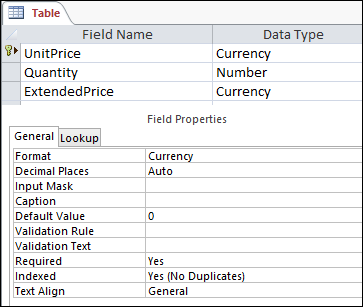
Sådan påvirker datatyper dataindtastning
Den datatype, du angiver for hvert tabelfelt, giver første grad af kontrol over, hvilke typer data der er tilladt i et felt. I nogle tilfælde, f.eks. i et felt til lang tekst, kan du angive alle de ønskede data. I andre tilfælde, f.eks. et felt af typen Autonummerering, forhindrer indstillingen af datatypen for feltet dig i at indtaste nogen oplysninger overhovedet. I følgende tabel vises datatyperne i Access og en beskrivelse af, hvordan de påvirker dataindtastning.
Du kan få mere at vide under Datatyper til Access-skrivebordsdatabaser og Rediger eller skift indstillingen for datatype for et felt.
| Datatype | Effekt på dataindtastning |
|---|---|
| Kort tekst | Felter til kort tekst accepterer enten tekst eller numeriske tegn, herunder afgrænsede lister med elementer. Et tekstfelt accepterer et mindre antal tegn end et langt tekstfelt – fra 0 til 255 tegn. I nogle tilfælde kan du bruge konverteringsfunktioner til at udføre beregninger på dataene i et felt af typen Kort tekst. |
| Lang tekst | Du kan indtaste store mængder tekst og numeriske data i denne type felt op til 64.000 tegn. Du kan også indstille feltet til at understøtte RTF-formatering, du kan anvende de typer formatering, du normalt finder i tekstbehandlingsprogrammer, f.eks. Word. Du kan f.eks. anvende forskellige skrifttyper og skriftstørrelser på bestemte tegn i teksten, gøre dem fede eller kursive osv. Du kan også føje HTML-koder (Hypertext Markup Language) til dataene. Du kan finde flere oplysninger under Indsætte eller tilføje et RTF-tekstfelt. Desuden har lange tekstfelter en egenskab kaldet Vedhæft kun. Når du aktiverer denne egenskab, kan du føje nye data til et felt af typen Lang tekst, men du kan ikke ændre eksisterende data. Funktionen er beregnet til brug i programmer som databaser til problemregistrering, hvor du muligvis har brug for at gemme en permanent journal, der forbliver uændrelig. Når du placerer markøren i et felt af typen Lang tekst med egenskaben Vedhæft kun aktiveret, forsvinder teksten i feltet som standard. Du kan ikke anvende formatering eller andre ændringer på teksten. Ligesom med felter med kort tekst kan du også køre konverteringsfunktioner mod dataene i et felt til lang tekst. |
| Tal | Du kan kun angive tal i denne type felt, og du kan udføre beregninger på værdierne i et talfelt. |
| Stort tal Bemærk, at datatyperne Stort tal kun er tilgængelige i Microsoft 365-abonnementsversionen af Access. |
Du kan kun angive tal i denne type felt, og du kan udføre beregninger på værdierne i et Stort tal-felt. Få mere at vide under Brug af datatypen Stort tal. |
| Dato og klokkeslæt | Du kan kun angive datoer og klokkeslæt i denne type felt. Du kan angive en inputmaske for feltet (en række konstante tegn og pladsholdertegn, der vises, når du markerer feltet), du skal angive data i mellemrummene og det format, masken giver. Hvis du f.eks. ser en maske som MMM_DD_YYYY, skal du skrive 11. oktober 2017 i de tildelte felter. Du kan ikke angive et fuldt månedsnavn eller en tocifret årsværdi. Få mere at vide under Kontrollér dataangivelsesformater med inputmasker. Hvis du ikke opretter en inputmaske, kan du angive værdien med et gyldigt dato- eller klokkeslætsformat. Du kan f.eks. skrive d. 11. okt. 2017, 11-10-2017, d. 11. oktober 2017 osv. Du kan også anvende et visningsformat på feltet. I så fald kan du angive en værdi i stort set ethvert format, hvis der ikke er nogen inputmaske, men Access viser datoerne i overensstemmelse med visningsformatet. Du kan f.eks. angive 11-10-2017, men visningsformatet kan være angivet, så værdien vises som 11-okt-2017. Du kan finde flere oplysninger under Indsætte dags dato. |
| Valuta | Du kan kun angive valutaværdier i denne type felt. Du behøver heller ikke at indtaste et valutasymbol manuelt. Access anvender som standard det valutasymbol (¥, £, $ osv.), der er angivet i de internationale indstillinger i Windows. Du kan ændre dette valutasymbol til at afspejle en anden valuta, hvis det er nødvendigt. |
| Autonummerering | Du kan ikke indtaste eller ændre data i denne type felt på noget tidspunkt. Access øger værdierne i et felt af typen Autonummerering, når du føjer en ny post til en tabel. |
| Beregnet | Du kan ikke indtaste eller ændre data i denne type felt på noget tidspunkt. Resultaterne af dette felt bestemmes af et udtryk, du definerer. Access opdaterer værdierne i et beregnet felt, når du tilføjer eller redigerer en ny post i en tabel. |
| Ja/Nej | Når du klikker på et felt, der er angivet til denne datatype, viser Access enten et afkrydsningsfelt eller en rulleliste, afhængigt af hvordan du formaterer feltet. Hvis du formaterer feltet til at vise en liste, kan du vælge enten Ja eller Nej, Sand eller Falsk eller Til eller Fra på listen afhængigt af det format, der anvendes på feltet. Du kan ikke angive værdier på listen eller ændre værdierne på listen direkte fra en formular eller tabel. |
| OLE-objekt | Du kan bruge denne type felt, når du vil vise data fra en fil, der er oprettet i et andet program. Du kan f.eks. få vist en tekstfil, et Excel-diagram eller en PowerPoint-præsentation i et OLE-objektfelt. Vedhæftede filer giver en hurtigere, nemmere og mere fleksibel måde at få vist data fra andre programmer på. |
| Hyperlink | Du kan angive alle data i denne type felt, og Access ombryder dem i en webadresse. Hvis du f.eks. skriver en værdi i feltet, omgiver Access din tekst med http://www,your_text**.com**. Hvis du angiver en gyldig webadresse, fungerer dit link. Ellers vil dit link resultere i en fejlmeddelelse. Desuden kan det være svært at redigere eksisterende links, fordi et klik på et linkfelt med musen starter browseren og fører dig til det websted, der er angivet i linket. Hvis du vil redigere et linkfelt, skal du vælge et tilstødende felt, bruge tabulatortasten eller piletasterne til at flytte fokus til linkfeltet og derefter trykke på F2 for at aktivere redigering. |
| Vedhæftet fil | Du kan vedhæfte data fra andre programmer til denne type felt, men du kan ikke indtaste eller på anden måde angive tekst eller numeriske data. Du kan finde flere oplysninger i Vedhæfte filer og grafik til poster i databasen. |
| Guiden Opslag | Guiden Opslag er ikke en datatype. I stedet skal du bruge guiden til at oprette to typer rullelister: værdilister og opslagsfelter. En værdiliste anvender en afgrænset liste over elementer, som du angiver manuelt, når du bruger guiden Opslag. Disse værdier kan være uafhængige af andre data eller objekter i din database. I modsætning hertil bruger et opslagsfelt en forespørgsel til at hente data fra en eller flere af de andre tabeller i en database. Opslagsfeltet viser derefter dataene på en rulleliste. Guiden Opslag angiver som standard tabelfeltet til datatypen Tal. Du kan arbejde med opslagsfelter direkte i tabeller og i formularer og rapporter. Som standard vises værdierne i et opslagsfelt i en type listekontrolelement, der kaldes et kombinationsfelt – en liste, der har en rullepil: 
Du kan også bruge en liste, som viser flere elementer med et rullepanel for at få vist flere elementer: 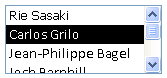
Afhængigt af hvordan du angiver opslagsfeltet og kombinationsfeltet, kan du redigere elementerne på listen og føje elementer til listen ved at deaktivere egenskaben Begræns til liste for opslagsfeltet. Hvis du ikke kan redigere værdierne direkte på en liste, skal du tilføje eller ændre dataene i din foruddefinerede liste over værdier eller i den tabel, der fungerer som kilde for opslagsfeltet. Når du opretter et opslagsfelt, kan du også indstille det til at understøtte flere værdier. Når du gør dette, viser resultatlisten et afkrydsningsfelt ud for hvert listeelement, og du kan markere eller fjerne markeringen i så mange af elementerne, som du har brug for. I denne figur vises en typisk liste med flere værdier: 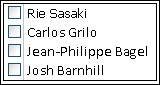
Du kan finde oplysninger om oprettelse af opslagsfelter med flere værdier og brug af de resulterende lister under Oprette eller slette et felt med flere værdier. |
Sådan påvirker tabelfeltegenskaber den måde, du indtaster data på
Udover de designprincipper, der styrer strukturen i en database, og de datatyper, der styrer, hvad du kan angive i et givent felt, kan flere feltegenskaber også påvirke, hvordan du indtaster data i en Access-database.
Vis egenskaber for et tabelfelt
I Access kan du få vist egenskaberne for et tabelfelt på to måder.
I dataarkvisning
- Åbn tabellen i Dataarkvisning.
- Klik på fanen Felter , og brug kontrolelementerne i gruppen Formatering til at få vist egenskaberne for hvert tabelfelt.
I Designvisning
- Åbn tabellen i Designvisning.
- Klik på fanen Generelt i den nederste del af gitteret, hvis den ikke allerede er valgt.
- Klik på fanen Opslag for at se egenskaberne for et opslagsfelt.
Sådan påvirker egenskaber dataindtastning
I følgende tabel vises de egenskaber, der har størst indflydelse på dataindtastningen, og der beskrives, hvordan de påvirker dataindtastning.
| Egenskab | Placering i tabeldesigngitter | Mulige værdier | Funktionsmåde, når du forsøger at angive data |
|---|---|---|---|
| Feltstørrelse | Fanen Generelt | 0-255 | Tegngrænsen gælder kun for felter, der er angivet til datatypen Tekst. Hvis du forsøger at angive mere end det angivne antal tegn, beskæres de af feltet |
| Påkrævet | Fanen Generelt | Ja/Nej | Når denne egenskab er slået til, tvinger den dig til at angive en værdi i et felt, og Access giver dig ikke mulighed for at gemme nye data, før du har udfyldt et obligatorisk felt. Når den er deaktiveret, accepterer feltet Null-værdier, hvilket betyder, at feltet kan forblive tomt. En null-værdi er ikke det samme som en nulværdi. Nul er et ciffer, og "null" er en manglende, udefineret eller ukendt værdi. |
| Tillad strenge af længden nul | Fanen Generelt | Ja/Nej | Når slået til, kan du indtaste tomme strenge – strenge, der ikke indeholder nogen tegn. Hvis du vil oprette en streng af længden nul, skal du indtaste et par dobbelte anførselstegn i feltet ("""). |
| Indekseret | Fanen Generelt | Ja/Nej | Når du indekserer et tabelfelt, forhindrer Access tilføjelse af dubletværdier. Du kan også oprette et indeks fra mere end ét felt. Hvis du gør dette, kan du kopiere værdierne i ét felt, men ikke i begge felter. |
| Inputmaske | Fanen Generelt | Foruddefinerede eller brugerdefinerede sæt af konstante tegn og pladsholdertegn | En inputmaske tvinger dig til at angive data i et foruddefineret format. Maskerne vises, når du vælger et felt i en tabel eller et kontrolelement i en formular. Lad os antage, at du klikker på et datofelt og ser dette sæt af tegn: MMM-DD-ÅÅÅÅ. Det er en inputmaske. Det tvinger dig til at angive månedsværdier som forkortelser på tre bogstaver, f.eks. OKT, og årsværdien som fire cifre, f.eks. 15. OKT-2017. Inputmasker styrer kun, hvordan du indtaster data, ikke hvordan Access gemmer eller viser dataene. Få mere at vide under Kontrollér angivelsesformater med inputmasker og Formatér et dato- og klokkeslætsfelt. |
| Begræns til liste | Fanen Opslag | Ja/Nej | Aktiverer eller deaktiverer ændringer af elementerne i et opslagsfelt. Brugere forsøger nogle gange at ændre elementerne i et opslagsfelt manuelt. Når Access forhindrer dig i at ændre elementerne i et felt, angives denne egenskab til Ja. Hvis denne egenskab er aktiveret, og du vil ændre elementerne på en liste, skal du åbne listen (hvis du vil redigere en værdiliste) eller den tabel, der indeholder kildedataene til listen (hvis du vil redigere et opslagsfelt) og ændre værdierne der. |
| Tillad redigeringer af værdilisten | Fanen Opslag | Ja/Nej | Aktiverer eller deaktiverer kommandoen Rediger listeelementer for værdilister, men ikke for opslagsfelter. For at aktivere kommandoen for opslagsfelter skal du angive et gyldigt formularnavn i egenskaben Rediger formular for listeelementer . Kommandoen Tillad redigering af værdiliste vises i en genvejsmenu, som du åbner ved at højreklikke på en liste eller et kombinationsfeltelement. Når du kører kommandoen, vises dialogboksen Rediger listeelementer . Hvis du angiver navnet på en formular i egenskaben Rediger formular for listeelementer , starter Access formularen i stedet for at vise dialogboksen. Du kan køre kommandoen Rediger listeelementer fra liste- og kombinationsfeltelementerne i formularer og fra kombinationsfeltkontrolelementer i tabeller og forespørgselsresultatsæt. Formularer skal være åbne i enten Designvisning eller Gennemsynsvisning. Tabeller og forespørgselsresultatsæt skal være åbne i dataarkvisning. |
| Formular til redigering af listeelementer | Fanen Opslag | Navnet på en dataindtastningsformular | Hvis du angiver navnet på en dataindtastningsformular som værdien i denne tabelegenskab, åbnes formularen, når en bruger kører kommandoen Rediger listeelementer . Ellers vises dialogboksen Rediger listeelementer , når brugerne kører kommandoen. |
Brug af overlappende opdateringer til at ændre værdier for primær og fremmed nøgle
Der kan være behov for at opdatere en primær nøgle-værdi. Hvis du bruger denne primære nøgle som en fremmed nøgle, kan du automatisk opdatere dine ændringer gennem alle underordnede forekomster af den fremmede nøgle.
Som en påmindelse er en primær nøgle en værdi, der entydigt identificerer hver række (post) i en databasetabel. En fremmed nøgle er en kolonne, der svarer til den primære nøgle. Fremmede nøgler findes typisk i andre tabeller, og de giver dig mulighed for at oprette en relation (et link) mellem dataene i tabellerne.
Lad os antage, at du bruger et produkt-id som primær nøgle. Ét id-nummer identificerer entydigt ét produkt. Du kan også bruge id-nummeret som en fremmed nøgle i en tabel med ordredata. På den måde kan du finde alle de ordrer, der vedrører hvert produkt, fordi hver gang nogen afgiver en ordre på det pågældende produkt, bliver id'et en del af ordren.
Nogle gange ændres disse id-numre (eller andre typer primære nøgler). Når de gør det, kan du ændre værdien for din primære nøgle og få ændringen til automatisk at gå kaskadevis gennem alle relaterede underordnede poster. Du aktiverer denne funktionsmåde ved at slå referentiel integritet og overlappende opdateringer mellem de to tabeller til.
Husk disse vigtige regler:
- Du kan kun aktivere overlappende opdateringer for primær nøglefelt, der er angivet til datatyperne Tekst eller Tal. Du kan ikke bruge overlappende opdateringer til felter, der er angivet til datatypen Automatisk nummerering.
- Du kan kun aktivere overlappende opdateringer mellem tabeller med en en til mange-relation.
Få flere oplysninger om at oprette relationer. Se Vejledning i tabelrelationer og Oprette, redigere eller slette en relation.
Følgende procedurer går hånd i hånd og forklarer, hvordan du først opretter en relation og derefter aktiverer overlappende opdateringer for den pågældende relation.
Opret relationen
- Klik på Relationer i gruppen Vis/skjul under fanen Databaseværktøjer.
- Klik på Tilføj tabeller (vis tabel i Access) i gruppen Relationer under fanen Design.
- Vælg fanen Tabeller , markér de tabeller, du vil ændre, klik på Tilføj, og klik derefter på Luk.
Du kan trykke på Skift for at markere flere tabeller, eller du kan tilføje hver tabel enkeltvis. Vælg kun tabellerne på relationens "en" og "mange" side. - I vinduet Relationer skal du trække den primære nøgle fra tabellen på en-siden af relationen og slippe den i feltet fremmed nøgle i tabellen på mange-siden af relationen.
Dialogboksen Rediger relationer åbnes. Dialogboksen vises i følgende figur:
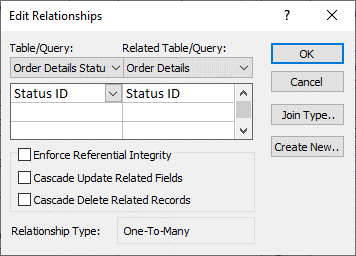
- Markér afkrydsningsfeltet Gennemtving referentiel integritet , og klik på Opret.
Aktivér overlappende opdateringer i primære nøgler
- Klik på Relationer i gruppen Vis/skjul under fanen Databaseværktøjer.
- Vinduet Relationer vises, og joinforbindelserne (vises som forbindelseslinjer) mellem tabellerne i databasen. I figuren nedenfor vises en typisk relation:
- Højreklik på joinlinjen mellem de overordnede og underordnede tabeller, og klik på Rediger relation.

Dialogboksen Rediger relationer åbnes. Dialogboksen vises i følgende figur:
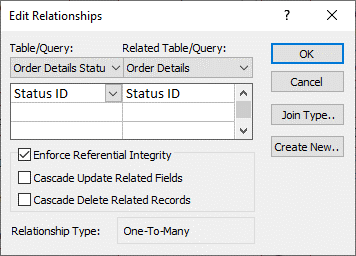
- Vælg Kaskadevis opdatering af relaterede felter, sørg for, at afkrydsningsfeltet Gennemtving referentiel integritet er markeret, og klik derefter på OK.
Hvorfor id-numre nogle gange ser ud til at springe et tal over?
Når du opretter et felt, der er angivet til datatypen Automatisk nummerering, opretter Access automatisk en værdi for det pågældende felt i alle nye poster. Værdien øges som standard, så hver ny post får det næste tilgængelige sekvensnummer. Formålet med datatypen Autonummerering er at angive en værdi, der er egnet til brug som primær nøgle. Du kan få mere at vide under Tilføj, angiv, rediger eller fjern den primære nøgle.
Når du sletter en række fra en tabel, der indeholder et felt, der er angivet til datatypen Autonummerering, genbruges værdien i feltet Autonummerering for den pågældende række ikke altid automatisk. Derfor er det nummer, Access genererer, muligvis ikke det tal, du forventer at se, og der kan opstå mellemrum i rækkefølgen af id-numre – dette er tilsigtet. Du bør kun stole på, at værdierne i et felt af typen Autonummerering er entydige og ikke deres rækkefølge.
Masseopdatering af data ved hjælp af forespørgsler
Tilføjelses-, opdaterings- og sletteforespørgsler er effektive måder til at tilføje, ændre eller fjerne poster flere ad gangen. Desuden er masseopdateringer nemmere og mere effektive at udføre, når du bruger gode principper for databasedesign. Det kan spare tid at bruge en tilføjelses-, opdaterings- eller sletteforespørgsel, fordi du også kan genbruge forespørgslen.
Vigtigt Sikkerhedskopiér dine data, før du bruger disse forespørgsler. Hvis du har en sikkerhedskopi ved hånden, kan det hjælpe dig med hurtigt at rette de fejl, du utilsigtet laver.
Tilføje forespørgsler Bruges til at føje mange poster til en eller flere tabeller. En af de hyppigste anvendelser af en tilføjelsesforespørgsel er at føje en gruppe af poster fra en eller flere tabeller i en kildedatabase til en eller flere tabeller i en destinationsdatabase. Antag f.eks., at du får nogle nye kunder og en database, der indeholder en tabel med oplysninger om disse kunder. For at undgå at indtaste disse nye data manuelt, kan du føje dem til den eller de relevante tabeller i databasen. Få mere at vide under Føj poster til en tabel ved hjælp af tilføjelsesforespørgsel.
Opdatere forespørgsler Bruges til at tilføje, ændre eller slette en del (men ikke alle) af mange eksisterende poster. Opdateringsforespørgsler kan betragtes som en effektiv variant af dialogboksen Søg og erstat. Du angiver et udvælgelseskriterium (det omtrentlige modstykke til en søgestreng) og et opdateringskriterium (det omtrentlige modstykke til en erstatningsstreng). I modsætning til dialogboksen kan opdateringsforespørgsler acceptere flere kriterier, give dig mulighed for at opdatere et stort antal poster på én gang og gøre det muligt at ændre poster i mere end én tabel. Du kan finde flere oplysninger i Oprette og køre en opdateringsforespørgsel.
Slet forespørgsler Når du enten hurtigt vil slette en masse data eller slette et sæt data regelmæssigt, er en sletning nyttig, fordi forespørgslerne gør det muligt at angive kriterier for hurtigt at finde og slette dataene. Du kan finde flere oplysninger under Metoder til at tilføje, redigere og slette poster.