
Hvis du vil slutte din arbejdsejede Windows-enhed til organisationens netværk, så du kan få adgang til arbejdsressourcer, skal du vælge en indstilling nedenfor og følge trinnene. Hvis du vil tilføje eller registrere din personlige enhed, f.eks. din telefon, skal du se Registrer din personlige enhed på organisationens netværk.
Bemærk
- Hvis du vil tilføje eller registrere din personlige enhed, f.eks. din telefon, skal du se Registrer din personlige enhed på organisationens netværk.
- Mens du slutter din Windows-enhed til dit arbejds- eller skolenetværk, sker følgende handlinger:
- Windows registrerer din enhed til dit arbejds- eller skolenetværk, så du kan få adgang til dine ressourcer ved hjælp af din personlige konto. Når enheden er registreret, slutter Windows derefter enheden til netværket, så du kan bruge dit arbejds- eller skolebrugernavn og din adgangskode til at logge på og få adgang til begrænsede ressourcer.
- Afhængigt af organisationens valg kan du blive bedt om at konfigurere totrinsbekræftelse via enten totrinsbekræftelse eller sikkerhedsoplysninger.
- Afhængigt af organisationens valg kan du eventuelt automatisk blive tilmeldt administration af mobilenheder, f.eks. Microsoft Intune. Du kan finde flere oplysninger om at tilmelde dig Microsoft Intune under Tilmeld din enhed i Intune.
Føj en helt ny Windows-enhed til et arbejds- eller skolenetværk
Hvis din enhed er helt ny og ikke er konfigureret endnu, kan du gå gennem Windows Out of Box Experience-processen for at slutte din enhed til netværket.
Start din nye enhed, og start Windows Out of Box Experience.
På skærmen Log på med Microsoft skal du skrive din arbejds- eller skolemailadresse.

Skriv din adgangskode på skærmen Angiv din adgangskode .

På din mobilenhed skal du godkende din enhed, så den kan få adgang til din konto.

Fuldfør out of box-oplevelsen, herunder indstilling af dine indstillinger for beskyttelse af personlige oplysninger og konfiguration af Windows Hello (hvis det er nødvendigt).
Din enhed er nu forbundet til organisationens netværk.
Føj din eksisterende Windows-enhed til et arbejds- eller skolenetværk
Hvis du har haft din enhed i et stykke tid, og den allerede er konfigureret, kan du følge disse trin for at slutte enheden til netværket.
Åbn Indstillinger, og vælg derefter Konti.
Vælg Adgang til arbejde eller skole, og vælg derefter Opret forbindelse.

På skærmbilledet Konfigurer en arbejds- eller skolekonto skal du vælge Deltag i denne enhed for at Azure Active Directory.

På skærmen Lad os få dig logget på skal du skrive din mailadresse (f.eks. alain@contoso.com), og derefter vælge Næste.

Skriv din adgangskode på skærmbilledet Angiv adgangskode , og vælg derefter Log på.

På din mobilenhed skal du godkende din enhed, så den kan få adgang til din konto.

På skærmbilledet Sørg for, at dette er din organisation skal du gennemse oplysningerne for at sikre, at de er rigtige, og derefter vælge Deltag.

Klik på Udført på skærmbilledet Du er klar.

Sådan sikrer du, at enheden er registreret på dit arbejde eller din skole
Du kan sikre dig, at du deltager, ved at se på dine indstillinger.
Åbn Indstillinger, og vælg derefter Konti.
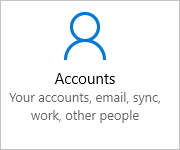
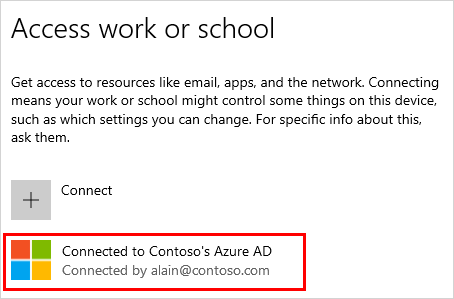
Vælg Adgang til arbejde eller skole, og sørg for, at du får vist tekst, hvor der står Noget i stil med Tilsluttet til <your_organization> Entra-id.
Næste trin
Når du har sluttet din enhed til organisationens netværk, bør du kunne få adgang til alle dine ressourcer ved hjælp af dine arbejds- eller skolekontooplysninger.
- Hvis din organisation administreres ved hjælp af Microsoft Intune, og du har spørgsmål om tilmelding, logon eller andre Intune-relaterede problemer, skal du se indholdet i hjælpen til Intune bruger.