

På portalen Mine apps vises programmer i standardsamlinger og dine brugerdefinerede appsamlinger. Samlingen Apps i Mine apps er en standardsamling, der indeholder alle de programmer, du har fået tildelt, sorteret i alfabetisk rækkefølge.
Bemærk
Hvis du får vist en fejlmeddelelse, når du logger på med en personlig Microsoft-konto, kan du stadig logge på ved hjælp af organisationens domænenavn (f.eks. contoso.com) eller lejer-id'et for din organisation fra administratoren i en af følgende URL-adresser:
- https://myapplications.microsoft.com?tenantId=your_domain_name
- https://myapplications.microsoft.com?tenant=your_tenant_ID
Oprette en samling
- Gå til Mine apps-portalen, og log på med din arbejds- eller skolekonto.
- Vælg
 og angiv et navn til din nye samling.
 - Vælg alle de apps, du vil medtage i samlingen, og vælg Tilføj for at føje dem til samlingen.
- Du kan omarrangere eller slette apps eller vælge Tilføj apps for at vælge flere apps til samlingen.
- Vælg Opret samling for at tilføje samlingen.
Du kan nu se din nye samling i Mine apps.
Rediger samlinger
Du kan redigere den samling af apps og samlinger, du opretter. Samlingen Apps kan ikke omdøbes.
- Gå til Mine apps-portalen, og log på med din arbejds- eller skolekonto.
- Find den samling, du vil redigere, åbn samlingsmenuen, og vælg derefter Rediger. I ruden Rediger kan du tilføje eller fjerne apps eller omdøbe samlingen.
- Vælg Gem for at gemme den redigerede samling.
Omarranger apps i en samling
På understøttede enheder kan du ændre rækkefølgen af apps ved at trække og slippe dem, eller du kan omarrangere dem på redigeringslisten.
- Gå til Mine apps-portalen, og log på med din arbejds- eller skolekonto.
- Åbn en samling. Du kan kun redigere den samling af apps og samlinger, du opretter.
- Træk og slip apps baseret på den rækkefølge, de skal placeres i.
Nulstil kollektion til standardordre
Hvis du har tilpasset samlingen af apps , men ikke kan lide ændringerne, kan du nulstille den tilbage til standardvisningen. Dette viser alle apps, der er blevet skjult, og nulstiller dem til alfabetisk rækkefølge. Du kan ikke fortryde denne handling. Du kan nulstille de viste apps til en standardrækkefølge i Apps, men du kan ikke udføre denne opgave i andre appsamlinger. Sådan nulstiller du din Apps-samling til en standardordre:
Åbn samlingen Apps .
Vælg vinkeltegnet for at åbne menuen Samling.
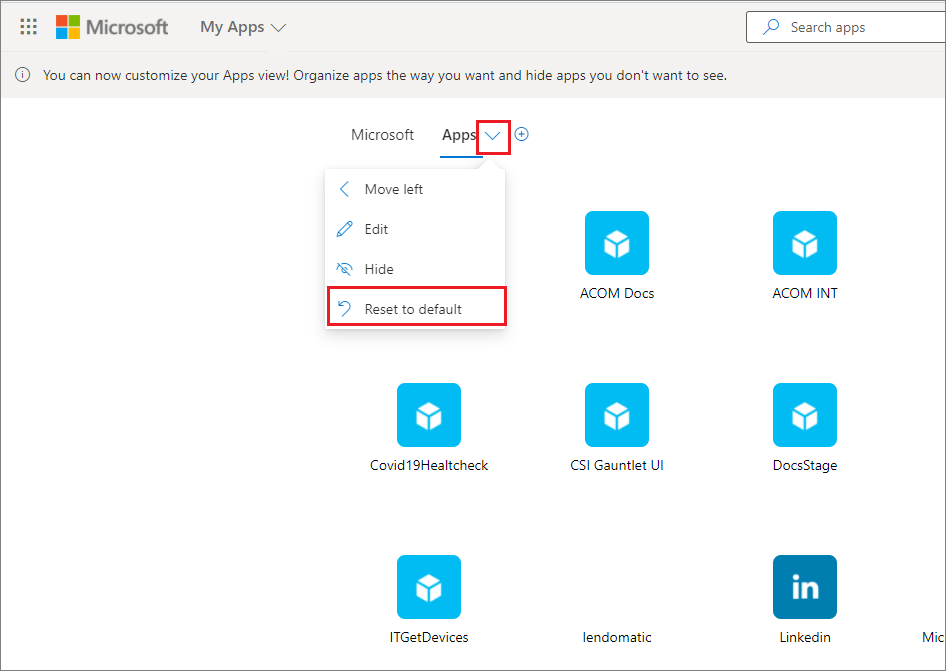
Vælg ikonet Indstillinger , og vælg Nulstil til standard.
Når dialogboksen vises, skal du vælge Nulstil.
Få vist en skjult app
Hvis du har skjult en app i din Appsamling, og du gerne vil gøre den synlig igen, kan du:
- Gå til Mine apps-portalen, og log på med din arbejds- eller skolekonto.
- Åbn samlingen Apps .
- Vælg Rediger.
- Vælg + Tilføj apps.
- Du får vist en liste over de apps, der er blevet skjult. Vælg de apps, du vil tilføje, og vælg knappen Tilføj .
- Markér Gem.
Tilføj et websted
Når du redigerer en samling, kan du, ud over at tilføje apps, der er tildelt til dig af din administrator, tilføje dine egne websteder. Følg disse trin for at tilføje et websted.
Gå til Mine apps-portalen, og log på med din arbejds- eller skolekonto.
Opret en samling, eller vælg en, du vil redigere.
Åbn menuen Samling, og vælg Rediger.
Vælg Tilføj apps > websted fra URL-adresse.
Angiv de nødvendige oplysninger:
- Et navn til dit websted.
- URL-adressen til dit websted.
- Du kan også vælge andre samlinger, som dit websted skal være en del af.
- Markér Gem. Dit websted føjes til samlingen.
Omarranger samlinger
- Gå til Mine apps-portalen, og log på med din arbejds- eller skolekonto.
- Åbn menuen
 Side, og vælg derefter Administrer samlinger.
 - I ruden Administrer samlinger kan du oprette, redigere, slette og ændre rækkefølgen af de samlinger, der vises i Mine apps. Samlingen øverst på listen vil være standardsamlingen, der vises, når du går til myapps.microsoft.com.
- Når du er færdig med at administrere samlinger, skal du vælge Gem.
Skjul en samling
Sådan skjuler du en samling:
- Gå til Mine apps-portalen, og log på med din arbejds- eller skolekonto.
- Åbn sidemenuen , og vælg derefter Administrer samlinger. Du kan se alle de samlinger, du har adgang til, uanset om de er oprettet af dig eller din administrator.
- Find den samling, du vil skjule, og svarende til samlingen, vælg Flere handlinger (...), og vælg derefter Skjul.
Få vist en skjult samling
Sådan gør du en skjult samling synlig:
- Gå til Mine apps-portalen, og log på med din arbejds- eller skolekonto.
- Åbn sidemenuen , og vælg derefter Administrer samlinger. Her får du vist alle de samlinger, du har adgang til, uanset om de er oprettet af dig eller din administrator.
- Find den samling, du vil redigere, åbn samlingsmenuen
 , rul ned til ruden Skjulte samlinger , og vælg derefter ikonet Vis . Samlingen går til slutningen af listen i ruden Samlinger i dashboard .
Slet samlinger
Du kan kun slette samlinger, du har oprettet. Sådan sletter du en samling:
- Gå til Mine apps-portalen, og log på med din arbejds- eller skolekonto.
- Åbn sidemenuen , og vælg derefter Administrer samlinger.
- Her kan du se alle de samlinger, du har adgang til, uanset om de er oprettet af dig eller din administrator. Find den samling, du vil redigere, åbn menuen samling, og vælg Flere handlinger (...) og vælg derefter Skjul.