
Indstillingen Forhåndsvælg og lås Copilot til kun at bruge Study and Learn-begrænsninger begrænser elevernes Copilot-chat for at studere og lære, en agent i Microsoft Copilot-appen, der er udviklet til læring og baseret på læringsvidenskab. Study and Learn coacher studerende gennem spørgsmål, så de laver de overvejelser, der gør, og det giver ikke svar væk eller gør arbejdet for dem. Når du slår låsen til, starter de studerende hver Copilot-samtale med Study and Learn og kan ikke skifte til standard Copilot Chat, bruge andre agenter eller bruge andre Copilot-funktioner. Lærere, personale og administratorer i din lejer beholder deres sædvanlige Copilot-oplevelse.
Låsen fungerer bedst for skoler, der ønsker, at eleverne kun skal bruge kunstig intelligens til guidet læring, f.eks. når:
- Din skoles politik for kunstig intelligens opfordrer til, at studerende bruger kunstig intelligens for at fokusere på læring.
- Du har ventet med at slå Copilot Chat til for studerende i alderen 13-17 år, fordi du er bekymret for, at de vil bruge den til at få svar eller få deres arbejde gjort for dem.
Hvis du vil henvise studerende til Study and Learn, men stadig lade dem bruge standard Copilot Chat og andre agenter, skal du bruge indstillingen Vælg Study and Learn på forhånd i stedet.
Hvem er det til: It-administratorer til uddannelse, der administrerer Copilot-indstillinger, og undervisere, der har brug for at forklare, hvad de studerende ser, når låsen er slået til.
Krav
- Licensering: Microsoft 365 Education A1, A3 eller A5. Study and Learn er forudinstalleret for brugere i alderen 13 og derover uden ekstra omkostninger.
- Copilot Chat for studerende: Studerende skal have Copilot Chat slået til for at bruge Study and Learn. Låsen fungerer kun for studerende, der har Copilot Chat aktiveret. Copilot Chat er slået til for voksne i uddannelses-SKU'er.
- Elever i alderen 13-17 år: Brug aldersstyringselementer til at slå Copilot Chat til. Du kan finde flere oplysninger under Aktivér Copilot Chat for studerende og videoen Microsoft Copilot Chat for studerende 13+: Opsætningsvejledning til it-administratorer.
- Elever under 13 år: Copilot Chat er blokeret for brugere under 13 år.
- Lejerkonfiguration: Angiv dit uddannelseslejer-id og din studerendes aldersgruppe.
- App: Studerende bruger Microsoft Copilot-appen på internettet eller på Windows-skrivebordet.
Sådan er låsen og forhåndsvalget sammenlignet
Du administrerer begge indstillinger i Microsoft 365 Administration under Studer og Lær i Copilot.
| Indstilling | Hvad de studerende oplever | Standard |
|---|---|---|
| Vælg på forhånd Study and Learn | Hver ny samtale starter med Study and Learn. Studerende får coaching, der hjælper dem med at arbejde sig gennem spørgsmål uden at modtage svar eller fuldført arbejde. De kan skifte til standard Copilot Chat eller en anden agent, som din organisation tillader. | Slået til for K-12-lejere. Fra for lejere på højere uddannelser. |
| Forhåndsvælg og lås Copilot til kun at bruge Study and Learn | Studerende kan kun bruge Study and Learn. De kan ikke chatte med standard Copilot Chat, bruge andre agenter eller bruge andre Copilot-funktioner. | Slukket |
Begge indstillinger gælder for studerende på K-12 og videregående uddannelser, der har adgang til Copilot Chat. Lærere, personale og administratorer i den samme lejer påvirkes ikke.
Bemærk
Forhåndsvalgt betyder ikke, at det er obligatorisk. Ved kun at bruge forhåndsmarkering kan eleverne skifte væk fra Study and Learn. Brug låsen, når Study and Learn skal være den eneste Copilot Chat-oplevelse for studerende.
Slå låsen til
- Log på Microsoft 365 Administration.
- Gå til Indstillinger>for organisations.
- Find Microsoft Education under fanen Tjenester.
- I panelet Uddannelse skal du finde Study and Learn i Copilot-indstillingerne.
- Vælg Vælg på forhånd, og lås Copilot til kun at bruge Study og Learn. Forhåndsvalg Studér og lær vises også som valgt.
- Markér Gem.
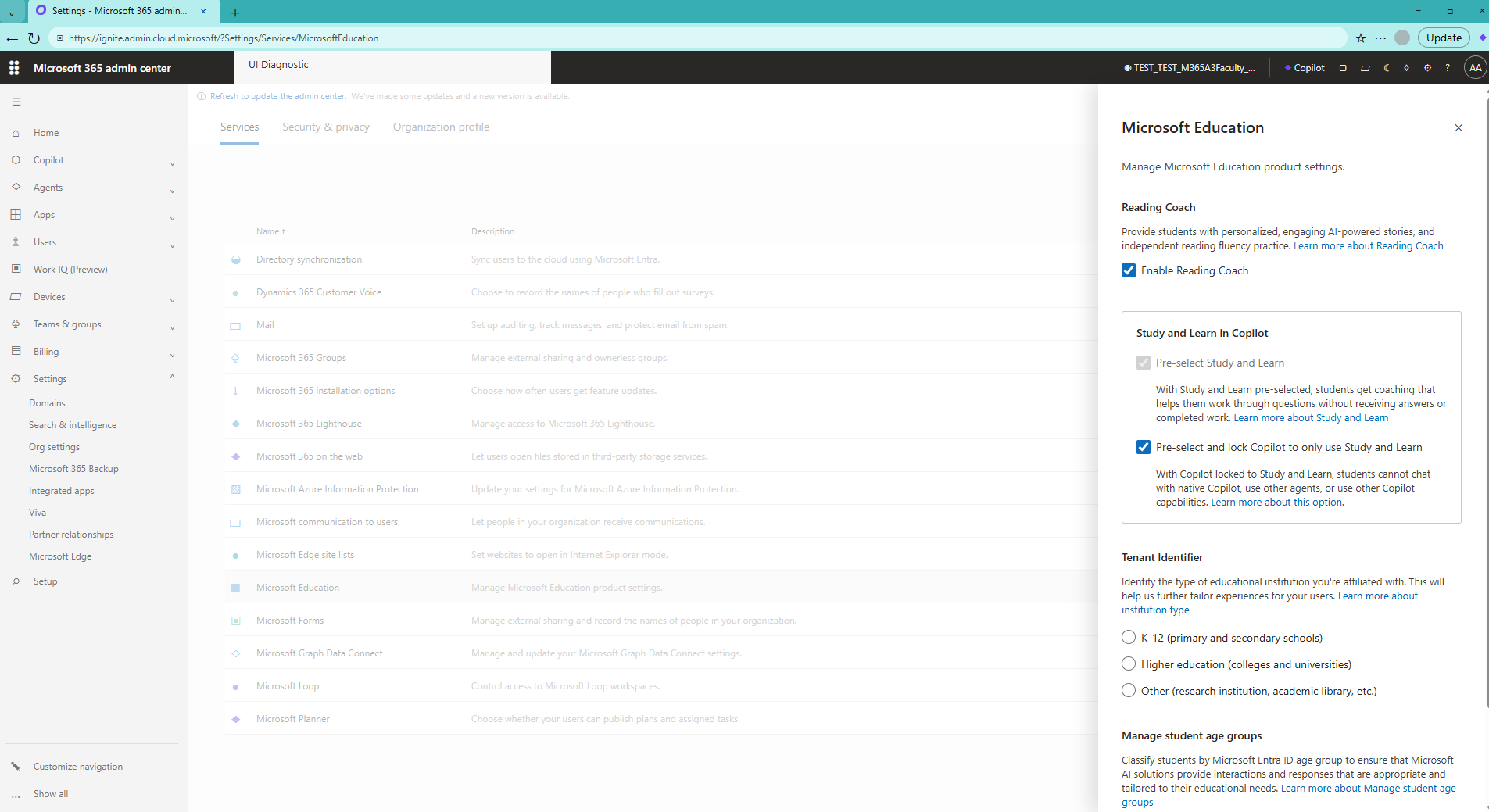
Låsen gælder for hele din lejer. Du kan ikke målrette mod bestemte grupper.
Det tager tid, før ændringer træder i kraft, efter du har gemt. De studerende kan se den tidligere oplevelse i et stykke tid.
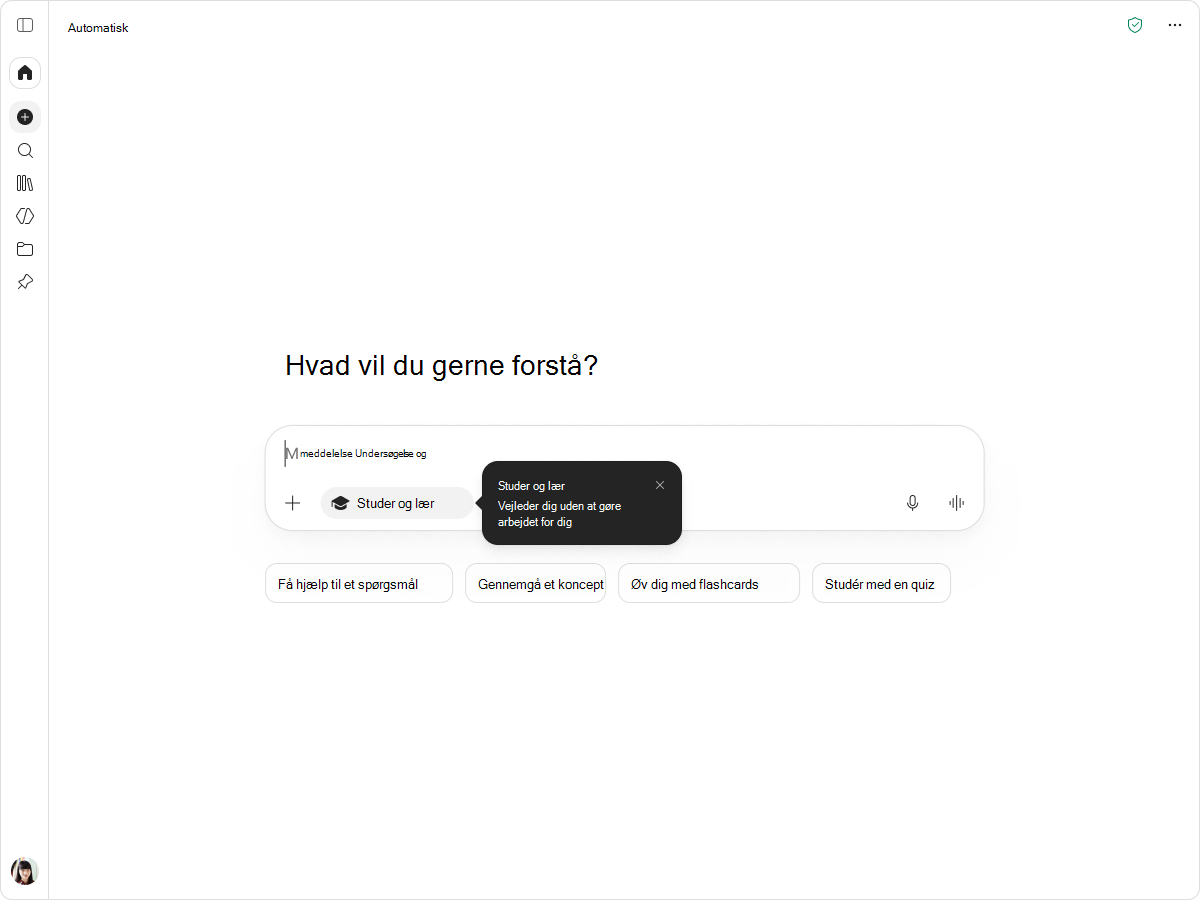
Det ser studerende, når Copilot Chat er låst
| Område | Hvad de studerende ser |
|---|---|
| Startside | En meddelelse fortæller de studerende, at de bruger Study and Learn, som "guider dig uden at gøre arbejdet for dig." De studerende kan afvise meddelelsen. Forslagsknapper omfatter Få hjælp til et spørgsmål, Gennemgå et koncept, Øv dig med flashcards og Studér med en test. |
| Komponist | Study and Learn er markeret og kan ikke fjernes. Pladsholderteksten er "Meddelelse, studér og lær". |
| Plusmenu (+) | Studerende kan ikke vælge andre agenter eller Copilot-funktioner. De kan stadig tilføje indhold med Tilføj skoleindhold, Overfør billeder og filer og OneDrive. |
| Venstre navigation | De studerende får vist Ny chat, som starter en Study and Learn-samtale, samt Søg, Bibliotek, Notesbøger, Study and Learn som den eneste fastgjorte agent og deres chatoversigt. Plug-ins er skjult. Studerende kan bruge Bibliotek til at finde eksisterende indhold, men de kan ikke bruge det til at oprette Word-, Excel- eller PowerPoint-indhold, billeder eller sider. |
| Agenter og agentbutik | De studerende kan ikke bruge @mention eller tilføje andre agenter, herunder fra delte agentlinks. De kan ikke finde eller tilføje andre agenter fra agentbutikken. |
| Standard Copilot-chat | Studerende kan ikke chatte med standard Copilot Chat. Anmodninger uden for Study and Learn blokeres. |
Eksisterende chats
- Standard Copilot Chat-samtaler: Disse forbliver tilgængelige. Når en studerende fortsætter en, svarer Study and Learn. En meddelelse fortæller de studerende, at deres institution har aktiveret Study and Learn, og at den vejleder dem uden at afsløre svar eller gøre arbejdet for dem.
- Samtaler med andre agenter: Disse forbliver synlige, men er skrivebeskyttede. Meddelelsesfeltet er deaktiveret.
Forklar oplevelsen for eleverne
Hvis du er underviser, kan du fortælle de studerende, at Study and Learn vejleder dem gennem spørgsmål og koncepter i stedet for at give dem svar eller færdiggjort arbejde. De kan stadig medbringe skoleindhold, billeder, filer og OneDrive-indhold til at studere med. Hvis en studerende spørger, hvorfor andre agenter eller standard Copilot Chat ikke svarer, har deres skole slået låsen til.
Hvor låsen gælder
| overflade | Funktionsmåde |
|---|---|
| Microsoft Copilot-app på internettet og Windows-skrivebord | Låst til Study and Learn som beskrevet i denne artikel. |
| Copilot-chat i Edge | Bing Search er låst til Study and Learn, og den giver ikke automatisk en oversigt med kunstig intelligens. |
| Copilot Chat i Teams, Outlook | Copilot Chat blev startet fra venstre navigation i Outlook, Teams, og den fuldt moderne chatoplevelse i Teams er låst.* * Bemærk: Forslag "på lærredet" i Teams og Outlook til at bruge Copilot er ikke låst til Study and Learn. |
| Copilot i Word, Excel og PowerPoint (Premium-licens) | Ikke dækket af låsen. Studerende kan stadig chatte med Copilot og bruge plug-ins og færdigheder. |
Slå låsen fra
- Log på Microsoft 365 Administration.
- Åbn uddannelsespanelet (Microsoft Education – Administrer produktindstillinger for Microsoft Education).
- Under Studer og lær i Copilot skal du fjerne markeringen på forhånd og låse Copilot til kun at bruge Study and Learn.
- Markér Gem.
Når ændringen træder i kraft, kan studerende bruge standard Copilot Chat og andre agenter, som din organisation tillader. Det tager tid, før ændringer træder i kraft. De studerende kan få vist den låste oplevelse i et stykke tid.
Begrænsninger
- Kun for alle lejere: Låsen gælder for alle studerende med Copilot Chat-adgang i din lejer. Du kan ikke målrette mod bestemte grupper.
- Word, Excel og PowerPoint: Låsen dækker ikke Copilot i disse apps. Studerende kan stadig chatte med Copilot og bruge plug-ins og færdigheder der.
- Indbyggede Copilot-funktioner i Outlook og Teams: Nogle Copilot-funktioner uden for Copilot Chat følger muligvis ikke låsen endnu.
- Tid til at anvende: Det tager tid at slå låsen til eller fra. De studerende får muligvis vist den tidligere oplevelse kortvarigt, før indstillingen overføres til de studerende.
- Studerende under 13 år: Copilot Chat er blokeret for brugere under 13 år. Hvis du slår låsen til, får de ikke adgang til Copilot.
- Filsøgning: Det er ikke muligt at søge efter filer fra plusmenuen (+).