
Opret en opgave i Microsoft Teams til uddannelse, og tildel den til små grupper af studerende i en klasse. Samarbejdsgrupper arbejder sammen om en enkelt aflevering, der kan give samlet karakter. Du kan også tildele arbejde til individuelle studerende.
Opret en ny opgave
- Naviger til dit ønskede klassehold, og vælg Opgaver.
- Vælg Opret > opgave.
Opret en samarbejdsgruppe
Vælg rullelisten Studerende under Tildel til. Alle studerende er valgt som standard. Vælg Samarbejdsgrupper.

Vælg, om du vil oprette grupper manuelt, tilfældigt eller genbruge eksisterende.

Hvis du vælger at opdele de studerende i grupper vilkårligt
Angiv antallet af grupper, og vælg derefter Opret grupper.
Gennemse de grupper, du har oprettet.

Vælg Rediger
 for at ændre gruppenavne eller medlemmer. Du kan også slette gruppen.
Vælg Gendan grupper for at starte forfra.
Vælg + Ny gruppe for at tilføje en anden gruppe.
Bemærk
Hvis du vil tilføje en ny gruppe med studerende, skal du først fjerne disse studerende fra deres aktuelle grupper. Hver studerende kan kun være i én samarbejdsgruppe.
Når alt ser rigtigt ud, skal du vælge Udført.
Hvis du vil foretage flere ændringer, skal du gå tilbage til formularen til oprettelse af opgaver og vælge Samarbejdsgrupper , der skal revideres.
Gennemfør tilføjelsen af oplysninger for opgaven, og vælg derefter Tildel.
Tip
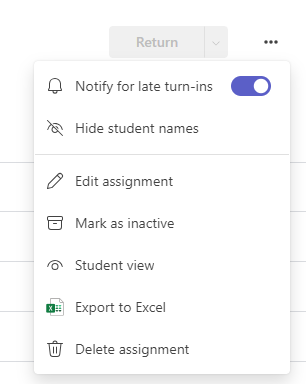
Du kan få vist et eksempel på, hvordan din opgave ser ud for de studerende, ved at åbne opgaven og vælge Flere indstillinger
 > Visning for studerende.
Hvis du vælger at opdele de studerende i grupper manuelt
Vælg Opret grupper.
Rediger det standardangivne gruppenavn, hvis det er nødvendigt.
Find eleverne på en af følgende måder:
- Brug søgefeltet til at finde bestemte elever ud fra navn.
- Rul gennem hele klasselisten.
Markér derefter afkrydsningsfelterne ud for de studerende, du vil føje til denne gruppe.

Vælg Opret.
Når du er færdig, skal du vælge + Ny gruppe og gentage trin 2 og 3, indtil alle studerende er opdelt i deres respektive gruppe.
Gennemse de grupper, du har oprettet.
Hvis du vil ændre gruppenavne eller medlemmer, skal du vælge
. Du kan også slette gruppen her.Vælg Gendan grupper for at starte forfra.
Når alt ser rigtigt ud, skal du vælge Udført.
Hvis du vil foretage flere ændringer, skal du gå tilbage til formularen til oprettelse af opgaver og vælge Samarbejdsgrupper, der skal revideres.
Gennemfør tilføjelsen af oplysninger for opgaven, og vælg derefter Tildel.
Hvis du vælger Genbrug eksisterende
Spar tid ved at genbruge samarbejdsgrupper fra en tidligere opgave i stedet for at oprette nye grupper hver gang.
Forudsætning: Genbrug eksisterende fungerer kun, hvis du allerede har oprettet en tidligere opgave med samarbejdsgrupper. Hvis dette er din første gruppetildeling, skal du vælge Manuelt eller Tilfældigt.
Sådan fungerer genbrug: Genbrug kopierer den fulde gruppestruktur og den studerendes medlemskab fra den forrige opgave.
- Vælg Brug grupper fra en tidligere opgave.
- Vælg opgaven med de samarbejdsgrupper, du vil genbruge.
- Gennemse og bekræft grupperne.
- Hvis det er nødvendigt, skal du vælge Rediger for at opdatere gruppenavne eller medlemskab.
- Når alt ser rigtigt ud, skal du vælge Udført.
- Gennemfør tilføjelsen af oplysninger for opgaven, og vælg Tildel.
Flyt studerende mellem grupper (før afleveringer)
Vigtig
Når en studerende i en samarbejdsgruppe indsender arbejde, låses den pågældende gruppes medlemskab. Du kan kun flytte studerende mellem grupper, før afleveringer begynder.
- Åbn opgaven.
- Vælg Administrer samarbejdsgrupper.
- Vælg den studerende, du vil flytte.
- Vælg deres nye gruppe på rullelisten.
- Markér Gem.
Den studerende underrettes om ændringen, og vedkommendes indsendelse knyttes til vedkommendes nye gruppe.
Bemærk
Når en opgave er blevet fordelt til studerende, kan du ikke længere redigere grupperne.
Tildel til de enkelte studerende
Vælg rullelisten Studerende under Tildel til. Alle studerende er valgt som standard. Vælg de studerendes navne, eller skriv dem for at søge efter en studerende.
Bemærk
Når du tildeler til individuelle studerende, kan du kun vælge studerende fra en enkelt klasse. Du kan ikke blande individuelle opgaver og gruppeopgaver i samme opgave.


- Når du har valgt de studerende, skal du afslutte tilføjelsen af oplysninger til din opgave.
- Vælg Tildel. De studerende, du vælger, får besked om deres nye opgave.