
Administration og karaktergivning af klasseopgaver er mere effektivt end nogensinde med Microsoft Teams til uddannelse! Tilføj karakterer og feedback direkte i opgaver, så du og dine elever er på samme side. Anmod om rettelser af de studerendes arbejde, når du returnerer det med feedback. Undskyld en elev fra en opgave. Hvis en studerende oplever tekniske problemer, når han eller hun afleverer sit arbejde, skal du handle på deres vegne for at indsende for vedkommende!
Har du brug for at sætte karaktergivningen på pause for at tage dig af andre opgaver? Det er intet problem. Kommentarer og feedback på opgaver gemmes undervejs, og du kan hurtigt vende tilbage til dem, selvom du lukker fanen, bedømmer andre opgaver eller går til en anden side i Teams.
Få mere at vide om karaktergivning, returnering, omfordeling og undskyldelse af studerende fra opgaver nedenfor!
Denne artikel indeholder:
Få vist ikke-opgraderede opgaver
Giv karakter, og returner flere opgaver på én gang
Giv karakterer og returner opgaver en efter en
Returner en opgave til revision
Udfør handling på vegne af en studerende/Aflever på vegne af en studerende
Markér dine studerende som fritaget for en opgave
Relaterede emne:Giv karakter til en opgave med en rubrik
Få vist ikke-opgraderede opgaver
Gå til klassen, og vælg Opgaver.
Tip
Søg efter en opgave ved brug af nøgleord i søgelinjen.
Opgaver, der ikke fået en bedømmelse, sorteres under fanen Klar til at give karakter .
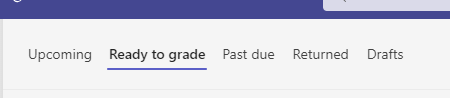
3. Tildelinger er sorteret efter fanerne Skal returneres og Returneret .

Giv karakter, og returner flere opgaver på én gang
Gå til en studerendes navn i din liste over Skal returneres.
Tip
Vælg pilen for at sortere studerende i alfabetisk eller omvendt alfabetisk rækkefølge.
Kontrollér kolonnen Status, hvis studerende har afleveret et dokument med denne opgave. Du kan også se, om vedkommendes arbejde er for sent, ikke afleveret eller returneret til revision.
Vælg feedbackikonet til højre for den studerendes status for at åbne et feedbackfelt til den pågældende studerende. Der kan du tilføje hurtige kommentarer. Dine kommentarer gemmes, selvom du går til en anden side i Teams, lukker fanen eller begynder at give karakterer for opgaver enkeltvist.

Bemærk
Hvis du vil vedhæfte filer som feedback, skal du give karakterer og returnere opgaverne én ad gangen. Du kan også udføre handling eller aflevere på vegne af en studerende.
Tilføj point i feltet til højre for tekstfeltet Feedback, hvis du har angivet point for denne opgave. Du kan også tilføje et karakterskema. Få mere at vide om konfiguration af vægtede karakterkategorier og skemaer.
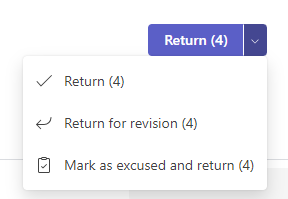
Vælg Returner eller Returner>Returner til revision øverst på siden for at returnere karaktergivende opgaver til alle studerende, hvis afkrydsningsfelter er markeret. Når du føjer feedback eller karakter til en studerendes lektie, markeres afkrydsningsfeltet ud for vedkommendes navn automatisk. Du kan fjerne markeringen i disse afkrydsningsfelter, hvis du endnu ikke vil returnere en studerendes opgave.
Bemærk
De valgte studerende modtager en meddelelse om, at deres opgave er blevet returneret. Deres navn vises nu på listen Returneret . Deres opgavestatus på fanen Karakterer opdateres også.
Giv karakterer og returner opgaver en efter en
Få vist studerendes arbejde i fuldskærmsvisning, og gå nemt fra studerende til studerende uden at forlade korrekturruden.
Tip
Vælg fanen Udvid (ikon med to pile) for at få vist elevernes arbejde i fuld skærm.
Vælg en studerendes status i kolonnen Status for at åbne vedkommendes arbejde.

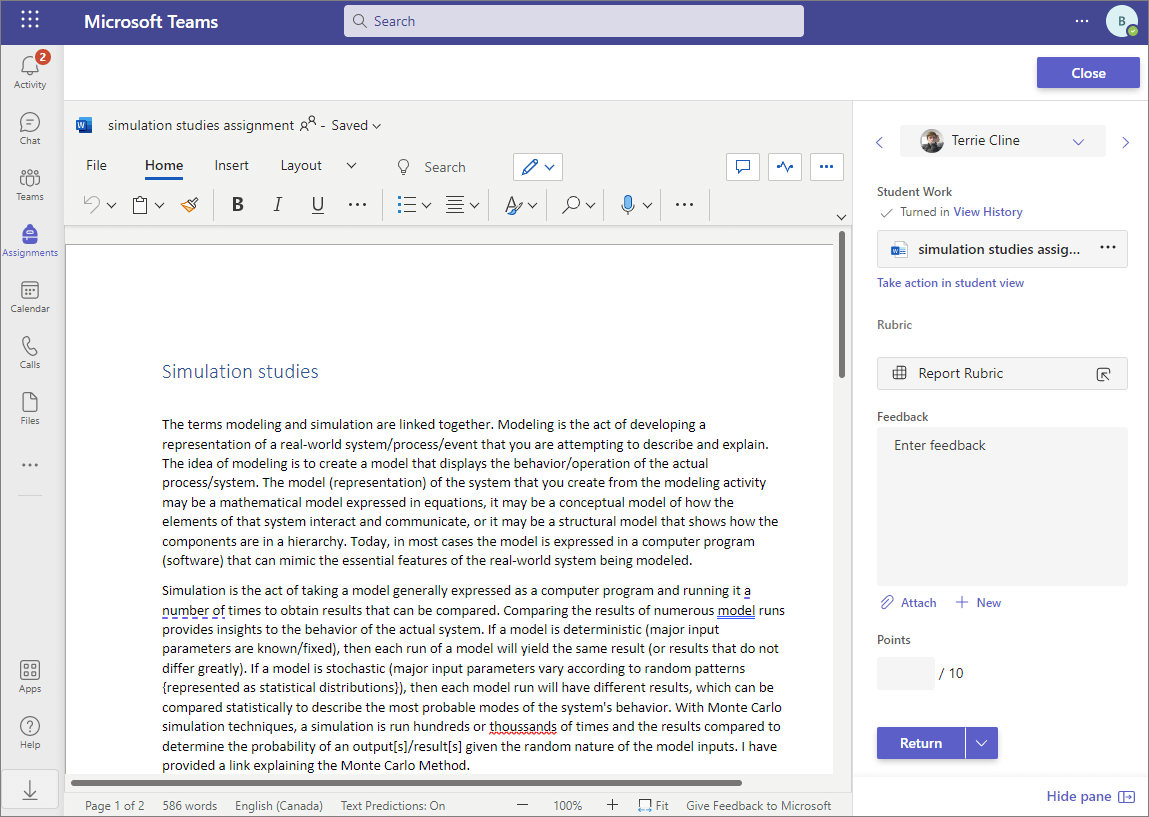
Få vist arbejde, og tilføj kommentarer i selve dokumentet, hvor det er relevant. Hvis den studerende har indsendt mere end én fil, kan du vælge andre filer til højre for at få dem vist.
Bemærk
Kan du ikke få vist en fil i Teams? Du skal muligvis åbne filer, der separat er oprettet i tredjepartsapps. Ældre Microsoft Office-filer med filtypenavnene .doc, .xls og .ppt skal redigeres i skrivebordsversionerne af disse apps.
Tilføj feedback ved at skrive i tekstfeltet Feedback . Vedhæft en fil ved at vælge Vedhæft fil eller + Ny.
Hvis du har angivet point for denne opgave, skal du tilføje point i feltet under tekstfeltet Feedback.
Hvis du er klar til at returnere arbejde til den studerende, skal du vælge Returner eller vælge Returner>Returner til revision.
Brug pilene på begge sider af den studerendes navn til højre for at gå mellem studerende.
Bemærk
Hvis du vil have et mere fokuseret arbejdsområde, skal du skjule karakterruden ved at vælge Skjul rude i nederste højre hjørne af karakterruden. Du kan stadig bruge pile til at navigere til andre studerendes arbejde og returnere arbejdet ved at vælge Returner.
Vælg Luk for at vende tilbage til den komplette liste over studerende for denne opgave.
Videofeedback
1. Vælg en opgave.
2. Vælg en studerende på listen.
3. Den studerendes opgave åbnes. Naviger ned til afsnittet Feedback .
4. Vælg kameraikonet  for at åbne et videomøde.
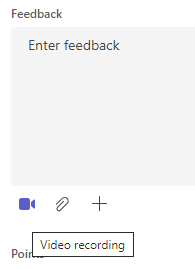
5. Med videovinduet åbent skal du trykke på den midterste knap for både at optage og stoppe optagelsen.

6. Når du er færdig, skal du vælge knappen Gennemse for at få vist optagelsen. Hvis du godkender, skal du gå videre ved at vælge knappen Næste .
7. Der skal have et filnavn til optagelsen for at kunne uploade den. Filen gemmes som filtypenavnet .webm.
8. Vælg knappen Upload .
9. Når videoen er blevet uploadet, skal du vælge knappen Færdig for at fuldføre videofeedbacken.
Giv en gruppeopgave karakter
Hvis du har oprettet gruppetildelinger, kan du give en gruppekarakter eller give individuelle karakterer til medlemmer af gruppen.
Når du har åbnet opgaven, kan du se hver gruppe og dens medlemmer under fanen Sådan går du tilbage .
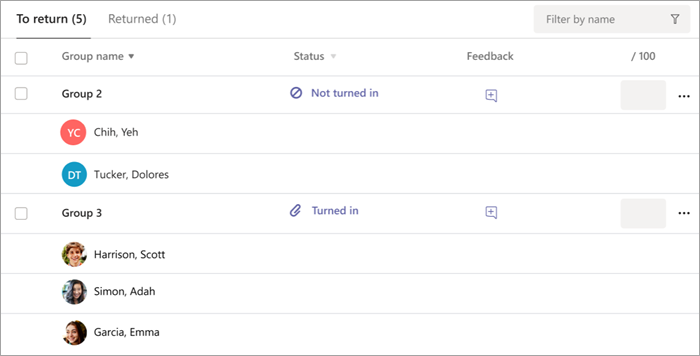
Giv karakterer, og returner flere gruppeopgaver på én gang
Gå til en gruppe på listen Skal returneres .
Tip
Vælg pilen for at sortere grupper i alfabetisk eller omvendt alfabetisk rækkefølge.
Kontrollér kolonnen Status , hvis grupper har afleveret et dokument med denne opgave. Du kan også se, om vedkommendes arbejde er for sent, ikke afleveret eller returneret til revision.
Vælg feedbackikonet
 , åbn et feedbackfelt for den pågældende gruppe, og tilføj derefter kommentarer. Dine kommentarer gemmes, selvom du går til en anden side i Teams, lukker fanen eller begynder at give karakterer for opgaver enkeltvist.
Bemærk
Hvis du vil vedhæfte filer som feedback, skal du give karakterer og returnere opgaverne én ad gangen. Du kan også udføre handling eller aflevere på vegne af en studerende.
Tilføj point i feltet til højre for tekstfeltet Feedback, hvis du har angivet point for denne opgave.
Bemærk
Hvis du i stedet vil give gruppemedlemmer individuelle karakterer, skal du vælge Flere valgmuligheder
 i gruppens række og derefter Giv studerende karakter individuelt.
Vælg Returner, Returner til revision eller Markér som undskyldt, og vend tilbage øverst på siden for at returnere karaktergivende opgaver til alle grupper, hvis afkrydsningsfelter er markeret. Når du føjer feedback eller en karakter til en gruppes opgave, markeres afkrydsningsfeltet ud for personens navn automatisk. Du kan fjerne markeringen i disse afkrydsningsfelter, hvis du ikke vil returnere en gruppes opgave endnu.
Bemærk
De studerende i de valgte grupper modtager en meddelelse om, at deres opgave er blevet returneret, eller hvis de er blevet markeret som undskyldte. Deres navn vises nu på listen Returneret . Deres opgavestatus på fanen Karakterer opdateres også.
Giv karakterer og returner gruppeopgaver en efter en
Vælg en gruppes status i kolonnen Status for at åbne vedkommendes arbejde.
Få vist arbejde, og tilføj kommentarer i selve dokumentet, hvor det er relevant. Hvis gruppen har sendt mere end én fil, kan du vælge andre filer til højre for at få dem vist.
Bemærk
Kan du ikke få vist en fil i Teams? Du skal muligvis åbne filer, der separat er oprettet i tredjepartsapps. Ældre Microsoft Office-filer med filtypenavnene .doc, .xls og .ppt skal redigeres i skrivebordsversionen af disse apps.
Tilføj feedback ved at skrive i tekstfeltet Feedback eller vedhæfte en fil ved at vælge Vedhæft fil eller + Ny.
Bemærk
Hvis du i stedet vil give gruppemedlemmer individuelle karakterer, skal du vælge Giv studerende karakter individuelt.
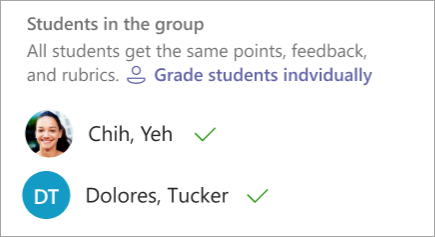
Tilføj point i feltet under tekstfeltet Feedback, hvis du har angivet point for denne opgave. Du kan også bruge et karakterskema.
Hvis du er klar til at returnere arbejde til gruppen, skal du vælge Returner. Du kan også vælge Returner til revision eller Markér som undskyldt og returner.
Brug pilene på begge sider af gruppens navn til højre for at gå fra gruppe til gruppe.
Bemærk
Hvis du vil have et mere fokuseret arbejdsområde, kan du skjule karakterruden ved at vælge Skjul rude i nederste højre hjørne af karakterruden. Selv når ruden er skjult, kan du stadig bruge pile til at navigere til andet gruppearbejde og returnere arbejdet ved hjælp af pilen til returner .
Vælg Luk for at vende tilbage til den komplette gruppeliste for denne opgave.
Returner en opgave til revision
Hvis du vil anmode om en revision fra en studerende, før du giver en endelig karakter:
Følg vejledningen ovenfor for at returnere en opgave til flere studerende eller én ad gangen.
Vælg rullepilen ud for Returner, og vælg derefter Returner til revision.
Den studerendes opgave findes på listen med returnerede opgaver, og vedkommendes status opdateres til Kræver revision. Den studerende modtager også en meddelelse om din anmodning om revision og kan aflevere sin opgave igen, når vedkommende har foretaget redigeringer.
Tip
Opdater, hvor længe du accepterer afleveringer, ved at vælge opgaven og derefter vælge Flere indstillinger > Rediger. Vælg Rediger lektietidslinje under forfaldsdatoen og -klokkeslættet, og foretag derefter dine justeringer på lektietidslinjen.

Foretag handling på vegne af en studerende
Undervisere kan få vist opgaver som en bestemt elev, uploade filer for dem og aflevere opgaver på deres vegne.
Vælg en studerendes status i kolonnen Status for at åbne vedkommendes arbejde (vælg en opgave, der ikke er afleveret).
Bemærk
Du kan handle på vegne af en studerende i forbindelse med både kommende og forfaldne opgaver.
Under Studerendes arbejde, hvor alle den studerendes filer er angivet, skal du vælge Udfør handling i den studerendes visning.

Det øverste banner angiver, hvilken studerende du får vist opgaven som. Upload filer ved at vælge Vedhæft eller aflever filen ved at vælge Aflever.

Bemærk
- Når du uploader dokumenter, kan du kun uploade fra OneDrive, ikke den studerendes OneDrive.
- Du kan ikke uploade indhold af typen Klassenotesbog, Opret kode eller Læsefremskridt, men du kan aflevere opgaven, hvis indholdet allerede er tilføjet af den studerende.
Markér den studerende som fritaget for en opgave
Gentag ovenstående instruktioner for at returnere en opgave til flere studerende eller én ad gangen.
Vælg rullepilen ud for Returner, og vælg derefter Returner til revision.
Vælg indstillingen Markér som undskyldt, og vend tilbage.
4. Der vises en dialogboks, hvor du bliver spurgt, om du vil markere denne indsendelse som undskyldt. Vær opmærksom på, at alle kategoridata og -point fjernes. Feedback deles stadig med den studerende.

5. Vælg knappen Markér som undskyldt .
6. Studerende med deres opgaver, der er markeret som undskyldte, får ændret deres status til "Undskyldt".

Markér som inaktiv
En hvilken som helst opgave kan markeres som inaktiv, og den fjernes fra listen.
1. Vælg Opgaver.
2. Find den opgave, du vil deaktivere, og vælg knappen Flere indstillinger.

3. Vælg Marker som inaktiv.
Opgaven deaktiveres straks og fjernes fra opgavelisten.