
Brug kategoriværktøjet, når du opretter en opgave i Microsoft Teams, til at udvikle og distribuere tilpassede kategorier, der kan genbruges, som eleverne kan referere til. Henvis til dem senere for at bedømme de studerendes arbejde.
Sådan opretter du en karakterrubrik med kunstig intelligens
Log på microsoft365.com.
Vælg Teams.
Naviger til dit klassehold, og vælg Opgaver.
Vælg Opret>Lektie.
Vælg Tilføj kategori > + Tilføj rubrik. Dette åbner værktøjet til oprettelse af kategorier.

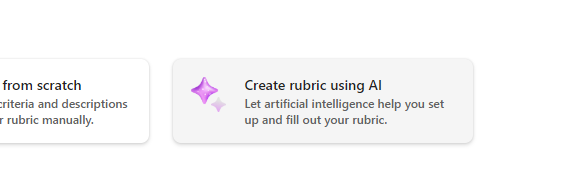
6. Vælg knappen Opret AI-kategori .
7. Angiv en titel og en beskrivelse. De data, der indtastes her, vil blive brugt til at bede den kunstige intelligens om indhold, så jo flere oplysninger, der indtastes her om din opgave, vil systemet med kunstig intelligens sandsynligvis returnere resultater, der passer bedre til din opgave.
8. Vælg et karakterniveau, en kategoriskala, og angiv kriterier for, hvad kategorien skal evaluere. De oplysninger, du angiver her, vil fungere som en anmodning til AI-funktionen om at kompilere en passende rubrik til din opgave.
- Skaleringsindstillingerne omfatter:
- Fremragende, god, rimelig, dårlig
- Overgå standard, opfylder standard, under standard
- Ja, nej
- Brugerdefineret
Kunstig intelligens kan bruges til at generere forslag til kriterier. De angivne kriterier vises som en liste ligesom på billedet nedenfor.

Vælg indstillingen +Nye kriterier , hver gang du vil tilføje nye kriterier, som kategorien skal evaluere.
9. Vælg knappen Opret kategori ved hjælp af kunstig intelligens i nederste højre hjørne.

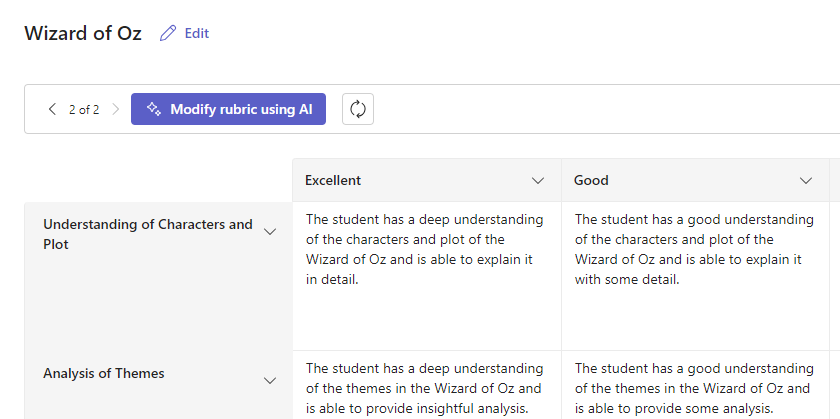
10. Kategorien oprettes. Der vises som standard ingen point. Denne generative AI-funktion udfylder hver celle i kategorien med kortfattede og klare forventninger til, at eleven skal opfylde for at få tildelt en bestået karakter.
Tip
Naviger op til øverste højre hjørne for at slå kontakten Punkter til. Dette aktiverer vægtede karakterprocentpoint for hver række i kategorien. Hvis du vælger at føje point til din kategori, kan du angive forskellige procentdele i hver række for at veje bestemte kriterier højere end andre. Sørg for, at alle procenter udgør 100 i alt. Hvis du vil nulstille procentdele, skal du vælge Omfordel vægt jævnt.
11. Tilpas din kategori ved at udføre følgende handlinger:
-
Omrokering af rækker: Hold markøren over en række, og vælg ikonet
 for at omarrangere og flytte en hel række.
 -
Rediger overskrifter: Vælg ikonet med pil ned (
 ). Vælg indstillingen Rediger for at ændre overskriftens navn og karaktervægt. Vælg knappen Udført , når du er færdig.
 -
Kopiér brevhoveder: Kolonneoverskrifter i rækker og kriterier kan duplikeres ved at vælge ikonet med pil ned ( ). Vælg indstillingen Dupliker for at kopiere rækken eller kolonnen. Karaktervægten vil være "og", indtil alle vægte er redigeret til at svare nøjagtigt til 100 %.
-
Slet overskrifter: Vælg pil ned-ikonet ( ). Vælg indstillingen Slet for at slette række- eller kriteriekolonnen.
-
Udfyld ved hjælp af kunstig intelligens: Den første generation af AI-indhold til en kategori er ikke altid den bedste. Vælg ikonet med pil ned ( ). Vælg indstillingen for Udfyld række/kolonne ved hjælp af kunstig intelligens. Systemet vil kun genskabe foreslået indhold for den pågældende række eller kolonne. Alternativt kan du vælge kategorien Rediger ved hjælp af knappen AI .
Få mere at vide om regenerering af kategoriindhold med kunstig intelligens.
12. Når du er færdig med at tilpasse din kategori, skal du vælge Vedhæft.
Afslut udfyldningen af detaljerne i din opgave, og vælg derefter Tildel for at sende den til dine elever. Når eleverne åbner denne opgave, vil de kunne referere til kategorien.
Bemærk
Se en forhåndsvisning af den studerendes visning af opgaven ved at åbne den, og vælg Visning for studerende.
Download af Word
Den udfyldte kategori kan downloades som et .docx Word-dokument ved at følge nedenstående trin:
- Gå til en opgave med din kategori.
- Vælg din kategori.
- Gå til knappen Download som docx .
- Hvis du vælger denne indstilling, downloades kategorien som et docx-dokument.
Karakterkategorien kan nu udskrives og distribueres.
Sprog
Når du tilføjer indhold, der skal genereres af kunstig intelligens, genereres det af det sprog, Microsoft Teams er indstillet til. Følg vejledningen nedenfor for at ændre dit sprog i Teams:
1. Gå til Teams-indstillinger, > udseende og tilgængelighed.
2. Vælg sprog. Selvom der skrives et andet sprog i feltet, genereres indhold på det valgte sprog.

Sådan opretter du en karakterrubrik uden kunstig intelligens
Log på microsoft365.com.
Vælg Teams.
Naviger til dit klassehold, og vælg Opgaver.
Vælg Opret>Lektie.
Vælg Tilføj kategori > + Tilføj rubrik. Dette åbner værktøjet til oprettelse af kategorier.
Tilføj en titel (påkrævet), valgfri beskrivelse, og aktivér point , hvis du vil tildele pointværdier til dine karakterkriterier.

Tilpas dine karakterkriterier:
Standarderne Fremragende, God, Nogenlunde og Dårlig kan ændres til din egen skala. Tilpas pointene her, hvis du vil.
- Vælg Kopiér række
 for at duplikere en række.
 - Vælg Krydsikonet Tilføj række
 for at oprette en ny række.
 - Vælg Slet række
 for at slette en række.
Tip: Hvis du vælger at føje point til din kategori, kan du angive forskellige procentdele i hver række for at veje bestemte kriterier højere end andre. Sørg for, at alle procenter udgør 100 i alt. Hvis du vil nulstille procentdele, skal du vælge Omfordel vægt jævnt.

Når du er færdig med at tilpasse din kategori, skal du vælge Vedhæft.
Afslut udfyldningen af detaljerne i din opgave, og vælg derefter Tildel for at sende den til dine elever. Når eleverne åbner denne opgave, vil de kunne referere til kategorien.
Tip
Se et eksempel på den studerendes visning af opgaven ved at åbne den og vælge Elevvisning.
Genbrug en kategori, som du allerede har oprettet
Hver gang du opretter en kategori og vedhæfter den en opgave, vil den blive gemt på din kategoriliste. Sådan genbruger du en kategori:
Naviger til dit klassehold, og vælg Opgaver.
Vælg Opret > opgave.
Vælg Tilføj kategori, vælg en kategori på listen, og vælg derefter Næste.

Foretag ændringer, hvis det er nødvendigt.
Vælg Vedhæft.
Få mere at vide
Karakterskemaer for Teams-opgaver
Kom i gang med at oprette kategorier med kunstig intelligens


