
Hvis du bruger OneNote Læringsværktøjer, Læringsværktøjer i Word og Højtlæsning i Microsoft 365 og Microsoft Edge, kan du downloade og anvende nye sprog og stemmer til tekst-til-tale-funktioner.
Vigtig
Ikke alle sprogpakker understøtter tekst-til-tale. Få vist sprog med tekst til tale-funktioner & deres forskellige stemmeindstillinger.
Installér tekst-til-tale-sprog i Windows 10/11
I Windows 10- og Windows 11-indstillinger kan du installere forskellige sprogpakker for at oversætte og læse indhold højt på forskellige sprog.
Hvis du vil installere et nyt sprog,
Åbn indstillinger for sprog eller område.
Vælg Tilføj et sprog.
Søg efter et sprog i søgefeltet, eller vælg et på listen. Sprogpakker med tekst-til-tale-funktioner har tekst-til-tale-ikonet
 Vælg det sprog, du vil downloade, og vælg derefter Næste.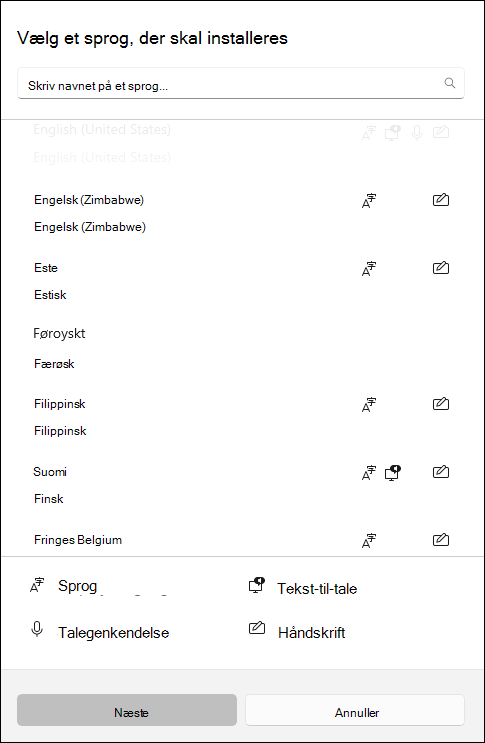
Derefter vil du se de funktioner, der er tilgængelige på dit valgte sprog, og deres downloadstørrelser. Markér eller fjern markeringen i afkrydsningsfelterne for at vælge, hvilke funktioner du vil installere, og vælg derefter Installer.
- Indstil som mit Windows-visningssprog:oversætter Windows-funktioner, såsom Indstillinger og Stifinder, til dit valgte sprog.
- Tekst-til-tale: oplæser teksten på din skærm med hørbart lyd.
- Talegenkendelse: giver dig mulighed for at tale i stedet for at skrive. Kræver installation af tekst-til-tale.
- Håndskrift: genkender indhold, som du skriver på din enhed.
6. Når det nye sprog er installeret, kan du gå til Sprog og finde det på listen over foretrukne sprog . Vælg dit sprog, og vælg Indstillinger for at justere andre sprogindstillinger, downloadfunktioner osv.
Taleindstillinger og stemmer
Hvis tekst-til-tale er tilgængelig på dit sprog, kan du justere stemmeindstillingerne for at ændre læserstemmer og -hastigheder, når du bruger lydfunktioner som f.eks. Højtlæsning i Forenklet læser. Du kan også downloade stemmepakker, tilslutte en mikrofon til talegenkendelse og meget mere.
Sådan ændrer du stemmeindstillinger:
Åbn menuen Start på din Windows-enhed, og vælg Indstillinger>Klokkeslæt & Sprog.
Vælg Tale. Herfra kan du justere dine taleindstillinger:
- Talesprog: Vælg rullemenuen for at vælge det ønskede sprog.
- Genkend fremmedsprogede accenter for dette sprog: Registrer og oversæt varierende accenter inden for sproget.
- Stemmer: Skift din standardstemme, stemmens hastighed, og hør et eksempel på stemmen.
Vælg Kom i gang i afsnittet Mikrofon for at gennemgå Cortanas mikrofonkonfiguration.
Installer et nyt tekst-til-tale-sprog i Windows 8.1
Du kan gøre følgende i en hvilken som helst version af Windows 8.1:
- Åbn Kontrolpanel.
- Vælg Sprog.
- Vælg Tilføj et sprog.
- På listen, der åbnes, skal du vælge det sprog, du vil tilføje, og derefter vælge knappen Tilføj nederst på listen.
- Under det sprog, du har tilføjet, skal du vælge Download og installér sprogpakke.
Windows downloader og installerer sprogpakken. Du bliver muligvis bedt om at genstarte computeren.
Når du har genstartet din computer, er det nye sprog tilgængeligt i tekst-til-tale, og læringsværktøjet Forenklet læser kan genkende teksten på siden og læse den på det korrekte sprog.
Tekst-til-tale-sprog og -stemmer, der er tilgængelige i Windows
| Sprog (område) | Windows 10 og Windows 8.1 | Windows 8 | Navn | Køn |
|---|---|---|---|---|
| Kinesisk (Hongkong) | Y | N | Tracy | Kvinde |
| Kinesisk (Taiwan) | Y | Y | Hanhan | Kvinde |
| Kinesisk (Folkerepublikken Kina) | Y | Y | Huihui | Kvinde |
| Engelsk (USA) | Y | Y | Zira | Kvinde |
| Engelsk (USA) | Y | Y | David | Mand |
| Engelsk (Storbritannien) | Y | Y | Hazel | Kvinde |
| Fransk (Frankrig) | Y | Y | Hortense | Kvinde |
| Tysk (Tyskland) | Y | Y | Hedda | Kvinde |
| Italiensk (Italien) | Y | N | Elsa | Kvinde |
| Japansk (Japan) | Y | Y | Haruka | Kvinde |
| Koreansk (Sydkorea) | Y | Y | Heami | Kvinde |
| Polsk (Polen) | Y | N | Paulina | Kvinde |
| Portugisisk (Brasilien) | Y | N | Maria | Kvinde |
| Russisk (Rusland) | Y | N | Irina | Kvinde |
| Spansk (Mexico) | Y | N | Sabina | Kvinde |
| Spansk (Spanien) | Y | Y | Helena | Kvinde |
Flere tekst-til-tale-sprog kan købes fra følgende tredjeparts-udbydere:
Bemærk
Disse muligheder er kun til information. Microsoft anbefaler ikke en bestemt tredjepartssoftware og kan heller ikke tilbyde nogen form for support, hvad angår installation og brug. For at få hjælp til disse produkter, skal du kontakte den oprindelige producent.
Åbn tekst-til-tale-kildesprog
Gratis tekst-til-tale-sprog er tilgængelige til download fra Open Source-udbyderen eSpeak. Sprogene virker på Windows 7, men nogle virker muligvis ikke på Windows 8, Windows 8.1 eller Windows 10 endnu. Se en liste over tilgængelige sprog og koder fra eSpeak for at få flere oplysninger.
Download eSpeak-sprog
- I din browser skal du besøge http://espeak.sourceforge.net/download.html.
- Download "Kompileret til Windows"-versionen, med titlen setup_espeak 1.48.04.exe.
- Når overførslen er færdig, skal du vælge Næste på det første konfigurationsskærmbillede for at starte installationen.
- Bekræft installationsstien, og vælg derefter Næste.
- Angiv koden eller koderne på to bogstaver for det eller de sprog og flag, du vil installere. Hvis du f.eks. gerne vil tilføje tekst til tale for engelsk, spansk, polsk, svensk og tjekkisk, vil skærmen se sådan ud:
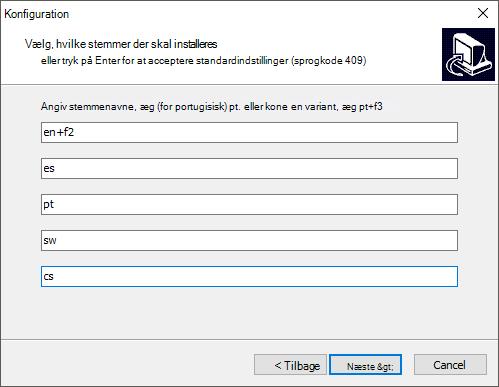
Hvis du vil bruge alternative stemmer for et sprog, kan du vælge flere kommandoer til at ændre stemmer og udtale. Du kan finde flere oplysninger i http://espeak.sourceforge.net/voices.html. Forudindstillede stemmevarianter kan anvendes til alle sprogstemmer ved at tilføje et plustegn (+) og et variantnavn. Varianterne for mandlige stemmer er+m1,+m2,+m3,+m6+m4+m5, og .+m7Varianterne for kvindestemmer er+f1,+f2,+f3,+f4, og+f5. Du kan også vælge valgfrie stemmeeffekter som+croakeller+whisper. - Vælg Næste to gange, og vælg derefter Installer.
Få mere at vide
Administrer indstillinger for sprog og tastatur-/inputlayout i Windows.