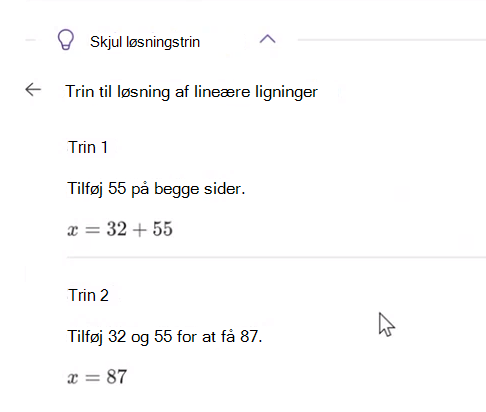
Undervisere har nu mulighed for nemt at oprette matematikprøver og hjemmeopgaver.
Sådan opretter du en opgave i Matematikfremskridt
1. Vælg et klassehold.
2. Vælg Opret en ny opgave.
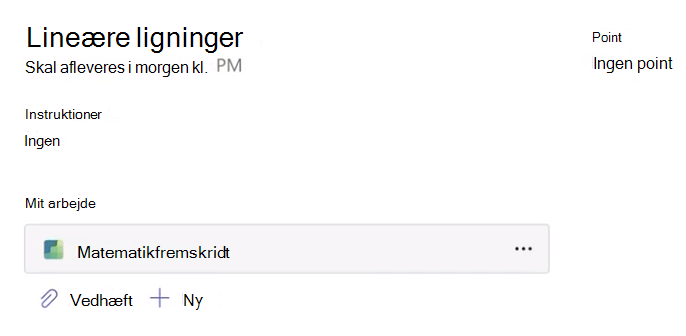
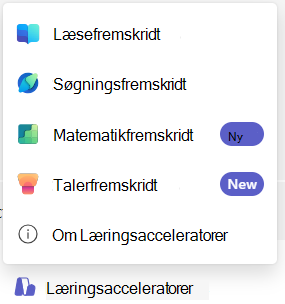
3. Naviger ned til Læringsacceleratorer, vælg Matematikstatus. Dette giver dig mulighed for at vedhæfte en ressource til Matematikfremskridt til denne opgave.
4. Vælg fanen Generér for at begynde at bruge hjælp fra kunstig intelligens til denne opgave.
5. Vælg en indstilling i rullemenuen Kategori.
6. Vælg et emne.
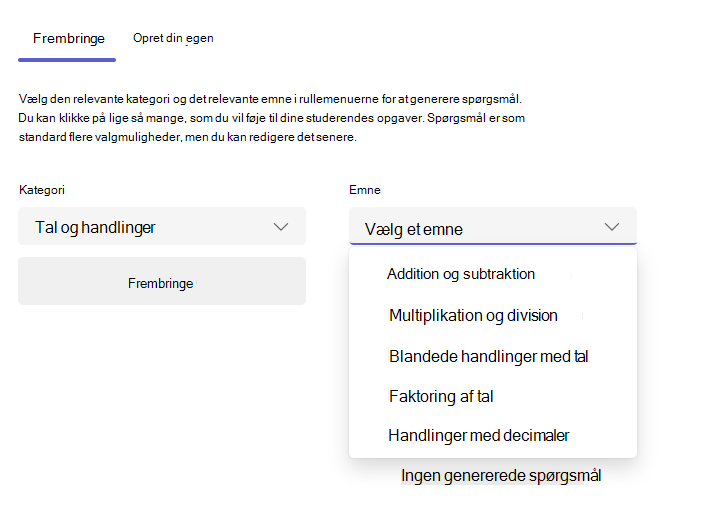
7. Vælg knappen Generér .
Microsofts kunstige intelligens vil give eksempler på problemer af forskellig kompleksitet baseret på den valgte kategori og det valgte emne. Du kan nu vælge, hvilke problemer du vil medtage i opgaven, ved at vælge kortet.
Dine valgte problemer vises i panelet Opgavespørgsmål.
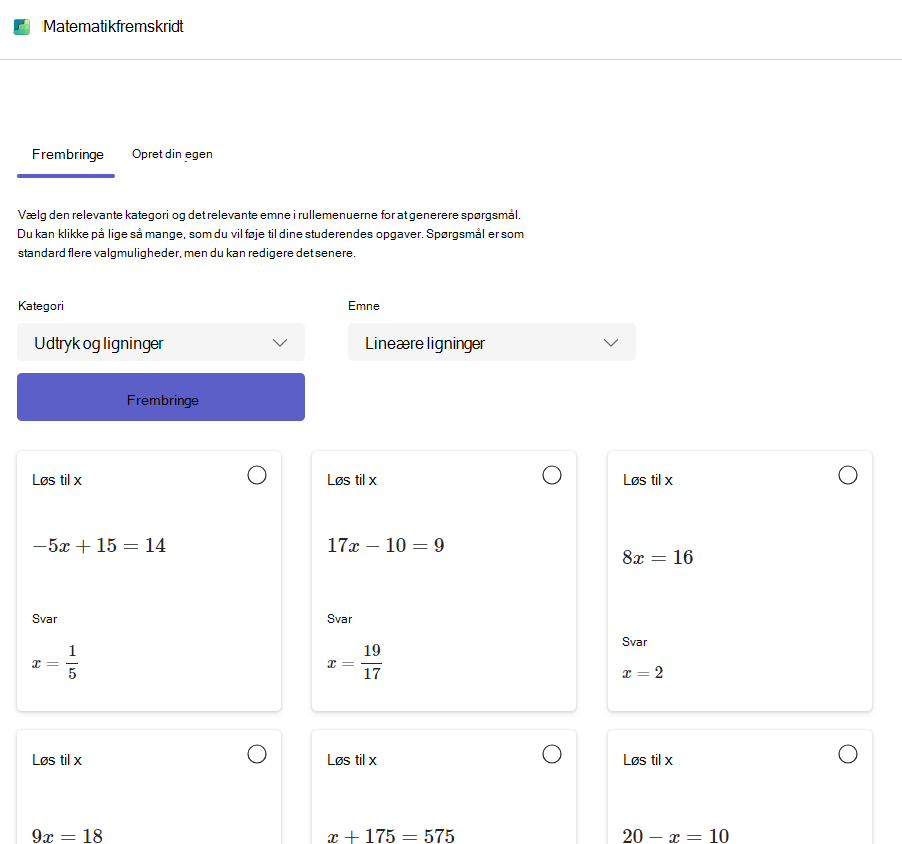
Bemærk
Hvis det ønskede emne ikke understøttes til problemgenerering, kan du oprette dine spørgsmål ved at gå til fanen Opret din egen.
8. Vælg knappen Næste for at fortsætte.
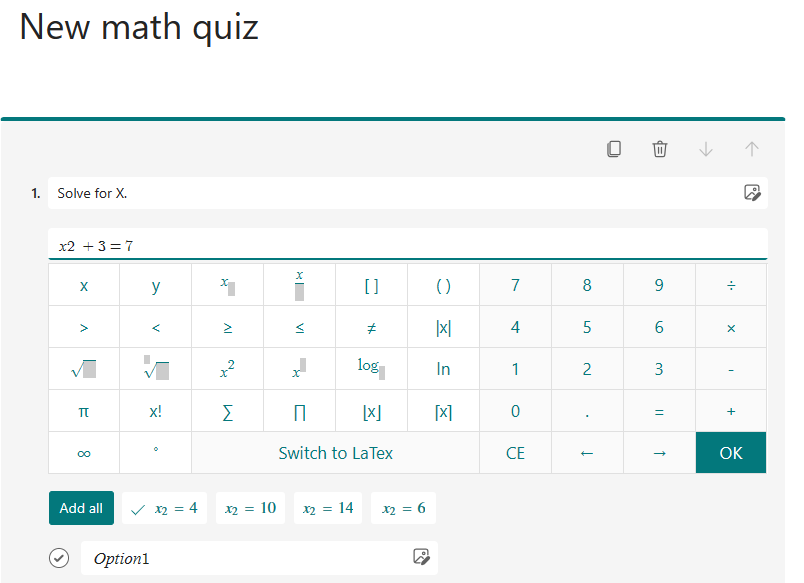
9. På den næste skærm vises alle de problemer, du har valgt, som standard som spørgsmål med flere svarmuligheder. Svarene udfyldes på forhånd med det korrekte svar vist. Selv distraktionssvar genereres af kunstig intelligens for at afspejle almindelige fejl, som eleverne kan begå for at løse problemet, så de ikke er tilfældige tal eller udtryk.
10. Du kan redigere ethvert problem ved at vælge knappen Rediger .
- Alle svarfelter i problemet kan ændres.
- Skift spørgsmålstype fra Spørgsmål med flere valgmuligheder til et kort svar.
11. Du kan også tilpasse opgaven med til/fra-kontakter for:
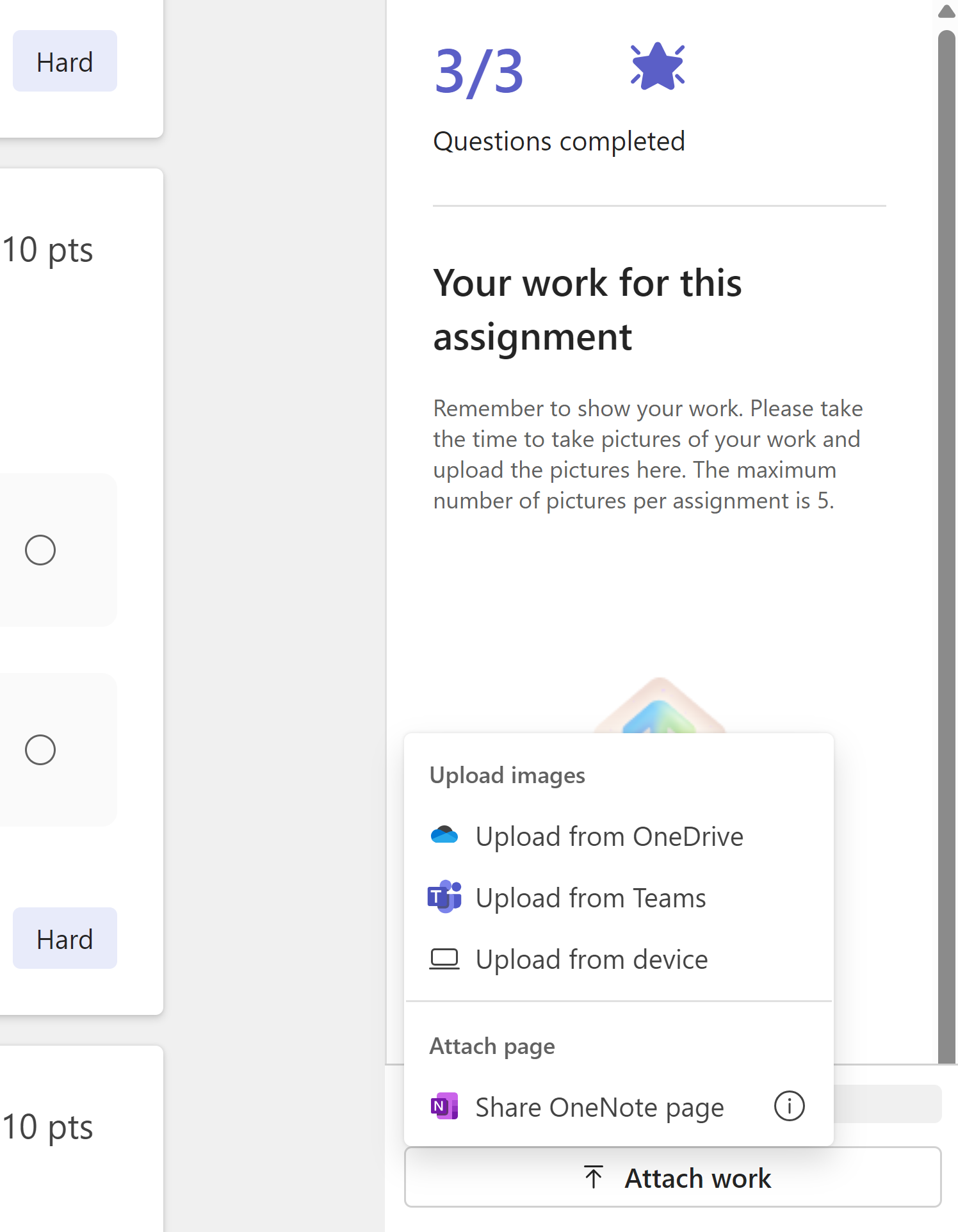
- Vis dit arbejde: Hvis det vælges, vil de studerende blive bedt om at uploade billeder af deres arbejde. De studerende kan gøre dette ved at dele billeder eller links til deres OneNote-sider med deres arbejde.
Bemærk
Microsoft Teams Education udfører ikke nogen analyse af uploadede billeder. Alt uploadet visuelt indhold er kun op til underviseren, der skal gennemgås.
-
Studerendes vurdering: Giver eleverne mulighed for at fortælle, om de syntes, at spørgsmålet var let, svært eller lige det helt rigtige at besvare, for at hjælpe med at indsnævre områder, hvor de måske har det svært.
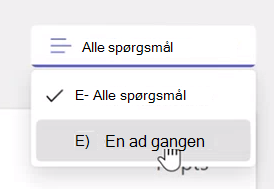
Bland spørgsmålsrækkefølge: Omarrangerer tilfældigt opgaverne for hver elev for at forhindre snyd.
12. Vælg knappen Udført, når du er tilfreds med resultatet. Du føres tilbage til opgavevisningen.
Gennemgå trinnene til oprettelse af en opgave for at få flere oplysninger om, hvordan du tildeler opgaven til klassen.
Gennemgå den studerendes arbejde
1. Gå til opgaven, og vælg den.
2. Du kan gennemgå en liste over elever i klassen, og hvem der har afleveret deres opgave.
Vælg en elev , der har afleveret sin opgave.
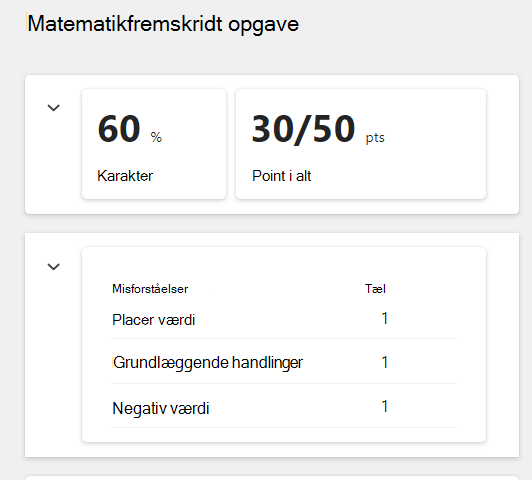
3. De fleste opgaver i Matematikfremskridt får automatisk karakterer. Der medtages en oversigt over de studerendes præstation på opgaven øverst, hvor du kan gennemgå deres automatiske karakter, samlede point og hyppigste bedømmelse (hvis aktiveret).
Overførte billeder, som de studerende har brugt til at vise deres arbejde, eller links til de studerendes OneNote-sider, vises i panelet Studerendes arbejde.
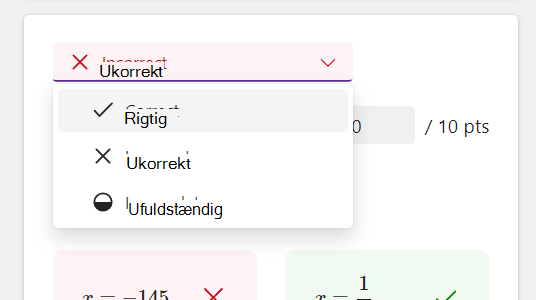
4. I nogle tilfælde vil et spørgsmål ikke automatisk blive bedømt og markeret med flag til "Kræver gennemgang".
Vælg denne rullemenu for at markere dette specifikke spørgsmål som korrekt, forkert eller ufuldstændigt.
Når du gennemgår den studerendes svar, vil du opdage, at kunstig intelligens har udledt specifikke begreber, som den studerende måske kæmper med.
Derudover kan undervisere foretage ændringer i punkterne samt tilføje eller fjerne misforståelser.
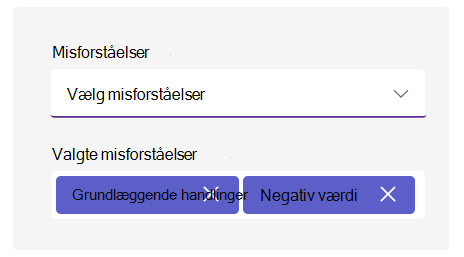
Du kan give feedback i feedbackpanelet til højre. Denne feedback kan indtastes som tekst eller optages som video, og giver dig mulighed for at vedhæfte andre filer til reference.
Visning af data for studerende i Insights
Gå op til din oversigt, og tryk på et af kortene for at få indsigt for karakterer, point og misforståelser.
Afhængigt af kortet vises der forskellige visninger:
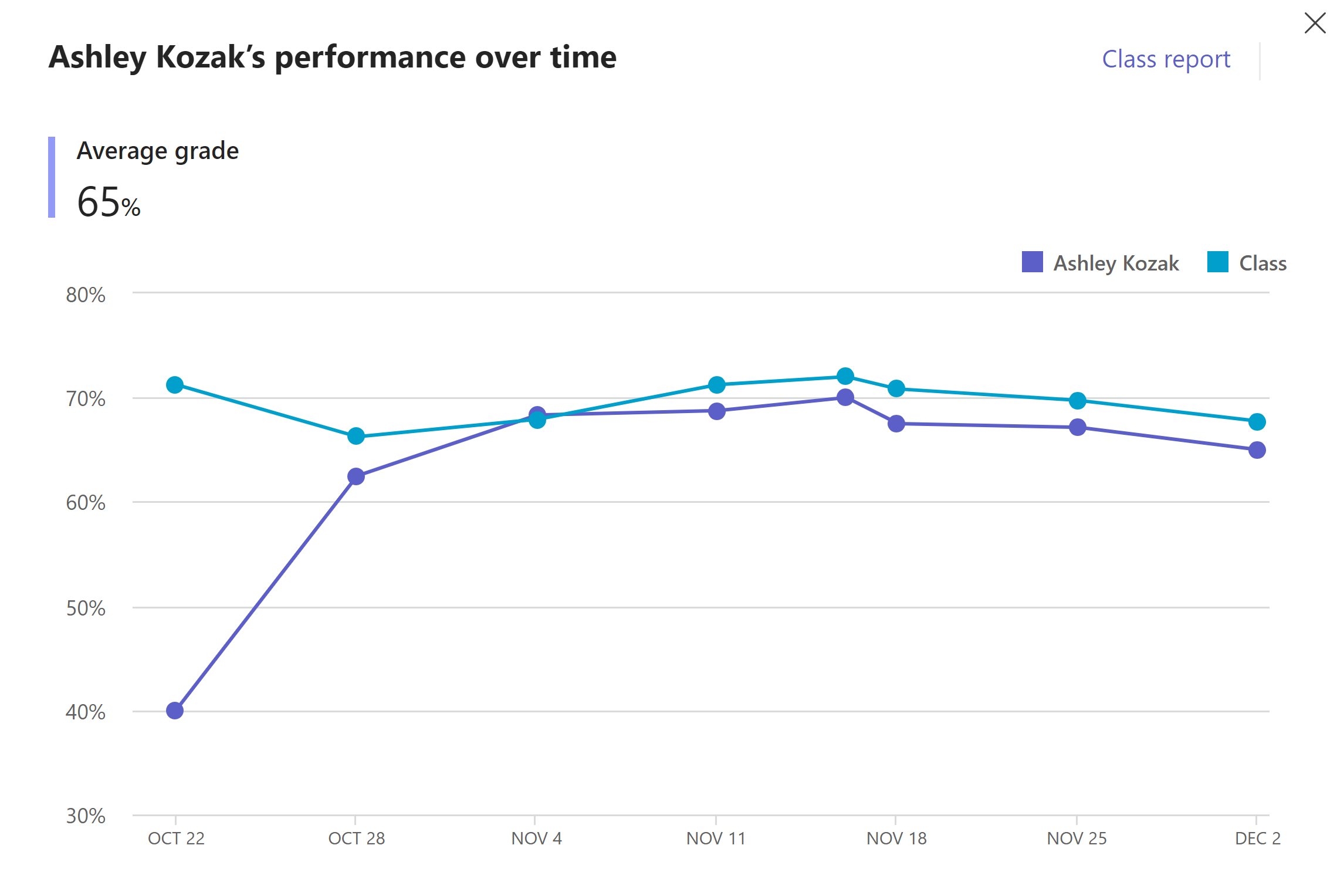
a) Karakter – Dette vil kortlægge elevens fremskridt i forhold til klassen. Hver prik repræsenterer én opgave. Du kan også navigere til klasserapporten for at få vist karaktertendensen og fordelingsdata for hele klassen på tværs af opgaver.
b) Point – Dette viser dig elevens point, karakter og rapporterede sværhedsgrad på tværs af opgaver. For klassedata kan du gå til Klasserapport.
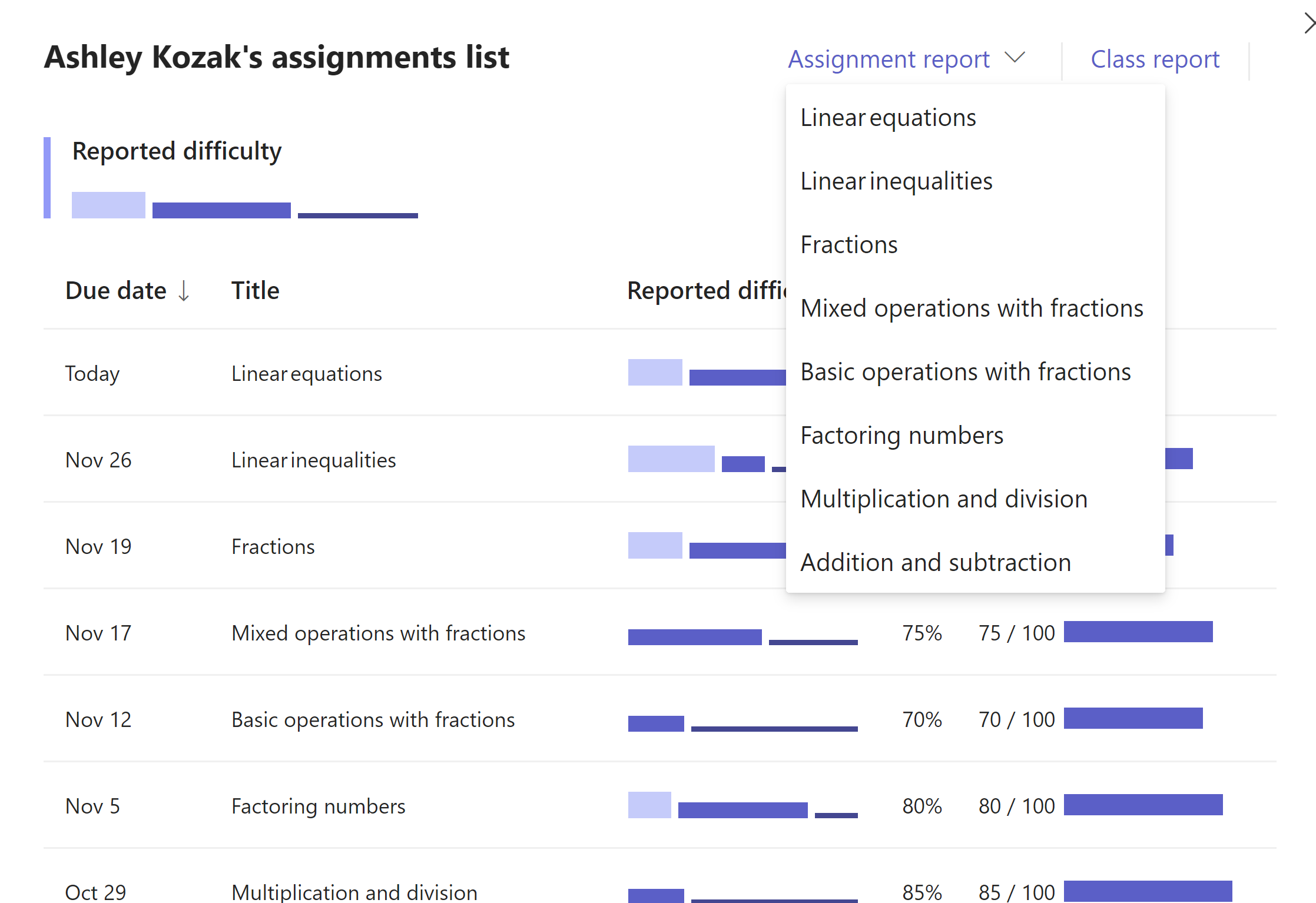
Du kan også få vist oplysningerne for hver opgave ved at markere den på rullelisten Opgaverapport. Her vil du kunne se, hvordan klassen har klaret sig på hvert af opgavespørgsmålene.
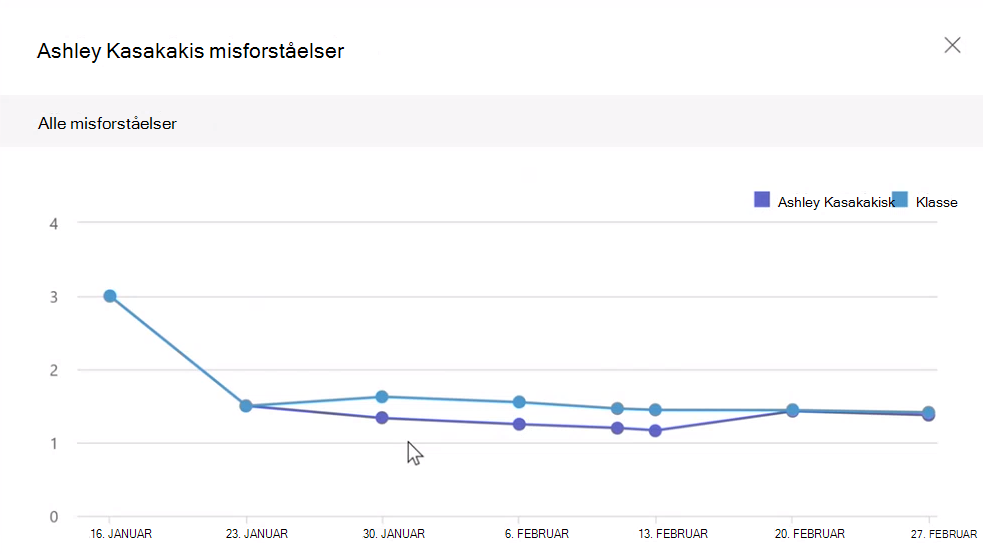
c) Misforståelser - Denne rapport vil vise dig forekomsten af misforståelser på tværs af forskellige opgaver for eleven og sammenlignet med hele klassen. Du kan indsnævre resultaterne til specifikke områder med misforståelser for at få en klarere repræsentation af, hvor denne elev måske kæmper for at leve op til forventningerne.