Hvad er PowerPoint?
PowerPoint er et præsentationsværktøj. Opret slides for at forklare emner, research eller rapporter, og tag noter direkte under hver slide for at henvise til dem under præsentationen. Senere kan du præsentere dit professionelle projekt for en gruppe ved hjælp af slideshow-funktionen! Lav bedre præsentationer med mange multimedieværktøjer, herunder overgange og animationer. Brug Hurtigstarter for at få ekstra hjælp til forberedelse!
Når du har åbnet PowerPoint, har du tre muligheder. Lad os opdele hver enkelt:
Vælg Tom præsentation for selv at sætte alting sammen.
Vælg at oprette din præsentation ud fra foruddefinerede skabeloner. Søg i forskellige temaer i søgefeltet for at finde den skabelon, der passer bedst til dit emnemateriale!
Vælg Hurtigstarter for at starte en disposition til præsentationen.
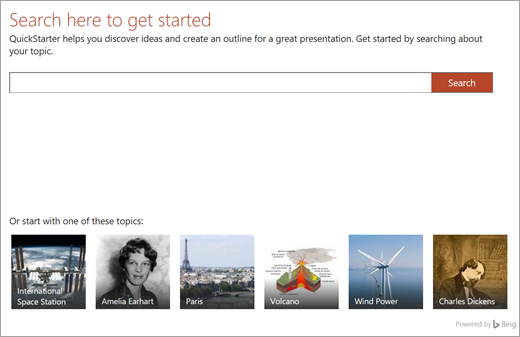
Hurtigstarter
Hvis du vælger Hurtigstarter, bliver du bedt om at søge efter det emne, du undersøger. Herfra fører Hurtigstarter dig gennem nogle trin for at vælge andre emner, der er relateret til dit primære emne. Hvis du f.eks. søger efter "vandcykel", har du mulighed for at udforske relaterede emner som f.eks. "ændringer over tid". Vælg et udseende til dit slideshow, og vælg Opret.
Og så starter Hurtigstarter en præsentationsdisposition til dig, der indeholder:
- En titelslide
- En indholdsfortegnelse
- En slide med vigtige fakta
- En slide med relaterede emner til research
- Slides til hvert relaterede emne, som sommetider indeholder billeder (fra Creative Commons) og forslag til samtaleemner.
- En slideoversigt over værker citeret
Nu har du fået et forspring i udformningen af resten af din historie.
Tilføjelse af nye slides
Når du opretter dit slideshow, er der en hel del slidetyper at vælge mellem. Hver gang du vil oprette en ny slide, skal du vælge knappen Ny slide på fanen Hjem og vælge mellem indstillinger som Sammenligning eller Sektionsoverskrift. Du kan også vælge slides, der er helt tomme, og tilpasse dem selv.
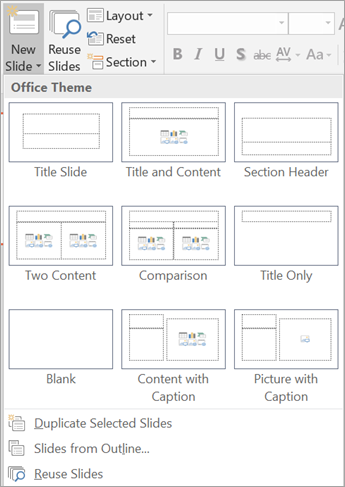
Hvis du vil genbruge en slide fra dette slideshow – eller et hvilket som helst andet slideshow, du har lavet i PowerPoint – skal du vælge Genbrug slides og gennemse dine seneste slideshows og finde den ønskede slide.
Tilføjelse af tekst i slides
Hvis du vil føje tekst til slides, skal du vælge de foruddefinerede skabelonfelter eller vælge Indsæt>tekstfelt. Klik på det sted, hvor teksten skal vises, og begynd at skrive. PowerPoint anvender de samme behandlingsværktøjer som Word, så nogle ting vil se bekendt ud.
Bemærk
Hold øje med blå, gyldne eller røde streger, der vises under ord, når du skriver. Disse kommer fra den indbyggede skriveassistent, som markerer mulige stavefejl eller kommer med forslag til grammatik og sproglig stil.
Tilføjelse af billeder
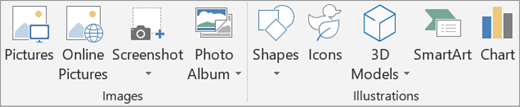
Hvis du vil føje et billede til en slide, som ikke allerede indeholder et multimedie-/billedfelt, skal du vælge Indsæt og derefter Billeder, hvis du vil bruge et lokalt lagret billede, eller Onlinebilleder, hvis du vil bruge billeder fra OneDrive, Bing eller andre kilder.