Smarte funktioner
Her er nogle af de avancerede funktioner, du kan prøve, når du bruger Microsoft Word.
Skriv med din stemme
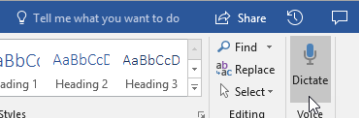
Har du nogensinde ønsket at tale, ikke skrive ned, dine ideer? Tro er det, eller lad være, men det er der en knap til! Du skal blot gå til fanen Hjem, vælge knappen Diktat og begynde at "skrive" med din stemme. Du ved, at Diktat lytter, når det røde ikon for optagelse vises.
Tip til brug af Diktat
- Tal tydeligt og naturligt.
- Tilføj tegnsætning ved at holde pauser eller ved at sige navnet på tegnsætningstegnet.
- Hvis du laver en fejl, skal du blot gå tilbage og skrive teksten igen.
Find og lav henvisninger til kilder
Kom godt i gang med at indsamle kilder og ideer til et stort dokument ved at søge efter nøgleord i Researcher under fanen Referencer i dokumentet.
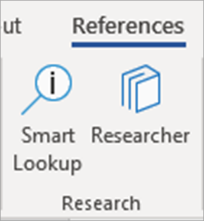
Researcher bruger Bing til at søge på internettet og levere kilder af høj kvalitet direkte i siden af dit dokument. Søg efter personer, steder eller ideer, og sortér derefter ud fra tidsskriftartikler og websteder. Føj en kilde til siden ved at vælge plustegnet.
Mens du skriver, gemmer Researcher en oversigt over dine søgninger. Du skal blot vælge Min research for at få vist den komplette liste.
Citater
Hold styr på alle dine kilder ved hjælp af Word's indbyggede bibliografiskaber. Du skal blot gå til fanen Referencer.
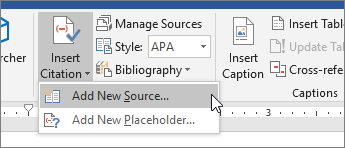
- Først skal du vælge den reference, du vil bruge til dine citeringer og henvisninger. I dette eksempel har vi valgt APA-normen under Typografi.
- Vælg Indsæt citat og Tilføj ny kilde.
- I næste vindue skal du vælge, hvilken type arbejde du citerer – en artikel, bog osv. – og udfylde de nødvendige oplysninger. Vælg derefter OK for at citere din kilde.
- Bliv ved med at skrive. I slutningen af sætninger, hvor der skal henvises til en kilde, skal du vælge Indsæt citat for at blive ved med at tilføje nye kilder, eller du kan vælge en kilde på listen, som du allerede har angivet.
Mens du skriver, holder Word styr på alle de citater, du har angivet. Når du er færdig, skal du vælge Bibliografi og vælge en formattypografi. Din bibliografi vises til sidst i opgaven, uden at du skal gøre yderligere.
Få ting til at se godt ud
Få din rapport eller dit projekt til at se ekstra professionelt ud i fanen Design ! Gennemse forskellige temaer, farver, skrifttyper og kanter for at skabe arbejde, du er stolt af!
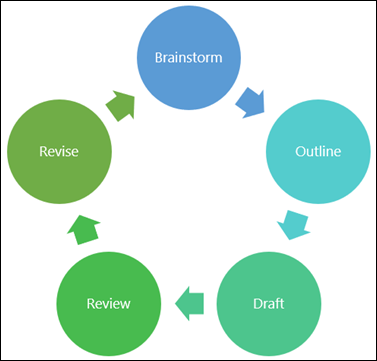
Illustrer et koncept med et diagram eller en model ved at gå til fanen Indsæt og vælge SmartArt. I dette eksempel har vi valgt Cyklus og udfyldt tekst fra skriveprocessen for at lave en enkel grafik. Vælg andre grafiktyper for at repræsentere hierarkier, rutediagrammer og meget mere.
 Hvis du vil indsætte en 3D-model, skal du vælge Indsæt > 3D-modeller for at vælge fra et bibliotek med illustrerede dioramaer fra forskellige emner og 3D-figurer.
Inviter andre til at skrive sammen med dig
Hvis du arbejder på et gruppeprojekt, kan I arbejde på et dokument samtidigt uden at sende filen frem og tilbage. Vælg Del øverst på siden, og opret et link, som du kan sende til andre studerende.
Nu kan alle åbne den samme fil og arbejde sammen.