
Microsoft Teams er en digital hub, der samler samtaler, indhold og apps på ét sted. Hvis dine klasser bruger Teams, kan du oprette forbindelse til klassekammerater, stille spørgsmål til din underviser, arbejde på dine lektier og holde styr på kommende arbejde på ét sted.
Bemærk
Nogle af disse funktioner er muligvis deaktiveret i Microsoft Teams, da de afhænger af din skoles eller dit skoledistrikts indstillinger. Du skal bruge en skolemail for at kunne logge på Teams.
Introduktion
Lad os starte med at sikre, at du er logget på Microsoft Teams med din skolemail og har forbindelse til dine klasser. Det kan du kontrollere ved at logge ind på https://teams.microsoft.com. Vælg Teams for at få vist alle klasseteams, du er blevet føjet til.
Hvis du ikke har gjort det endnu, kan du downloade Teams-appen på din telefon eller computer.
Samtaler i kanaler
Inden for hvert af dine klasseteams får du vist kanaler. Kanaler er organiseret omkring enheder, emner eller mindre gruppearbejder. Vælg en for at få vist de faner, du deler med alle i klassen (ikke kun de personer, der arbejder i kanalen).
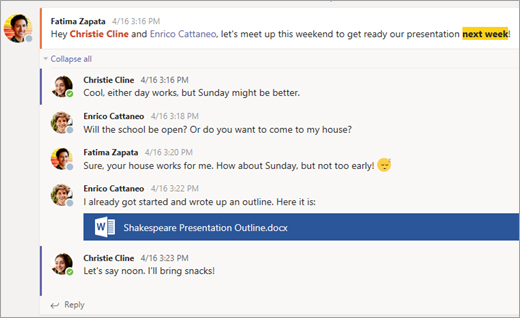
Kanalen Generelt i hvert klasseteam er stedet, hvor du kommer til at samarbejde meget med dine klassekammerater og underviser. Teams-samtaler minder om sociale medier – du kan oprette opslag, svare på andre opslag og @mention personers navne for at få deres opmærksomhed. Du kan også dele skolefiler og nemt diskutere projekter og idéer, mens du når ud til alle i klassen.
Dokumentdeling og samarbejde
Hver gang en fil deles i en samtale, bliver den automatisk føjet til fanen Filer for den pågældende kanal. Så selvom der samles bunker af forskellige samtaler for en kanal, ved du, hvor du skal gå hen for at finde denne fil igen. Alle i klassen kan se, åbne og redigere disse filer, så det er en god måde at samarbejde på i Word, PowerPoint eller Excel.
Chat og arbejd i realtid ved blot at åbne et dokument, vælge knappen Start samtale eller chat og @mention de andre studerende, du arbejder sammen med. Din samtale flyttes over, mens dokumentet forbliver åbent. Og på denne måde kan I nemt diskutere og arbejde i dokumentet på samme tid.

Har du ikke Microsoft 365 derhjemme? Det er intet problem. Gå til https://teams.microsoft.com i din webbrowser , og du kan arbejde på Microsoft 365-dokumenter uden at skulle forlade appen.
OneNote-klassenotesbog
Afhængigt af hvordan din underviser kører klassen, har du måske fået adgang til en OneNote-klassenotesbog. Gå til den ønskede klasse, og vælg Klassenotesbog. OneNote-klassenotesbogen har forskellige sektioner:
- Indholdsbibliotek: Ligesom i en lærebog med sider kan du læse og forberede dig til undervisningen.
- Samarbejdsområde: Sider, som du kan arbejde på med andre studerende.
- Dit eget arbejdsområde: Dette arbejdsområde er privat for dig og din underviser og indeholder sektioner til hjemmearbejde og klassenoter. Brug dette område til at tilføje sider, noter og tanker eller til at arbejde på opgaver, som din underviser distribuerer direkte til dig.
-
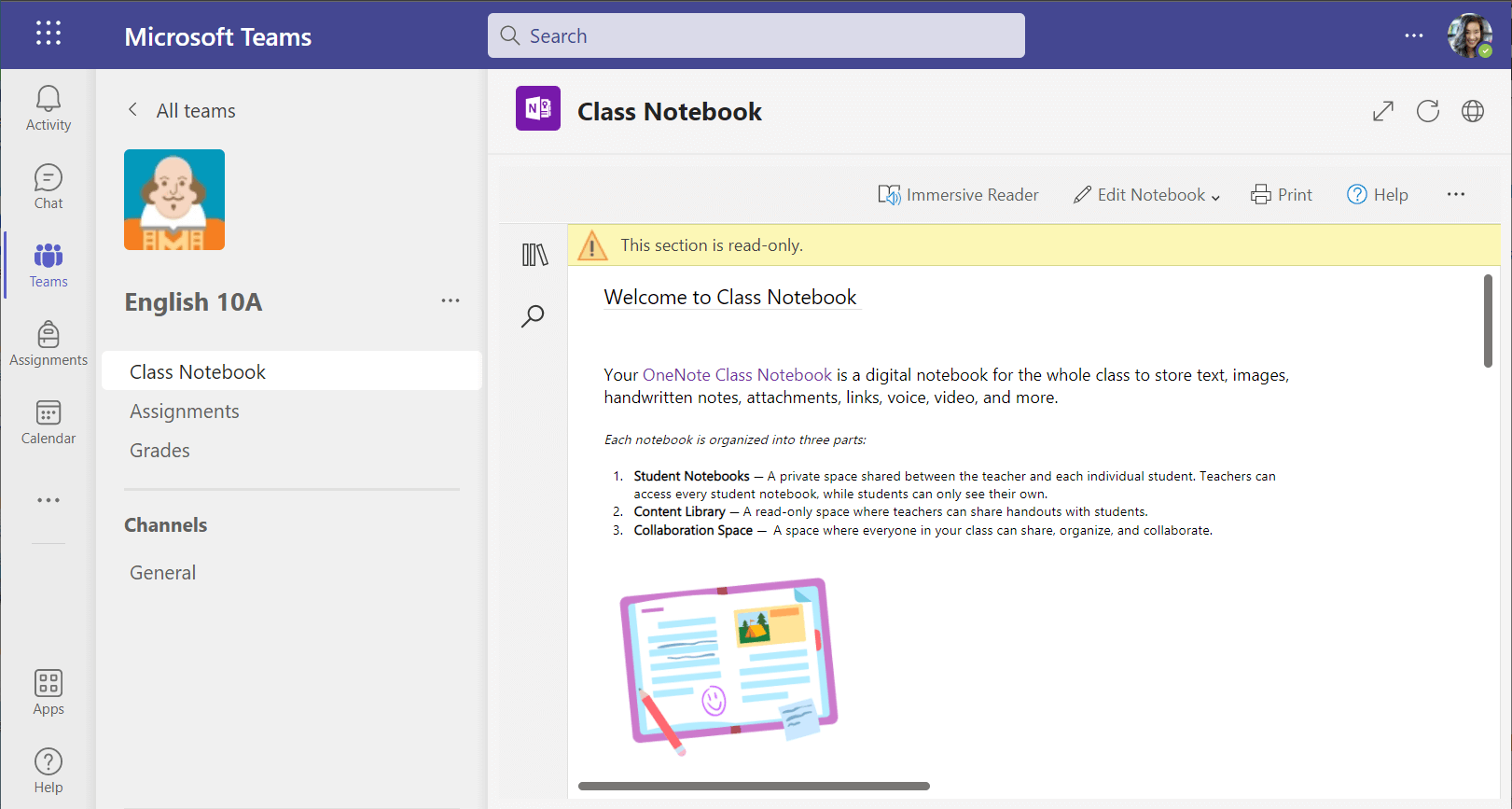
Siderne i en OneNote-klassenotesbog er ikke som normale dokumentsider. Hver enkelt af dem kan gøres lige så lang eller bred, som der er brug for, og du kan tegne eller skrive på dem med en enhed med touchskærm, tilføje multimedier eller flytte rundt på ting ved blot at markere dem og trække.
Opgaver
Få vist dine opgaver
- I en klasse: Gå til det pågældende klassehold, og vælg Opgaver.
- På tværs af alle dine klasser: Vælg lektieikonet i applinjen (det samme sted, hvor du finder Teams-ikonet ).
- På din telefon: Tryk på ikonet Opgaver .
Alle dine opgaver bliver vist som kort. Du skal blot vælge en for at åbne den.
Aflevering af opgaver
Når du har valgt en opgave, får du vist alle de oplysninger, du skal bruge for at få arbejdet fra hånden, f.eks. hvornår den skal afleveres, særlige instruktioner eller karakterskemaer. Hvis din underviser har vedhæftet et regneark eller en test, som du skal udfylde og aflevere, kan du åbne den og begynde at arbejde direkte herfra. Dit arbejde gemmes automatisk.

Når du er klar til at aflevere dit arbejde, skal du vælge Aflever.
Andre indstillinger:
- Nogle gange afleverer du noget og fortryder bagefter. Hvis afleveringsfristen endnu ikke er overskredet, er det ikke noget problem. Gå tilbage til din opgave, og vælg Fortryd aflevering. Nu kan du lave de ændringer, du vil, før du afleverer opgaven igen.
- Aflever for sent. Hvis du ser denne knap, betyder det, at du har overskredet afleveringsdatoen for denne opgave, men at du stadig kan aflevere den.
- Hvis din underviser har returneret arbejdet til dig og bedt om ændringer, skal du lave dine opdateringer og vælge Aflever igen for at sende det tilbage til andet gennemsyn.
- Kan du ikke vælge knappen Aflever? Måske er afleveringsfristen overskredet, og din underviser modtager ikke længere arbejde for den pågældende opgave.