
Brug Copilot i Excel til at få indsigt i og analyse af dine Power BI-rapporter. Baseret på dine Power BI-data kan Copilot besvare spørgsmål om dataene, oprette resuméer til hurtig gennemsyn eller indsætte redigerbare tabeller, diagrammer og andre Excel-elementer direkte i din projektmappe.
Copilot-svar er baseret på Power BI-rapportdataene, så resultaterne kan spores til kilderapporten. Ved at henvise direkte til en Power BI-rapport jorder du din Copilot i Excel-svar i data fra din organisation.
Føj en Power BI-rapport til din Copilot i Excel-session
Hvis du vil analysere en Power BI-rapport med Copilot i Excel, skal du vedhæfte rapporten til en Copilot i Excel-anmodning og bede Copilot om at gennemgå den.
- I ruden Copilot skal du vælge i + promptfeltet for at åbne menuen Tilføj arbejdsindhold og derefter vælge Tilføj arbejdsindhold.
- Søgeindstillingen i menuen for arbejdsindhold kan aktiveres automatisk. Afslut søgning.
- Vælg Mere i rækken af faner, og vælg derefter Andet.
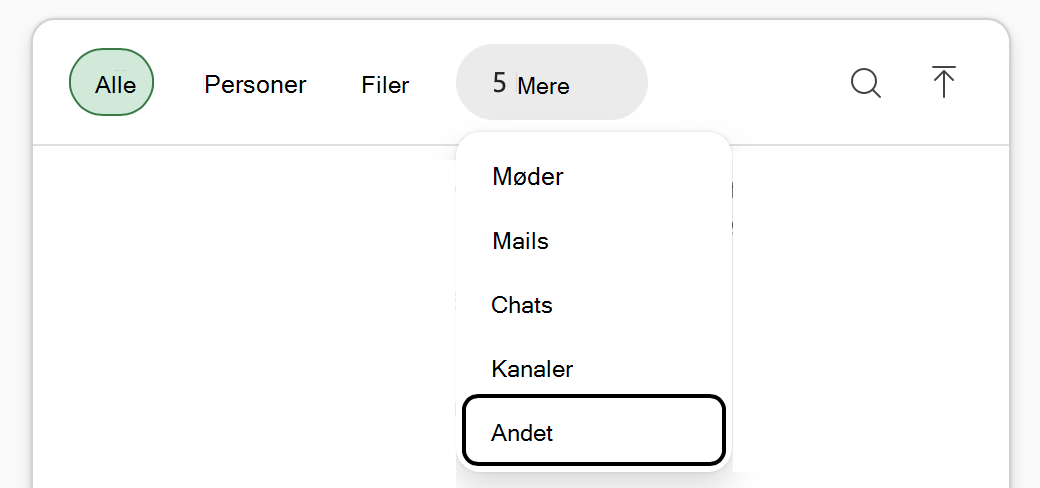
- En liste over dine senest åbnede Power BI-rapporter åbnes. Vælg en rapport for at vedhæfte den til din Copilot i Excel-chat.
- Angiv din prompttekst, og send anmodningen til Copilot.
Vigtig
Når du vedhæfter en Power BI-rapport til en Copilot i Excel-anmodning, importerer Copilot et engangssnapshot af dataene. Resultatet forbliver ikke tilsluttet for automatisk opdatering. For at afspejle nyere Power BI-data skal du vedhæfte rapporten igen og sende en ny prompt.
Find den rapport, du vil bruge
Menuen Tilføj arbejdsindhold>Flere>Andre viser senest åbnede Power BI-rapporter automatisk. Hvis du ikke har nogen nyere rapportoversigt, kan listen være tom. Brug søgefeltet til at finde rapporter, du har adgangstilladelse til.
Tilgængelighed og administratorkontrol
Power BI-indhold i Tilføj arbejdsindhold>Mere>Andet er kun tilgængeligt, når din administrator aktiverer Fabric-data i Microsoft 365 Copilot. Hvis Andet ikke vises i menuindstillingerne, skal du kontakte din it-administrator.
Du kan få flere oplysninger om at tillade Power BI-analyse med Copilot i Excel under Brug Power BI-data i Microsoft 365 Copilot.
Tip
For at sikre, at Andre vises i menuindstillingerne, skal din it-administrator aktivere Fabric-data for Copilot i Excel ved at følge trinnene til at administrere Fabric-data i Microsoft 365 Copilot.
For at sikre, at senest åbnede rapporter vises under Andre, skal it-administratorer følge trinnene til Slå Fabric-data til i Microsoft 365 Copilot.
Eksempelprompter til analyse af Power BI-rapport
 Opsummer de vigtigste målepunkter i denne rapport, og fremhæv de vigtigste tendenser, ændringer og afvigende værdier.
Analysér tragten i denne rapport. Hvor er det største frafald, og hvilket stadie skal jeg undersøge først?
Opret en redigerbar tabel, der viser de vigtigste målepunkter over tid, opdelt efter en relevant kategori. Tilføj et diagram, og markér eventuelle væsentlige ændringer.
Vis de vigtigste metrikværdier efter tidsperiode. For den stærkeste periode skal du identificere de kategorier, der bidrager mest.
Ved hjælp af den seneste tilgængelige periode kan du rangere de største bidragydere til hovedtotalen og vise resultaterne i en tabel.