
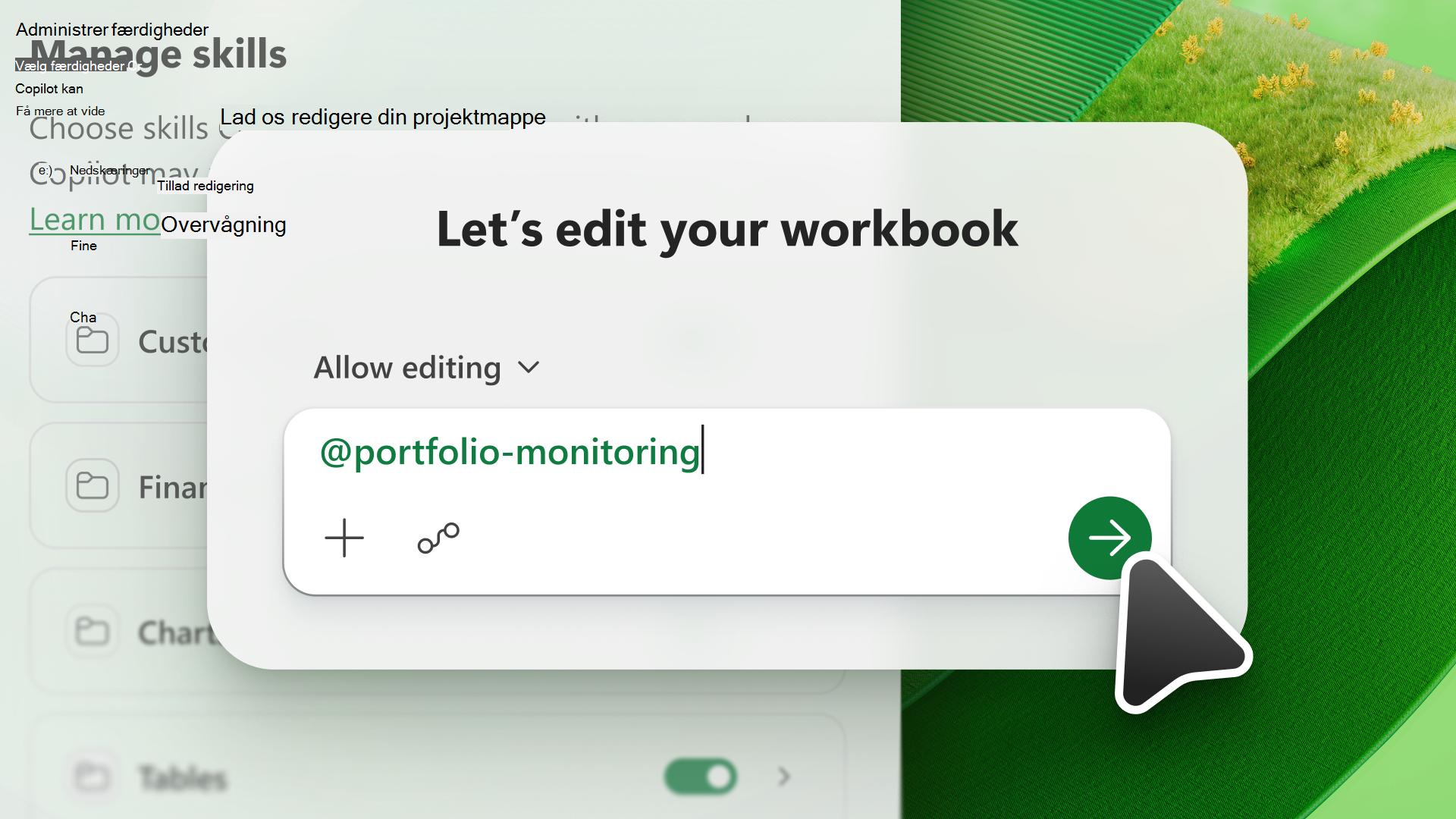
En færdighed udvider mulighederne for en model med kunstig intelligens. Færdigheder giver Copilot i Excel oplysninger til at udføre opgaver, der kan gentages, f.eks. at afstemme konti, analysere data og formatere projektmapper. Med Copilot i Excel kan du vælge mellem færdigheder, der er tilgængelige i Copilot-ruden, eller oprette dine egne brugerdefinerede færdigheder.
Brug færdigheder
Hvis du vil bruge en færdighed, skal du åbne Copilot i Excel, vælge menuen Tilføj i promptfeltet og derefter vælge Vælg plugins og færdigheder.
Menuen viser færdigheder, der leveres af Copilot i Excel, og brugerdefinerede færdigheder, som du har oprettet eller uploadet. Du kan få mere at vide om, hvordan du opretter dine egne brugerdefinerede færdigheder under Opret brugerdefinerede færdigheder.
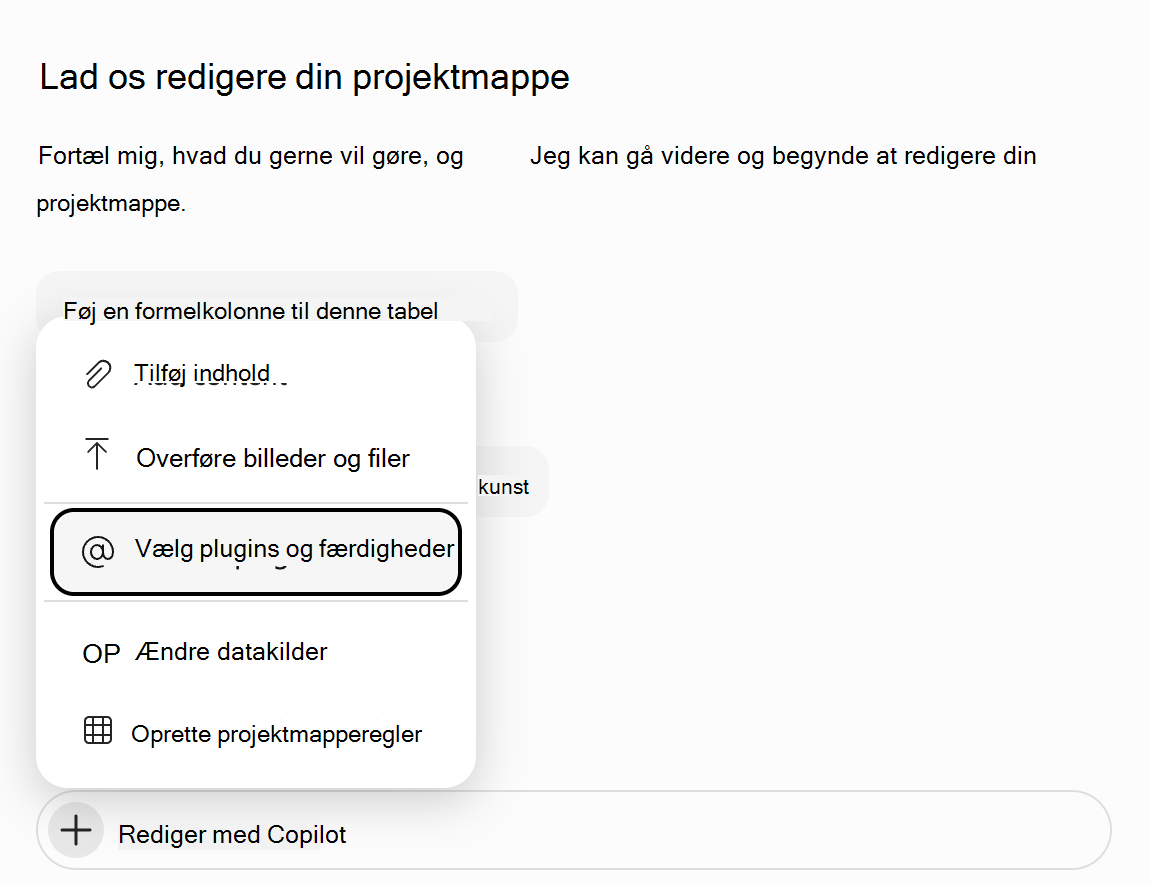
For at aktivere et bestemt plugin eller en bestemt færdighed i din anmodning kan du enten vælge det i menuen eller skrive det direkte med en @mention. Hvis du f.eks. vil finde og rette dataproblemer med færdigheden til at rense data , skal du skrive @clean-data i din anmodning til Copilot.
Tip
Brug Microsoft-administrerede færdigheder til at udføre almindelige opgaver. Brug @brandkit til at følge brandretningslinjerne, @chart-design til at oprette eller redigere diagrammer, @clean-data til at finde og rette dataproblemer, @skill-builder til at omdanne tilbagevendende arbejdsprocesser til brugerdefinerede færdigheder og @theme-design til at anvende Excel-temaer. Du kan få mere at vide under Færdigheder, der er oprettet af Microsoft.
Administrere færdigheder
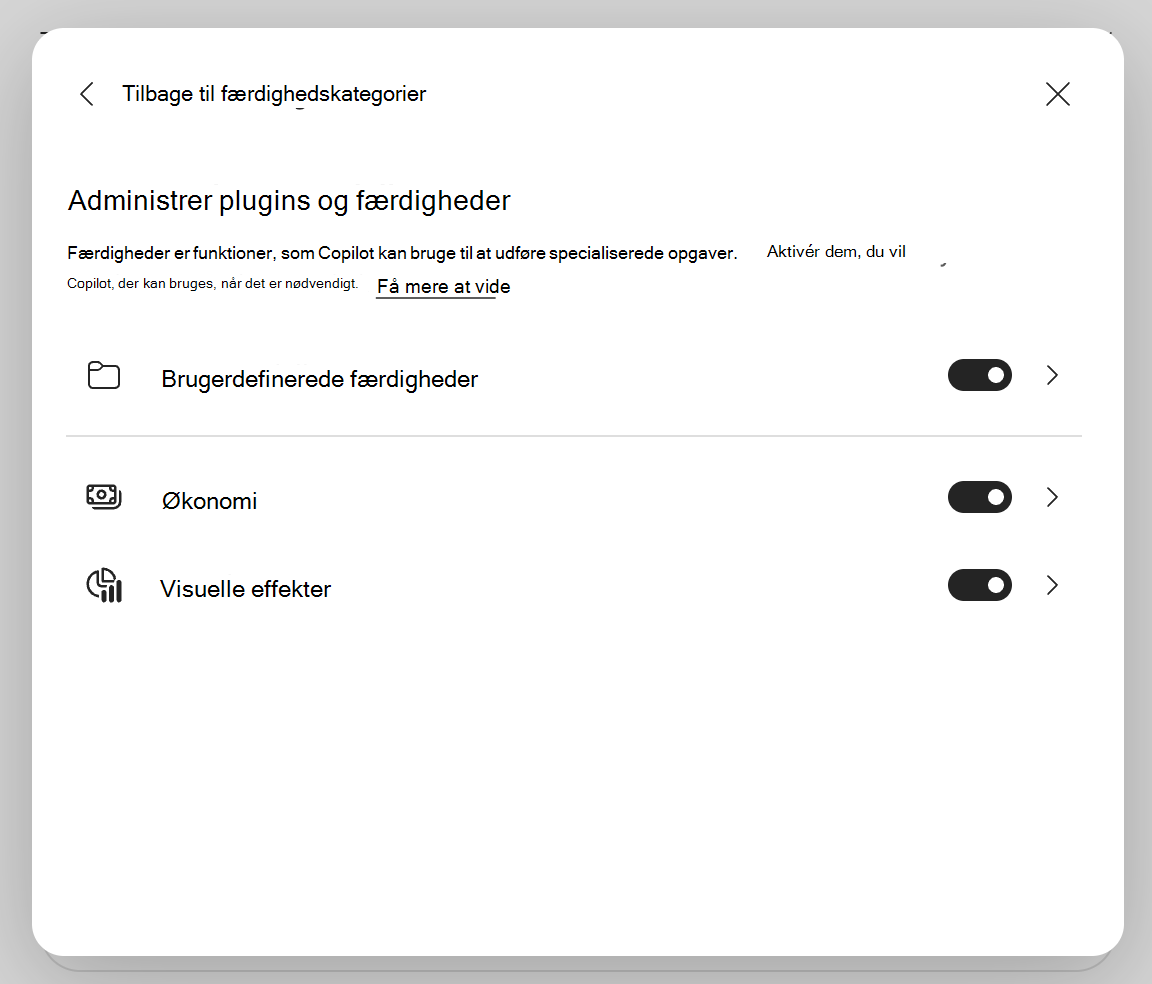
Slå færdigheder til eller fra for at styre, hvilke Copilot i Excel bruger som standard. Hvis du vil administrere dine færdigheder, skal du vælge menuen Indstillinger ( ... i øverste højre hjørne) og derefter vælge Administrer plugins & færdigheder.
Vigtig
Hvis du slår en færdighed fra i dialogboksen Administrer plugins & færdigheder , stopper Copilot automatisk med at bruge denne færdighed, men du kan stadig bruge en deaktiveret færdighed med en direkte @mention i din prompt.
Opret brugerdefinerede færdigheder
Brugerdefinerede færdigheder gemmes på din OneDrive-konto i en bestemt mappe. Hvis du ofte beder Copilot om det samme, kan du gøre denne anmodning til en færdighed. Du kan redigere dine brugerdefinerede færdigheder og aktivere eller deaktivere dem når som helst.
Brug @skill-builder til at oprette en brugerdefineret færdighed ud fra dine instruktioner, tidligere prompter, eksempler på fuldført arbejde eller en arbejdsproces, du fuldfører med Copilot. Du kan forhåndsvise og finjustere færdigheden, før Copilot gemmer den på OneDrive. Du kan finde flere oplysninger i færdighedsopbygning.
Vigtig
Færdighedsopbyggerfærdigheden rulles ud i produktion og er muligvis ikke tilgængelig for alle kunder.
Hvis du vil oprette og uploade en brugerdefineret færdighed manuelt, skal du benytte følgende fremgangsmåde.
- I ruden Copilot skal du vælge menuen Indstillinger ( ... i øverste højre hjørne).
- Vælg Administrer plugins & færdigheder.
- Vælg Brugerdefinerede færdigheder.
- Vælg Opret OneDrive-mappe. Copilot opretter mappen OneDrive-færdigheder.
- Vælg Åbn kompetencemappe. Copilot åbner den nye kompetencemappe i dit OneDrive.
- Tilføj dine færdigheder i denne mappe. Brug brugerdefinerede færdigheder, der er oprettet af din organisation, eller opret dine egne. Se Krav til brugerdefinerede færdigheder for at få mere at vide om, hvordan du opretter dine egne færdigheder.
Brugerdefinerede krav til færdighedsformat
Brugerdefinerede færdigheder skal følge branchestandardformatet for at blive genkendt af Copilot i Excel. Hver færdighed skal bruge en individuel mappe, og denne mappe skal have en SKILL.md fil, der definerer færdigheden.
SKILL.md består af to sektioner:
- Metadatasektionen, der er placeret øverst mellem de tre bindestregerafgrænsere (
---), kaldes for frontmaterialet. Den indeholder navnet og en beskrivelse , der fortæller Copilot, hvornår færdigheden skal bruges. Denne sektion er påkrævet. - Brødtekstsektionen er dine instruktioner og fortæller Copilot, hvordan opgaven skal udføres. Der er ingen formateringsbegrænsninger.
Følgende er et eksempel på en simpel SKILL.md for en færdighed, der hedder create-table-bold-first-column. Denne SKILL.md fil skal være i en mappe med navnet create-table-bold-first-column for at blive genkendt af Copilot i Excel.
---
name: create-table-bold-first-column
description: Use when I ask Copilot to create a table in a worksheet. After the table is created, bold the first column.
---

# Bold the first column when creating a table
When Copilot creates a table, bold the first column so the row labels stand out.

## Steps
1. Create the table as requested.
2. Select the first column of the new table.
3. Apply bold formatting to that column.
Du kan finde flere oplysninger om formatering af standardfærdigheder under Agentfærdigheder: Specifikation.
Avancerede brugerdefinerede færdigheder
Ud over den påkrævede SKILL.md fil kan en brugerdefineret færdighed indeholde de ekstra mapper, scripts, referencer og aktiver. Du kan få flere oplysninger om disse valgfrie mapper under Agentfærdigheder: Valgfrie mapper. Brugerdefinerede færdigheder, der omfatter scripts, referencer eller aktiver, hjælper Copilot med at producere mere forudsigelige resultater.
Du kan få oplysninger om færdigheder og datasikkerhed under Ofte stillede spørgsmål om Copilot i Excel: Kan Copilot i Excel-færdigheder udføre kode, få adgang til eksterne data og ressourcer eller udføre handlinger, der ligger ud over, hvad Excel normalt tillader?.
Rediger eller fjern brugerdefinerede færdigheder
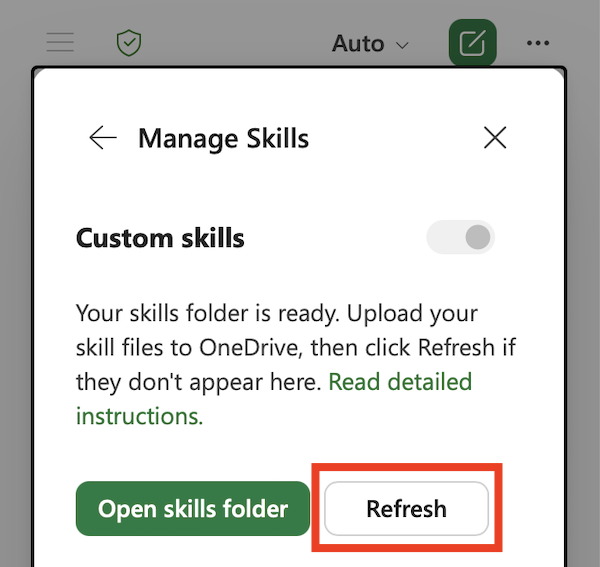
Hvis du tilføjer eller omdøber en brugerdefineret færdighed i OneDrive, skal du vælge Opdater i dialogboksen Brugerdefinerede færdigheder, så Copilot genkender ændringen.
Hvis du vil fjerne en færdighed fra listen over færdigheder i Copilot uden at slette mappen i OneDrive, skal du ændre navnet på færdighedsmappen. Copilot springer alle mapper over, hvis navn ikke matcher dens name i SKILL.md.