
Du kan bruge et kortdiagram til at sammenligne værdier og vise kategorier på tværs af geografiske områder. Brug det, når du har geografiske områder i dine data, f.eks. lande/områder, stater, amter eller postnumre.
Bemærk
Denne funktion er tilgængelig, hvis du har et Microsoft 365-abonnement. Hvis du er en Microsoft 365-abonnent, skal du sørge for, at du har den seneste version af Office.
Download vores eksempler
Du kan downloade en projektmappe med flere kortdiagrameksempler som dem i denne artikel.
Vise værdier vs. Kategorier
Kortdiagrammer kan vise både værdier og kategorier, og de har hver især forskellige måder at vise farve på. Værdier vises med små variationer af to eller tre farver. Kategorier vises med forskellige farver.
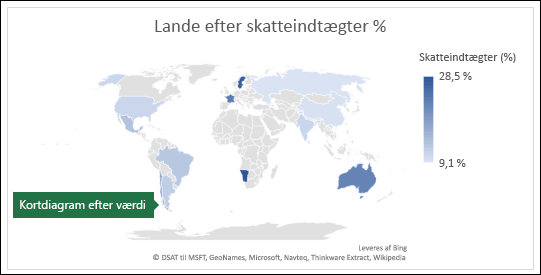
Nedenstående diagram over lande efter skatteindtægter i % anvender f.eks. værdier. Værdierne repræsenterer skatteindtægter i hvert land, hvor de hver især vises ved hjælp af et gradueringsspektrum af to farver. Farven for hvert område bestemmes af, hvor langs spektret dens værdi ligger. Som standard, jo højere værdien er, jo mørkere bliver dens tilsvarende farve.
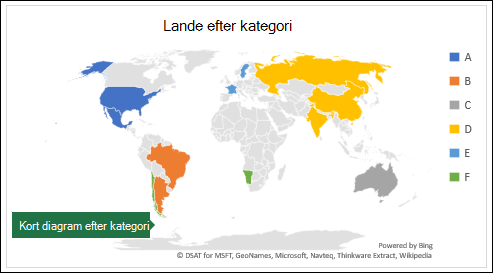
 I følgende eksempel, Lande efter kategori, vises kategorierne med en standardforklaring for at vise grupper eller tilhørsforhold. Hvert land er repræsenteret med sin egen farve.
Opret et kortdiagram med datatyper
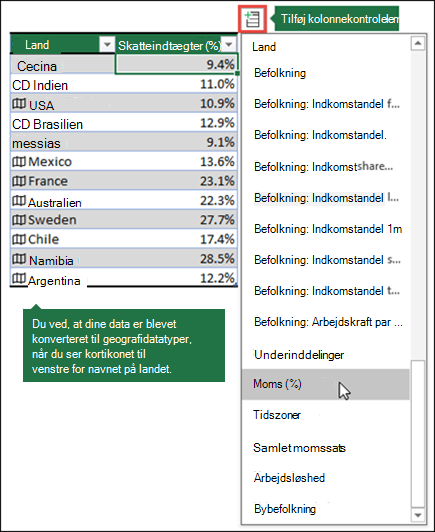
Kortdiagrammer er blevet endnu nemmere med geografidatatyper. Du skal blot angive en liste over geografiske værdier, f.eks. land, stat, region, by, postnummer osv., og derefter vælge din liste og gå til fanen >DataDatatyper>Geografi. Excel konverterer automatisk dine data til datatypen Geografi og medtager egenskaber, der er relevante for dataene, og som du kan vise i et kortdiagram. I følgende eksempel har vi konverteret en liste over lande til geografiske datatyper og derefter valgt feltet Momsindtægter (%) fra kontrolelementet Tilføj kolonne til brug i vores kort.
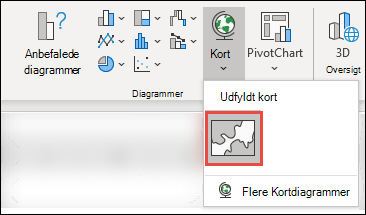
Nu er det tid til at oprette et kortdiagram, så vælg en vilkårlig celle i dataområdet, og gå derefter til fanen >Indsæt. Diagrammer>Kort>udfyldt kort.
Hvis eksemplet ser rigtigt ud, skal du trykke på OK. Afhængigt af dine data indsætter Excel enten et værdi- eller kategorikort.
Tip
Hvis dine data er konfigureret som en Excel-tabel, og du derefter føjer et land til listen, opdaterer Excel det automatisk som en geografidatatype, og det sammenkædede kortdiagram opdateres. Hvis du fjerner et land, fjerner Excel det ligeledes fra diagrammet.
Formatere dit kortdiagram
Du kan nemt justere dets design, når kortdiagrammet er blevet oprettet. Du skal blot markere kortet og derefter vælge på fanerne Diagramdesign eller Format på båndet. Du kan også dobbeltklikke på diagrammet for at starte opgaveruden Formatér objekt, som vises i højre side af Excel-vinduet. Dette blotlægger også kortdiagramspecifikke serieindstillinger (se nedenfor).
Bemærk
Der er adskillelige kortdiagramspecifikke serieindstillinger, men de understøttes ikke på Android-enheder eller i Excel Mobile. Hvis du har brug for nogle af kortserieindstillingerne, kan du opbygge dit diagram i Excel til Windows eller Mac og vise det på en Android-enhed eller Excel Mobile.

Tilknyt projektioner – rediger kortets projektionsstil. Som standard viser Excel den mest effektive typografi.
Tilknyt område – rediger kortets zoomniveau, lige fra visning af en stat/provins og helt op til visning af hele verden.
Tilknyt navne – Vis geografiske navne for dine lande/områder. Vælg at vise navne baseret på tilpasning eller få vist alle navne.
Få mere at vide om, hvordan du Formaterer kortdiagrammer.
Ofte stillede spørgsmål
Spørgsmål: Jeg ender med et tomt kort og en fejl, når jeg bruger bestemte tekstbaserede placeringer, eller nogle af mine punkter tilknyttes i andre lande.
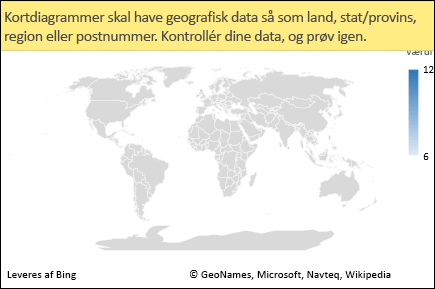 Svar: Hvis du bruger data, hvor der kan være mere end én lignende placering i verden, kan kortdiagrammer ikke nødvendigvis skelne uden yderligere vejledning. Hvis det er muligt, skal du føje en detaljekolonne på et højere niveau til dine data. Følgende steder bliver f.eks. ikke nødvendigvis kortlagt, som du forventer, da der er mange forskellige steder i verden, hvor disse er gyldige regionsnavne:
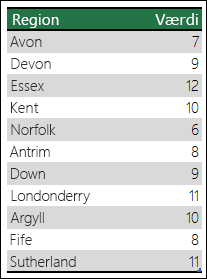 Men dataene bør tilknyttes korrekt, hvis du tilføjer en anden kolonne med oplysninger på højere niveau, i dette tilfælde Område – Dette kaldes flertydig:
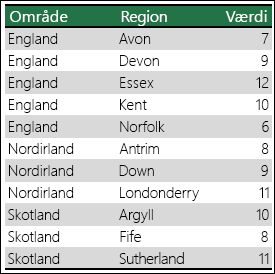
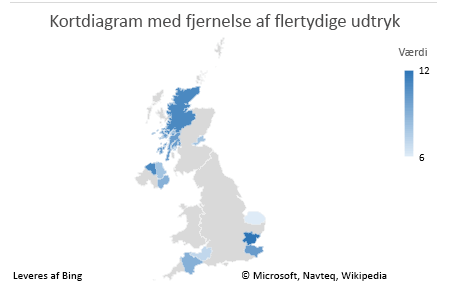
Når der er flere niveauer af geografiske oplysninger, skal du adskille hvert niveau i sin egen celle/kolonne. "Washington, USA" (stat, land) kan f.eks. ikke generere et kort. I dette tilfælde tilknyttes dataene korrekt, når "Washington" og "USA" placeres i separate kolonner.

Data, der ikke tilknyttes (Stat og Land kombineres)

Data, der opretter et kort over staten Washington
Begrænsninger
- Kortdiagrammer kan kun plotte overordnede geografiske detaljer, så længde-/breddegrads- og postadressetilknytning understøttes ikke. Kortdiagrammer understøtter desuden kun endimensional visning, men hvis du ønsker at se flerdimensionelle detaljer, kan du bruge Excels 3D-kort-funktion.
- Det kræver en online-forbindelse (for at oprette forbindelse til tjenesten Kort i Bing), hvis du ønsker at oprette nye kort eller tilføje data til eksisterende kort.
- Eksisterende kort kan ses uden en online-forbindelse.
- Der er et kendt problem, hvor kortdiagrammer, der bruger geografidatatyper , nogle gange kan kortlægge forkert. Prøv at medtage Administration-felter, f.eks. provins eller land, når du forsøger at plotte disse, indtil problemet er løst.
Har du brug for mere hjælp?
Du kan altid spørge en ekspert i Excel Tech Community eller få support i Communities.