

Problemløser er et tilføjelsesprogram til Microsoft Excel, som kan bruges til what if-analyse. Du kan bruge Problemløser til at finde en optimal værdi (maksimum eller minimum) til en formel i en celle – kaldet cellen til målsætning – afhængigt af begrænsninger eller grænser i værdierne fra andre formelceller i et regneark. Problemløser arbejder med en gruppe celler, der kaldes beslutningsvariabler eller ganske enkelt variable celler, der er med til at beregne formlen i mål- og begrænsningscellerne. Med Problemløser reguleres værdierne i de beslutningsvariable celler, så de overholder grænserne for begrænsningscellerne og viser det resultat, du ønsker for målcellen.
Kort sagt kan du bruge Problemløser til at bestemme maksimum- eller minimumsværdien for én celle ved at ændre andre celler. Du kan f.eks. ændre beløbet på dit budgetterede reklamebudget og se effekten på din forventede fortjeneste.
Eksempel på en beregning i Problemløser
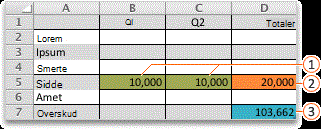
I følgende eksempel påvirker størrelsen af reklameudgifterne antallet af solgte enheder og bestemmer indirekte indtægterne fra salg, de tilhørende udgifter og fortjenesten. Du kan bruge Problemløser til at ændre kvartalsbudgetterne for reklame (de beslutningsvariable celler B5:C5) op til betingelsen for et totalbudget på $ 20.000 (celle F5), indtil den samlede fortjeneste (målcellen F7) når det højst mulige beløb. Værdierne i de variable celler anvendes til at beregne fortjeneste pr. kvartal, så de relateres til formlens målcelle F7, =SUM(K1 Fortjeneste:K2 Fortjeneste).
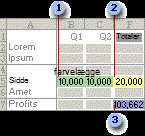
1. Variable celler
2. Betingelsescelle
3. Målcelle
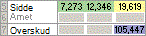
Når du har kørt Problemløser, er de nye værdier som følger:
Definere og løse et problem
Vælg Problemløser i gruppen Analyse under fanen Data.

Bemærk
Hvis kommandoen Problemløser eller gruppen Analyse ikke er tilgængelige, skal du aktivere tilføjelsesprogrammet Problemløser. Du kan finde flere oplysninger i Sådan aktiveres tilføjelsesprogrammet Problemløser.
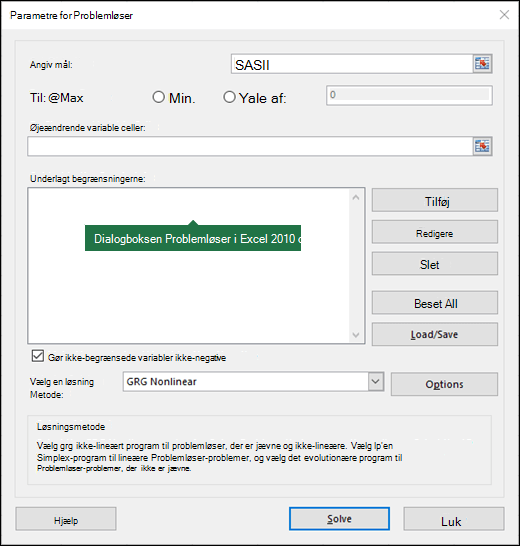
I feltet Angiv mål skal du angive en cellereference eller et navn til målcellen. Cellen til målsætning skal indeholde en formel.
Udfør et af følgende trin.
- Hvis målcellens værdi skal være så stor som mulig, skal du vælge Maks.
- Hvis målcellens værdi skal være så lille som mulig, skal du vælge Min.
- Hvis målcellen skal have en bestemt værdi, skal du vælge Værdi af og derefter skrive værdien i feltet.
- Skriv referencen til eller navnet på alle områder med beslutningsvariable celler i feltet Ved ændring af justerbare celler. Adskil referencerne med semikolon. De variable celler skal være direkte eller indirekte relateret til målcellen. Du kan angive op til 200 variable celler.
I feltet Underlagt begrænsninger skal du angive eventuelle betingelser, du vil anvende, ved at benytte følgende fremgangsmåde.
Vælg Tilføj i dialogboksen Parametre til Problemløser.
Skriv referencen til eller navnet på det celleområde, hvis værdi skal underlægges en betingelse, i feltet Cellereference.
Markér den relation ( <=, =, >=, int, bin eller dif ), der skal være mellem den refererede celle og begrænsningen. Hvis du vælger heltal, vises Heltal i feltet Begrænsning . Hvis du vælger placering, vises binær i feltet Begrænsning . Hvis du vælger dif, vises AllDifferent i feltet Begrænsning .
Hvis du vælger <=, = eller >= for relationen i feltet Begrænsning , skal du skrive et tal, referencen til eller navnet på en celle eller en formel.
Udfør et af følgende trin.
Vælg Tilføj for at acceptere betingelsen og tilføje en ny.
Vælg OK for at acceptere betingelsen og vende tilbage til dialogboksen Problemløserparametre.
Bemærk
Du kan kun anvende relationerne int, bin og dif i betingelser for variable celler.
Du kan ændre eller slette en eksisterende begrænsning ved at benytte følgende fremgangsmåde.
- Vælg den betingelse, du vil ændre eller slette, i dialogboksen Parametre til Problemløser .
- Vælg Rediger, og foretag derefter dine ændringer, eller vælg Slet.
Vælg Løs, og udfør en af følgende handlinger.
- Hvis du vil bevare løsningsværdierne i regnearket, skal du vælge Behold løsning i Problemløser.
- Hvis du vil gendanne de oprindelige værdier, før du valgte Løs, skal du vælge Gendan oprindelige værdier.
- Du kan afbryde løsningsprocessen ved at trykke på Esc. Regnearket genberegnes med de seneste værdier, der blev fundet i de beslutningsvariable celler.
- Hvis du vil oprette en rapport, der er baseret på din løsning, når Problemløser har fundet en løsning, skal du vælge en rapporttype i feltet Rapporter og derefter vælge OK. Rapporten oprettes i et nyt regneark i projektmappen. Hvis Problemløser ikke finder en løsning, er det kun visse rapporter eller ingen rapporter, der er tilgængelige.
- Hvis du vil gemme de beslutningsvariable celleværdier som et scenario, du kan få vist senere, skal du vælge Gem scenario i dialogboksen Problemløserresultater og derefter skrive et navn til scenariet i feltet Scenarienavn .
Trinvise forsøgsløsninger i Problemløser
Når du har defineret et problem, skal du vælge Indstillinger i dialogboksen Parametre til Problemløser .
I dialogboksen Indstillinger skal du markere afkrydsningsfeltet Vis gentagelsesresultater for at få vist værdierne for hver løsning, og derefter skal du vælge OK.
Vælg Løs i dialogboksen Problemløserparametre.
Benyt en af følgende fremgangsmåder i dialogboksen Vis løsningen Forsøg på prøve.
- Vælg Stop for at standse løsningsprocessen og vise dialogboksen Problemløserresultater.
- Hvis du vil fortsætte løsningsprocessen og få vist den næste forsøgsløsning, skal du vælge Fortsæt.
Ændre den måde, som Problemløser finder løsninger på
- Vælg Indstillinger i dialogboksen Parametre til Problemløser.
- Vælg eller angiv værdier for indstillinger under fanerne Alle metoder, GRG ikke-lineær og Evolutionær i dialogboksen.
Gemme eller indlæse en problemmodel
Vælg Indlæs/gem i dialogboksen Parametre til Problemløser.
Angiv et celleområde for modelområdet, og vælg enten Gem eller Indlæs.
Når du gemmer en model, skal du skrive referencen til den første celle i et lodret område med tomme celler, hvor problemmodellen skal placeres. Når du indlæser en model, skal du skrive referencen til hele det celleområde, der indeholder problemmodellen.Tip!
Du kan gemme de seneste markeringer i dialogboksen Parametre til Problemløser sammen med et regneark ved at gemme projektmappen. Hvert regneark i en projektmappe kan have sine egne markeringer for Problemløser, og de gemmes alle. Du kan også definere flere problemer i et regneark ved at vælge Indlæs/gem for at gemme problemerne hver for sig.
Løsningsmetoder, der benyttes af Problemløser
Du kan vælge en af følgende tre algoritmer eller metoder til problemløsning i dialogboksen Parametre til Problemløser .
- GRG (Generalized Reduced Gradient) Ikke-lineær: Bruges til problemer, der er jævne og ikke-lineære.
- LP Simplex: Bruges til problemer, der er lineære.
- Evolutionær: Bruges til problemer, der er ikke-jævne.

 Betingelsescelle


Mere hjælp til brug af Problemløser
Du kan få mere detaljerede oplysninger om Problemløser ved at kontakte:
Frontline Systems, Inc.
Postboks 4288
Incline Village, NV 89450-4288
(775) 831-0300
Websted: http://www.solver.com
E-mail: info@solver.com
Hjælp til Problemløser på www.solver.com.
Dele af programkoden til Problemløser er underlagt copyrightrettigheder fra 1990-2009 tilhørende Frontline Systems, Inc. Andre dele er underlagt copyrightrettigheder fra 1989 tilhørende Optimal Methods, Inc.
Har du brug for mere hjælp?
Du kan altid spørge en ekspert i Excel Tech Community eller få support i Communities.
Se Også
Brug af Problemløser til kapitalbudgettering
Brug af Problemløser til at bestemme det optimale produktmix
Introduction to what-if analysis