

Når du bruger Excel på computeren, kan du bruge What-If forskellige sæt af værdier i en eller flere formler for at undersøge alle de forskellige resultater.
Du kan f.eks. foretage What-If analyse for at oprette to budgetter, der hver forudsætter et bestemt indtægtsniveau. Du kan også angive et resultat, som du ønsker, at en formel skal frembringe, og derefter afgøre, hvilke sæt af værdier der vil producere resultatet. Excel indeholder flere forskellige værktøjer, der kan hjælpe dig med at udføre den type analyse, der passer til dine behov.
Bemærk, at dette er blot en oversigt over disse værktøjer. Der er links til hjælpeemner til hver enkelt værktøj.
Oversigt
What-if-analysen ændrer værdierne i cellerne for at se, hvordan disse ændringer påvirker resultaterne af formlerne i regnearket.
Excel indeholder tre typer What-If analyseværktøjer: Scenarier, Målsøgning og Datatabeller. Scenarier og Datatabeller tager sæt af inputværdier og bestemmer mulige resultater. En Datatabel fungerer kun sammen med én eller to variabler, men den kan acceptere mange forskellige værdier for disse variabler. Et Scenarie kan have flere variabler, men det kan kun indeholde op til 32 værdier. Målsøgning adskiller sig fra Scenarier og Datatabeller, fordi det tager et resultat og bestemmer mulige inputværdier, der giver det pågældende resultat.
Ud over disse tre værktøjer kan du installere tilføjelsesprogrammer, der hjælper dig med at udføre What-If analyse, f.eks . tilføjelsesprogrammet Problemløser. Tilføjelsesprogrammet Problemløser ligner Målsøgning, men det kan afhjælpe flere variabler. Du kan også oprette prognoser ved hjælp af fyldhåndtaget og forskellige kommandoer, der er indbygget i Excel.
Til mere avancerede modeller kan du bruge tilføjelsesprogrammet Analysis ToolPak.
Brug scenarier til at afprøve mange forskellige variabler
Et scenarie er et sæt af værdier, som Excel gemmer og kan udskifte automatisk i cellerne i dit regneark. Du kan oprette og gemme forskellige grupper af værdier i et regneark og derefter skifte mellem disse nye scenarier for at få vist forskellige resultater.
Antag f.eks., at du har to budgetscenarier: en værst tænkeligt en bedst tænkeligt. Du kan bruge Scenariestyring til at oprette begge scenarier på samme regneark og derefter skifte mellem dem. For hvert scenarie angiver du de celler, der skal ændres, og de værdier, der skal bruges til det pågældende scenarie. Når du skifter mellem scenarier, ændres resultatcellen, så den afspejler de skiftende celleværdier.
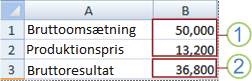 1. Justerbare celler
2. Resultatcelle
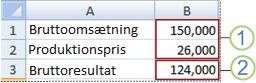 1. Justerbare celler
2. Resultatcelle
Hvis flere personer har bestemte oplysninger i forskellige projektmapper, som du vil bruge i scenarier, kan du indsamle disse projektmapper og derefter sammenflette scenarierne.
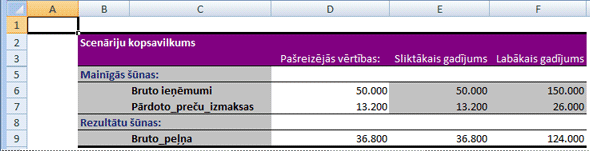
Når du har oprettet eller samlet alle de scenarier, du skal bruge, kan du oprette en scenarieresumerapport, der indeholder oplysninger fra alle scenarierne. En scenarierapport viser alle scenarieoplysninger i én tabel i et nyt regneark.
Bemærk
Scenarierapporter genberegnes ikke automatisk. Hvis du ændrer værdierne i et scenarie, vises disse ændringer ikke i en eksisterende resumerapport. I stedet skal du oprette en ny resumerapport.
Brug Målsøgning til at finde ud af, hvordan du får et ønsket resultat
Hvis du kender det resultat, du ønsker at få fra en formel, men du ikke er sikker på, hvilken inputværdi formlen kræver for at få resultatet, kan du bruge funktionen Målsøgning . Antag f.eks., at du skal låne nogle penge. Du ved, hvor mange penge du ønsker, hvor lang en periode du vil have til at afbetale lånet, og hvor meget du har råd til at betale hver måned. Du kan bruge Målsøgning til at bestemme, hvilken rente du skal have sikret dig for at kunne nå dit mål for lånet.
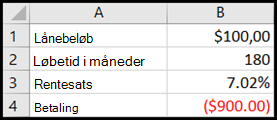
Celle B1, B2 og B3 er værdierne for lånebeløbet, løbetiden og rentesatsen.
Celle B4 viser resultatet af formlen =PMT(B3/12;B2;B1).
Bemærk
Målsøgning virker kun med én variabel inputværdi. Hvis du vil se mere end én inputværdi, f.eks. lånebeløbet og den månedlige betaling på et lån, kan du bruge tilføjelsesprogrammet Problemløser. Du kan finde flere oplysninger om tilføjelsesprogrammet Problemløser i afsnittet Forbered prognoser og avancerede forretningsmodeller og følge linksene i afsnittet Se også .
Brug datatabeller til at se effekten af én eller to variabler i en formel
Hvis du har en formel, der bruger én eller to variabler, eller flere formler, der anvender en fælles variabel, kan du bruge en datatabel til at få vist alle udfald ét sted. Brug af datatabeller gør det nemt at undersøge en række muligheder hurtigt. Da du kun fokuserer på én eller to variabler, er resultaterne lette at læse og dele i et tabelformat. Hvis automatisk genberegning er aktiveret for projektmappen, genberegnes dataene i datatabeller straks. Derfor har du altid opdaterede data.
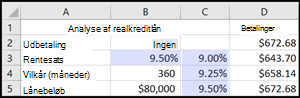
Celle B3 indeholder inputværdien.
Cellerne C3, C4 og C5 er værdier, som Excel erstatter med baseret på den værdi, der er angivet i B3.
En datatabel kan højst arbejde med to variabler. Hvis du vil analysere mere end to variabler, kan du bruge Scenarier. Selvom den er begrænset til kun én eller to variabler, kan en datatabel bruge lige så mange forskellige variabelværdier, som du ønsker. Et scenarie kan maksimalt have 32 forskellige værdier, men du kan oprette lige så mange scenarier, som du ønsker.
Forbered prognoser og avancerede virksomhedsmodeller
Hvis du vil forberede prognoser, kan du bruge Excel til automatisk at generere fremtidige værdier, der er baseret på eksisterende data, eller til automatisk at generere ekstrapolerede værdier, der er baseret på beregninger med lineær tendens eller væksttendens.
Du kan udfylde en række værdier, der passer til en simpel lineær tendens eller eksponentiel væksttendens, ved hjælp af fyldhåndtaget eller seriekommandoen . Hvis du vil udvide komplekse og ikke-lineære data, kan du bruge regnearksfunktioner eller værktøjet til regressionsanalyse i tilføjelsesprogrammet Analysis ToolPak.
Selvom Målsøgning kun har plads til én variabel, kan du beregne bagud for flere variabler ved hjælp af tilføjelsesprogrammet Problemløser. Ved hjælp af Problemløser kan du finde en optimal værdi for en formel i en celle – kaldet målcellen – i et regneark.
Problemløser fungerer sammen med en gruppe af celler, der er relateret til formlen i målcellen. Problemløser justerer værdierne i de justerbare celler, du angiver, til at producere det resultat, som du angiver i målcellens formel. Du kan anvende begrænsninger til at begrænse de værdier, som Problemløser kan bruge i modellen, og begrænsningerne kan referere til andre celler, der påvirker målcellens formel.
Har du brug for mere hjælp?
Du kan altid spørge en ekspert i Excel Tech Community eller få support i Communities.
Se Også
Brug af Problemløser til kapitalbudgettering
Definere og løse et problem ved hjælp af Problemløser
Tilføjelsesprogrammet Analysis ToolPak