Før du sorterer
Her er nogle ting, du bør huske om datasortering:
- Sorteringsrækkefølger varierer alt efter indstillingen for landestandarder. Sørg for, at du har de rigtige indstillinger for landestandarder i Internationale indstillinger eller Internationale og sproglige indstillinger i Kontrolpanel på computeren. Du kan finde oplysninger om, hvordan du ændrer indstillingen for landestandarder i Hjælp til Windows.
- Data, som har foranstillede mellemrum, påvirker sorteringsresultatet. Fjern eventuelle foranstillede mellemrum, før du sorterer dataene, for at få det bedste resultat.
- Du kan ikke sortere tekstposter efter store og små bogstaver.
- Du kan ikke sortere data efter et bestemt format, f.eks. efter cellefarve eller skriftfarve. Du kan heller ikke sortere efter betingede formateringsindikatorer, såsom ikonsæt.
Sortér række- eller kolonnenavne
I en pivottabel skal du vælge den lille pil ud for cellerne Rækkenavne og Kolonnenavne .
Vælg et felt i den række eller kolonne, du vil sortere.
Vælg pilen  Rækkenavne eller Kolonnenavne, og vælg derefter den ønskede sorteringsindstilling.
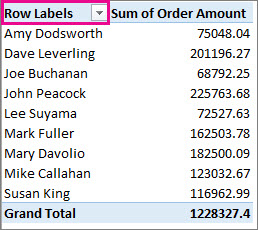
Hvis du vil sortere data i stigende eller faldende rækkefølge, skal du vælge Sortér fra A til Å eller Sortér fra Å til A.

Tekstposterne sorteres i alfabetisk rækkefølge, tallene fra mindst til størst (eller omvendt) og datoer eller klokkeslæt fra ældst til nyest (eller omvendt).
Du kan sortere efter individuelle værdier eller efter subtotaler ved at højreklikke på en celle, vælge Sortér og derefter vælge en sorteringsmetode. Sorteringsrækkefølgen anvendes på alle celler på samme niveau i den kolonne, der indeholder cellen.
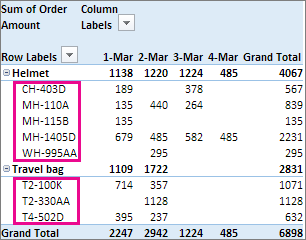
I eksemplet, som er vist nedenfor, skal data under kategoriniveauet (Hjelm, rejsetaske) sorteres alfabetisk fra A til Å.
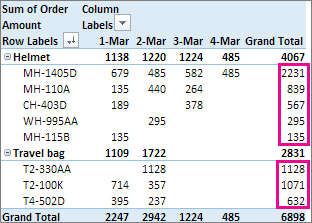
For at se en sortering af hovedtotaler for produkter – fra største til mindste – skal du vælge et tal i kolonnen Hovedtotal og sortere efter det.
Tip
Du kan hurtigt finde det, du skal bruge, ved at gruppere, filtrere eller anvende betinget formatering på pivottabellen eller pivotdiagrammet.
Angive brugerdefinerede sorteringsindstillinger
Hvis du vil sortere bestemte elementer manuelt eller ændre sorteringsrækkefølgen, kan du angive dine egne sorteringsindstillinger:
Vælg et felt i den række eller kolonne, du vil sortere.
Vælg pilen Rækkenavne eller Kolonnenavne, og vælg derefter Flere sorteringsindstillinger.
Vælg den ønskede type sortering i dialogboksen Sortér:
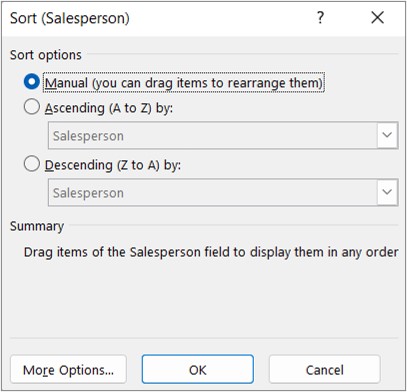
Vælg Manuel for at omarrangere elementer ved at trække dem. Hold markøren hen over elementets kant, indtil du kan se den firetakkede pil, og træk derefter.
Du kan ikke trække elementer, der vises i området Værdier på pivottabelfeltlisten.
Vælg Stigende (A til Å) efter eller Faldende (A til Å) efter , og vælg derefter det felt, du vil sortere.
Hvis du vil have flere indstillinger, skal du vælge Flere indstillinger og derefter vælge den ønskede indstilling i dialogboksen Flere sorteringsindstillinger :
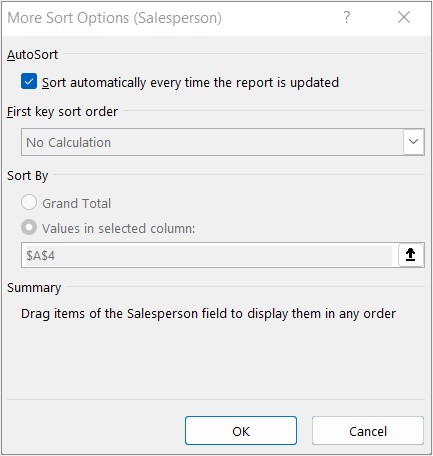
Under Autosortering skal du markere eller fjerne markeringen i feltet Sortér automatisk, hver gang tabellen opdateres – enten for at tillade eller stoppe automatisk sortering, hver gang pivottabellens data opdateres.
Under Sorteringsrækkefølge for 1. nøgle skal du vælge den brugerdefinerede rækkefølge, du vil bruge. Denne indstilling er kun tilgængelig, når der ikke er nogen markering i feltet Sortér automatisk, hver gang tabellen opdateres.
Excel indeholder brugerdefinerede lister med ugedag og måned, men du kan også oprette din egen brugerdefinerede liste til sortering.
I Sortér efter skal du vælge Hovedtotal eller Værdier i markerede kolonner for at sortere efter disse værdier. Denne indstilling er ikke tilgængelig, når du angiver sortering til Manuel.
Tip
Vælg Datakilderækkefølge for at returnere elementer til den oprindelige rækkefølge. Den indstilling er kun OLAP-kildedata (Online Analytical Processing).
Før du sorterer
Her er nogle ting, du bør huske om datasortering:
- Sorteringsrækkefølger varierer alt efter indstillingen for landestandarder. Sørg for, at du har de rigtige indstillinger for landestandarder i Internationale indstillinger eller Internationale og sproglige indstillinger i Kontrolpanel på computeren. Du kan finde oplysninger om, hvordan du ændrer indstillingen for landestandarder i Hjælp til Windows.
- Data, som har foranstillede mellemrum, påvirker sorteringsresultatet. Fjern eventuelle foranstillede mellemrum, før du sorterer dataene, for at få det bedste resultat.
- Du kan ikke sortere tekstposter efter store og små bogstaver.
- Du kan ikke sortere data efter et bestemt format, f.eks. efter cellefarve eller skriftfarve. Du kan heller ikke sortere efter betingede formateringsindikatorer, såsom ikonsæt.
Sortér række- eller kolonnenavne i stigende eller faldende rækkefølge
Vælg et felt i den række eller kolonne, du vil sortere.
Vælg pilen Rækkenavne eller Kolonnenavne, og vælg derefter den ønskede sorteringsindstilling.
Hvis du vælger pilen Kolonnenavne , skal du vælge det felt, du vil sortere først, og derefter den ønskede sorteringsindstilling.
Hvis du vil sortere data i stigende eller faldende rækkefølge, skal du vælge Sortér stigende eller Sortér faldende.

Tekstposterne sorteres i alfabetisk rækkefølge, tallene fra mindst til størst (eller omvendt) og datoer eller klokkeslæt fra ældst til nyest (eller omvendt).
Sortere række- eller kolonnenavne manuelt
Ud over at sortere stigende eller faldende kan du manuelt sortere hver af række- eller kolonnenavnene.
- Hold markøren over elementets kant, indtil du ser flyttemarkøren, og træk derefter.
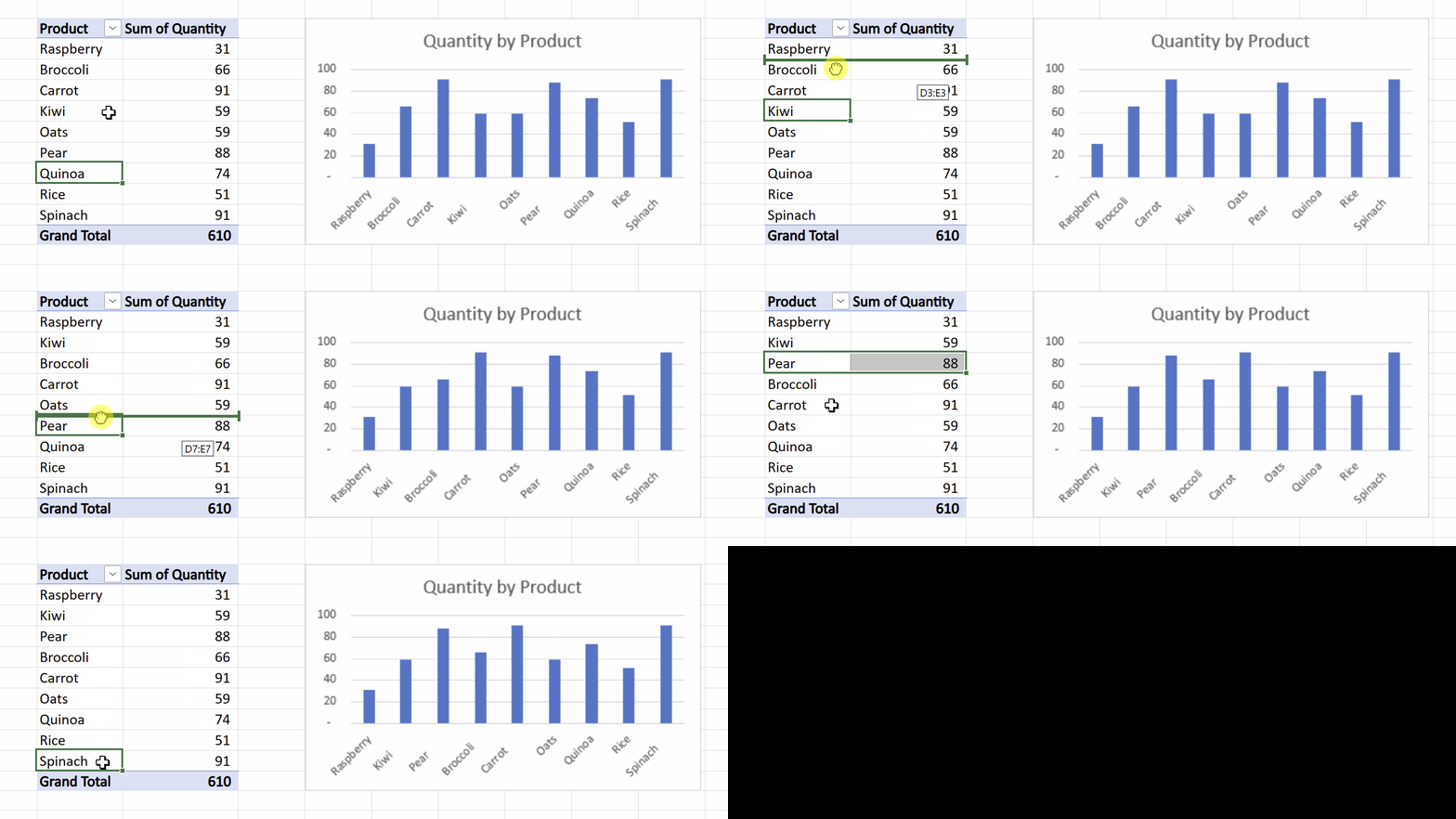
- Du kan også højreklikke på række- eller kolonnenavne og vælge en af indstillingerne for Flytning:

Bemærk
Du kan ikke trække elementer, der vises i området Værdier på pivottabelfeltlisten.
Sortér efter en bestemt værdi
Vælg pilen på Rækkenavne , og vælg Sortér efter værdi.
Hvis du vælger pilen Kolonnenavne , skal du vælge det felt, du vil sortere først, efterfulgt af den ønskede sorteringsindstilling.
I feltet Sortér efter værdi under Vælg værdi skal du vælge den værdi, du vil sortere efter.
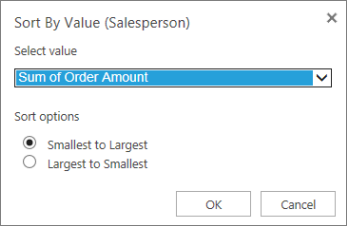
Under Sorteringsindstillinger skal du vælge den sorteringsrækkefølge, du ønsker.
Før du sorterer
Her er nogle ting, du bør huske om datasortering:
- Sorteringsrækkefølger varierer alt efter indstillingen for landestandarder. Sørg for, at du har de rigtige indstillinger for landestandarder i Internationale indstillinger eller Internationale og sproglige indstillinger i Kontrolpanel på computeren. Du kan finde oplysninger om, hvordan du ændrer indstillingen for landestandarder i Hjælp til Windows.
- Data, som har foranstillede mellemrum, påvirker sorteringsresultatet. Fjern eventuelle foranstillede mellemrum, før du sorterer dataene, for at få det bedste resultat.
- Du kan ikke sortere tekstposter efter store og små bogstaver.
- Du kan ikke sortere data efter et bestemt format, f.eks. efter cellefarve eller skriftfarve. Du kan heller ikke sortere efter betingede formateringsindikatorer, såsom ikonsæt.
Sortér række- eller kolonnenavne
I en pivottabel skal du vælge den lille pil ud for cellerne Rækkenavne og Kolonnenavne .
Vælg et felt i den række eller kolonne, du vil sortere.
Vælg pilen Rækkenavne eller Kolonnenavne, og vælg derefter den ønskede sorteringsindstilling.
Hvis du vil sortere data i stigende eller faldende rækkefølge, skal du vælge Sortér fra A til Å eller Sortér fra Å til A.
Tekstposterne sorteres i alfabetisk rækkefølge, tallene fra mindst til størst (eller omvendt) og datoer eller klokkeslæt fra ældst til nyest (eller omvendt).
Du kan sortere efter individuelle værdier eller efter subtotaler ved at højreklikke på en celle, vælge Sortér og derefter vælge en sorteringsmetode. Sorteringsrækkefølgen anvendes på alle celler på samme niveau i den kolonne, der indeholder cellen.
I eksemplet, som er vist nedenfor, skal data under kategoriniveauet (Hjelm, rejsetaske) sorteres alfabetisk fra A til Å.
For at se en sortering af hovedtotaler for produkter – fra største til mindste – skal du vælge et tal i kolonnen Hovedtotal og sortere efter det.
Tip
Du kan hurtigt finde det, du skal bruge, ved at gruppere, filtrere eller anvende betinget formatering på pivottabellen eller pivotdiagrammet.
Vigtig
Pivottabel på iPad er tilgængelig for kunder, der kører Excel på iPad version 2.82.205.0 og nyere. For at få adgang til denne funktion skal du sikre dig, at din app er opdateret til den nyeste version via App Store.
Før du sorterer
Her er nogle ting, du bør huske om datasortering:
- Sorteringsrækkefølger varierer alt efter indstillingen for landestandarder. Sørg for, at du har de rigtige indstillinger for landestandarder i Internationale indstillinger eller Internationale og sproglige indstillinger i Kontrolpanel på computeren. Du kan finde oplysninger om, hvordan du ændrer indstillingen for landestandarder i Hjælp til Windows.
- Data, som har foranstillede mellemrum, påvirker sorteringsresultatet. Fjern eventuelle foranstillede mellemrum, før du sorterer dataene, for at få det bedste resultat.
- Du kan ikke sortere tekstposter efter store og små bogstaver.
- Du kan ikke sortere data efter et bestemt format, f.eks. efter cellefarve eller skriftfarve. Du kan heller ikke sortere efter betingede formateringsindikatorer, såsom ikonsæt.
Sortér række- eller kolonnenavne
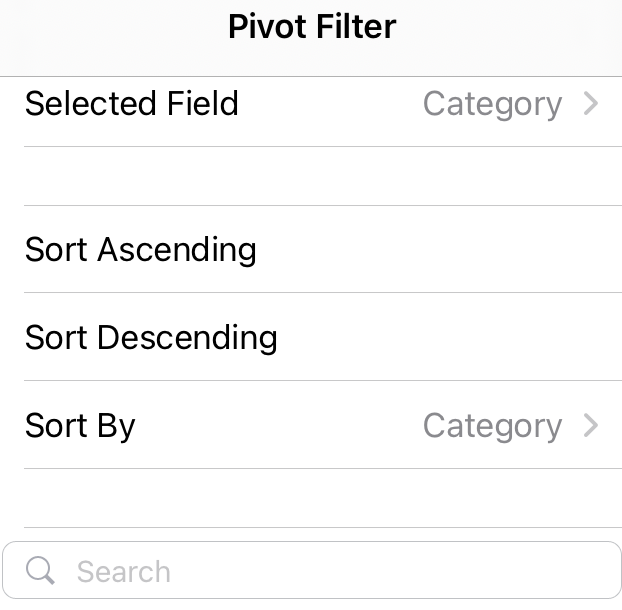
I en pivottabel skal du trykke på den lille pil ud for cellerne Rækkenavne og Kolonnenavne.

Vælg et felt, du vil sortere, og tryk derefter på den ønskede sorteringsindstilling.
Tip
Rul op for at se den komplette liste over sorteringsindstillinger og tilgængelige felter.
Tekstposterne sorteres i alfabetisk rækkefølge, tallene fra mindst til størst (eller omvendt) og datoer eller klokkeslæt fra ældst til nyest (eller omvendt).
Du kan sortere efter individuelle værdier eller efter subtotaler ved at trykke på og holde nede på en celle og derefter vælge en sorteringsmetode. Sorteringsrækkefølgen anvendes på alle celler på samme niveau i den kolonne, der indeholder cellen.
I eksemplet, der er vist nedenfor, har dataene under kategoriniveauet (Tilbehør, Cykler) en alfabetisk faldende Sortering.
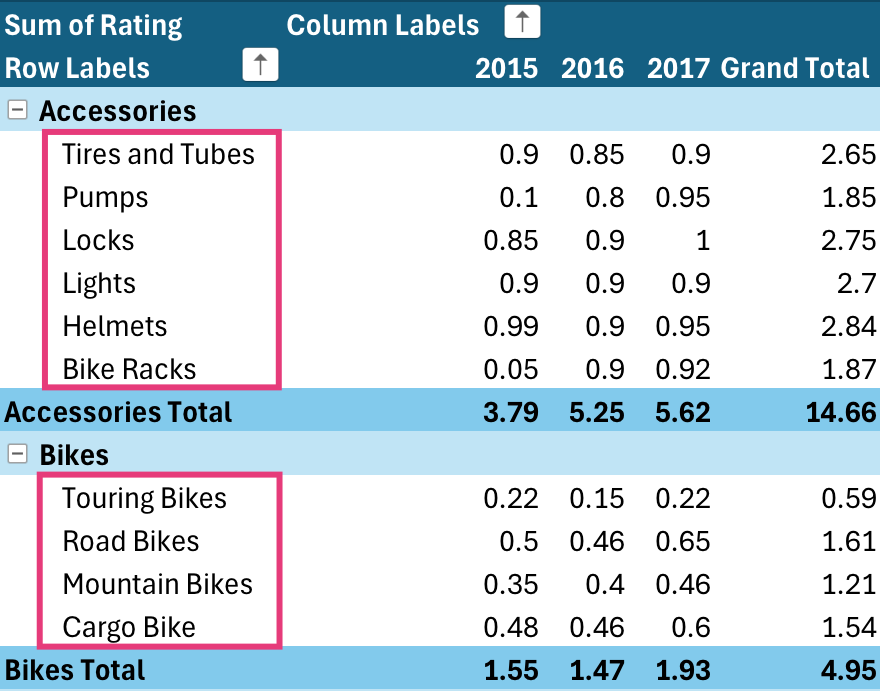
For at se en sortering af hovedtotaler for produkter – fra største til mindste – skal du vælge et tal i kolonnen Hovedtotal og sortere efter det.

