
Med funktionen TEKST kan du ændre den måde, tal vises på, ved at anvende formatering med formatkoder. Det er nyttigt i situationer, hvor du vil have vist tal i et mere læsbart format, eller du vil kombinere tal med tekst eller symboler.
Bemærk
Funktionen TEKST konverterer tal til tekst, hvilket kan gøre det svært at henvise til i senere beregninger. Det er bedst at bevare den oprindelige værdi i én celle og derefter bruge funktionen TEKST i en anden celle. Hvis du derefter skal oprette andre formler, skal du altid referere til den oprindelige værdi og ikke resultatet fra funktionen TEKST.
Tekniske detaljer
Syntaks
TEKST(værdi, format_tekst)
Syntaksen for funktionen TEKST har følgende argumenter:
| Argumentnavn | Beskrivelse |
|---|---|
| værdi | En numerisk værdi, der skal konverteres til tekst. |
| format_tekst | En tekststreng, der definerer den formatering, der skal anvendes på den angivne værdi. |
Oversigt
I din simpleste form lyder funktionen TEKST:
- =TEKST (Værdi, du vil formatere, "Formatkode, du vil anvende")
Her er nogle almindelige eksempler, som du kan kopiere direkte i Excel for selv at eksperimentere. Bemærk formatkoderne omgivet af anførselstegn.
| Formel | Beskrivelse |
|---|---|
| =TEKST(1234,567,"$#,##0.00") | Valuta med en tusindtalsseparator og 2 decimaler, såsom DKK 1.234,57. Bemærk, at Excel afrunder værdien til 2 decimaler. |
| = TEKST(IDAG(),"DD-MM-ÅÅ") | Dags dato i formatet MM/DD/ÅÅ, f.eks. 14-03-2012 |
| = TEKST(IDAG(),"DDDD") | Dags dag i ugen, f.eks. mandag |
| = TEKST(NU(),"T:MM AM/PM") | Aktuelt klokkeslæt, f.eks. 13.29 |
| = TEKST(0,285,"0,0%") | Procent, f.eks. 28,5 % |
| =TEKST(4;34;"# ?/?") | Brøk, f.eks. 4 1/3 |
| =FJERN.OVERFLØDIGE.BLANKE(TEKST(0,34,"# ?/?")) | Brøk, f.eks. 1/3. Bemærk, at dette bruger funktionen FJERN.OVERFLØDIGE.BLANKE til at fjerne det foranstillede mellemrum ved et decimaltal. |
| = TEKST(12200000,"0,00E+00") | Videnskabelig notation, f.eks. 1,22E+07 |
| =TEKST(1234567898,"[<=9999999]###-####;( ###) ###-####") | Speciel (telefonnummer), f.eks. 9875432 |
| =TEKST(1234,"0000000") | Tilføj foranstillede nuller (0), f.eks. 0001234 |
| =TEKST(123456,"##0° 00' 00''") | Brugerdefineret - længde-/breddegrader |
Bemærk
- Selvom du kan bruge funktionen TEKST til at ændre formatering, er det ikke den eneste måde. Du kan ændre formatet uden en formel ved at trykke på Ctrl+1 (eller
 +1 på Mac) og derefter vælge det ønskede format i dialogboksen Formatér celletal>.
 - Hvis du bruger "MM" eller "mm" alene, returneres måneden. Hvis du kombinerer den med "TT" i timer eller "SS" i sekunder, returneres minutter i stedet, f.eks. "TT:MM", "MM:SS"
Hent vores eksempler
Du kan hente en eksempelprojektmappe med alle de eksempler på funktionen TEKST, som findes i denne artikel, plus nogle ekstra. Du kan følge med, eller du kan oprette dine egne formatkoder med funktionen TEKST.
Eksempler på funktionen Tekst i Excel
Andre tilgængelige formatkoder
Du kan bruge dialogboksen Formatér celler til at finde de andre tilgængelige formatkoder:
- Tryk på Ctrl+1 (+1 på Mac) for at få vist dialogboksen Formatér celler .
- Vælg det ønskede format på fanen Tal .
- Vælg indstillingen Brugerdefineret .
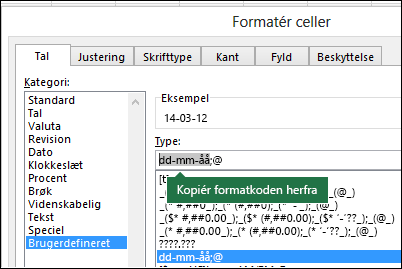
- Den ønskede formatkode vises nu i feltet Type. I dette tilfælde kan du markere alt fra feltet Type med undtagelse af semikolon (;) og @-symbolet. I eksemplet herunder har vi blot markeret og kopieret dd-mm-åå.
- Tryk på Ctrl+C for at kopiere formatkoden, og tryk derefter på Annuller for at lukke dialogboksen Formatér celler .
- Du skal nu blot trykke på Ctrl+V for at indsætte formatkoden i TEKST-formlen, f.eks.: =TEKST(B2,"(B2,"dd/mm/åå"). Sørg for at indsætte formatkoden i anførselstegn ("formatkode"), ellers får du en fejlmeddelelse i Excel.
Formatkoder efter kategori
Her er nogle eksempler på, hvordan du kan anvende forskellige talformater på dine værdier ved hjælp af dialogboksen Formatér celler og derefter bruge indstillingen Brugerdefineret til at kopiere disse formatkoder til funktionen TEKST .
Vælge et talformat
Foranstillede nuller
Hvorfor sletter Excel mine foranstillede nuller?
Excel er trænet til at søge efter tal, der indtastes i celler, ikke tal, der ligner tekst, f.eks. deltal eller varenumre. Hvis du vil bevare foranstillede nuller, skal du formatere inputområdet som tekst, inden du indsætter eller indtaster værdier. Markér den kolonne eller det område, hvor du vil placere værdierne, og brug derefter Ctrl+1 til at få vist dialogboksen Formatér > celler, og vælg Tekstunder fanen Tal. Nu bevarer Excel dine foranstillede nuller.
Hvis du allerede har indtastet data, og Excel har fjernet dine foranstillede nuller, kan du bruge funktionen TEKST til at tilføje dem igen. Du kan referere til den øverste celle med værdierne og bruge =TEKST(værdi,"00000"), hvor antallet af nuller i formlen repræsenterer det samlede antal tegn, du ønsker, og derefter kopiere og indsætte i resten af området.
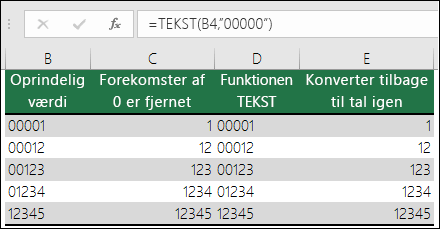 Hvis du af en eller anden grund har brug for at konvertere tekstværdier tilbage til tal, kan du multiplicere med 1, f.eks. =D4*1, eller bruge den dobbelte unære operator (--), f.eks. =--D4.
Vise en tusindtalsseparator
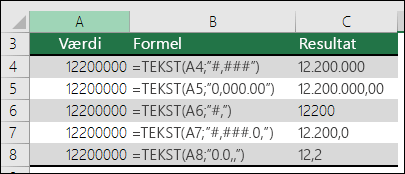
Excel adskiller tusinder med et punktum, hvis formatet indeholder et punktum (.), der er omsluttet af nummertegn (#) eller af nuller. Hvis formatstrengen f.eks. er "#.###", vises tallet 12200000 som 12.200.000.
Et punktum, der efterfølger en pladsholder for et ciffer, skalerer tallet med 1.000. Hvis formatstrengen er "#.###,0;", viser Excel tallet 12200000 som 12.200,0.
Bemærk
- Tusindtalsseparator er afhængig af de internationale indstillinger. I Danmark er det et punktum, men det kan være et komma (,) i andre landestandarder.
- Tusindtalsseparatoren er tilgængelig for tal, valuta og revisionsformater.
Tal, valuta og revisionsformater.
Følgende er eksempler på almindelige tal (kun tusindtalsseparator og decimaler), valuta og revisionsformater. Valutaformat gør det muligt at indsætte det ønskede valutasymbol og justere det ud for værdien, mens revisionsformatet justerer valutasymbolet til venstre for cellen og værdien til højre. Vær opmærksom på forskellen mellem formatkoder for valuta og revision nedenfor, hvor revision bruger en stjerne (*) til at oprette en separering mellem symbolet og værdien.
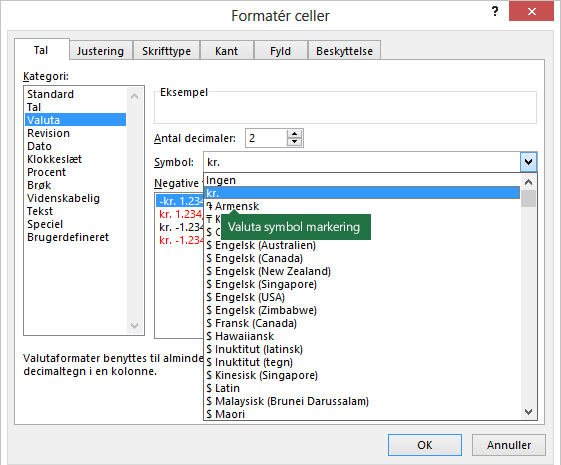
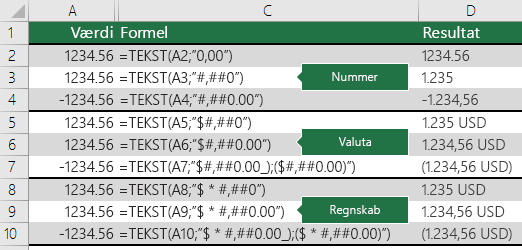 Hvis du vil finde formatkoden for et valutasymbol, skal du først trykke på Ctrl+1 (eller +1 på Mac), vælge det ønskede format og derefter vælge et symbol på rullelisten Symbol :
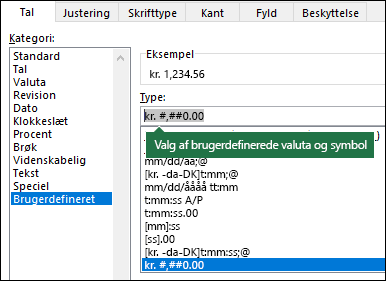
 Klik derefter på Brugerdefineret til venstre fra sektionen Kategori , og kopiér formatkoden, herunder valutasymbolet.
Bemærk
Funktionen TEKST understøtter ikke farveformatering, så hvis du kopierer en talformatkode fra dialogboksen Formatér celler, der indeholder en farve, som denne: $#,##0.00_);[Rød]($#,##0.00), accepterer funktionen TEKST formatkoden, men viser ikke farven.
Datoer
Du kan ændre den måde, en dato vises på, ved hjælp af en blanding af "M" for måned, "D" for dage, og "Å" for år.
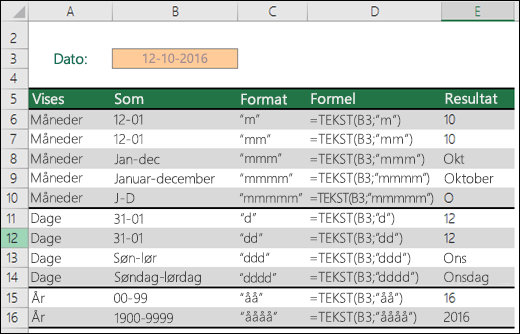 Formatkoder i funktionen TEKST skelner ikke mellem store og små bogstaver, så du kan bruge enten "M" eller "m", "D" eller "d", "Y" eller "y".

|
Mynda anbefaler ... Hvis du vil dele Excel-filer og rapporter med brugere fra forskellige lande/områder, kan det være en fordel at give dem en rapport på deres eget sprog. MVP for Excel, Mynda Treacy har en god løsning i denne artikel Om Excel-datoer, der vises på forskellige sprog . Den indeholder også en eksempelprojektmappe, du kan downloade. |
|---|
Klokkeslæt
Du kan ændre den måde, et klokkeslæt vises på, ved hjælp af en blanding af "T" for timer, "M" for minutter eller "S" for sekunder og "AM/PM" for et 12-timers ur.
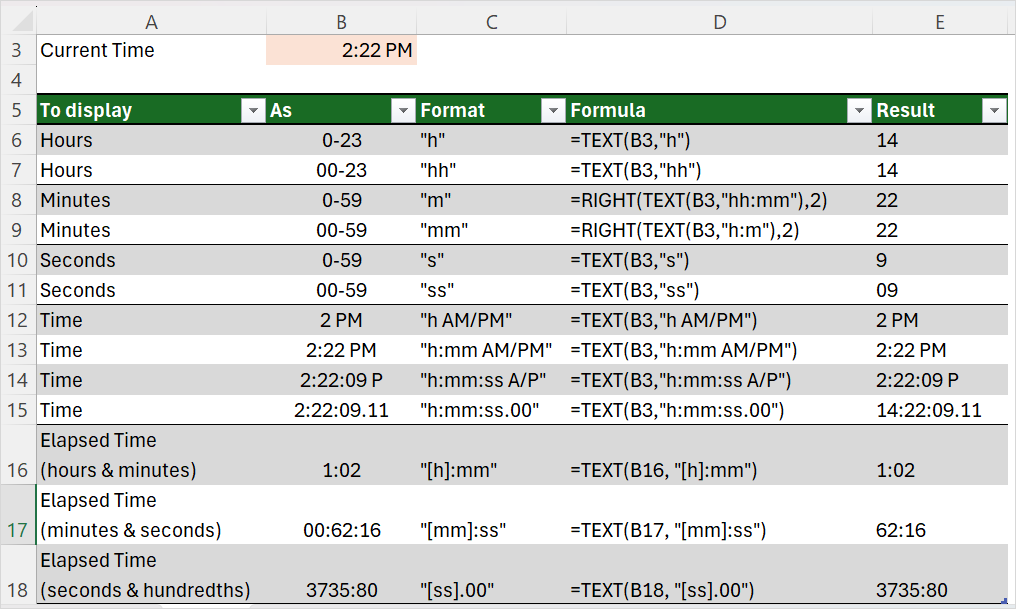 Hvis du udelader "AM/PM" eller "A/P", vises klokkeslættet baseret på et 24-timers ur.
Da "m" kan være enten måneder eller minutter, skal du gøre det i formatet "t:m" eller "tt:mm", for at Få vist minutterne korrekt. Hvis du udelader "h", viser Excel månedsværdien. Hvis du kun vil have vist minutter, skal du bruge funktionen HØJRE som vist i eksemplet.
Formatkoder i funktionen TEKST skelner ikke mellem store og små bogstaver, så du kan bruge enten "T" eller "t", "M" eller "m", "S" eller "s" og "AM/PM" eller "am/pm".
Ved hjælp af kantede parenteser omkring "h" ("[h]") får Excel til ikke at nulstille timetallet hver 24. time. Med andre ord giver de kantede parenteser dig mulighed for at få vist den samlede forløbne tid. Du kan bruge kantede parenteser til at vise forløbet tid i timer, minutter og sekunder.
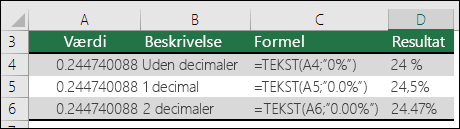
Procentdele
Du kan ændre den måde, som decimalværdier vises på med procentformater (%).
Brøker
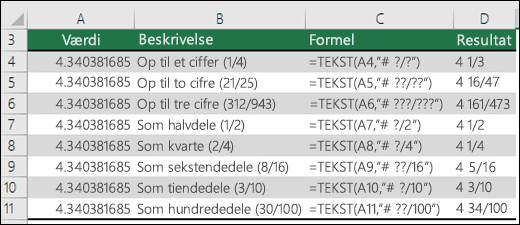
Du kan ændre den måde, som decimalværdier vises på med brøkformater (?/?).
Videnskabelig notation
Videnskabelig notation er en metode til at vise tal i form af et decimaltal mellem 1 og 10, ganget med en potens af 10. Det bruges ofte til at afkorte den måde, som store tal vises på.

Specielle formater
Excel indeholder 4 specielle formater:
- Postnummer - "00000"
- Postnummer + 4 "00000-0000"
- Telefonnummer – "[<=9999999]###-####;( ###) ###-####"
- CPR-nummer - "000-00-0000"
 Særlige formater vil være forskellige afhængigt af landestandard, men hvis der ikke er nogen særlige formater for din landestandard, eller hvis disse ikke opfylder dine behov, kan du oprette dine egne via dialogboksen Formatér brugerdefinerede celler>.
Almindeligt scenarie
Funktionen TEKST bruges sjældent for sig selv og bruges oftest sammen med noget andet. Antag, at du vil kombinere tekst og en talværdi, f.eks. "Rapport udskrevet den: 14-03-2012" eller "Ugentlig indtægt: $66.348,72". Du kan skrive det manuelt i Excel, men så forsvinder det smarte i at få Excel til at gøre det for dig. Når du kombinerer tekst og formaterede tal, f.eks. datoer, klokkeslæt, valuta osv., ved Excel desværre ikke, hvordan du vil have dem vist, så talformateringen går tabt. Det er her , funktionen TEKST er uvurderlig, fordi den giver dig mulighed for at tvinge Excel til at formatere værdierne, som du ønsker, ved hjælp af en formatkode, f.eks. "MM/DD/ÅÅ" for datoformat.
I følgende eksempel kan du se, hvad der sker, hvis du forsøger at sammenføje tekst og et tal uden at bruge funktionen TEKST . I dette tilfælde bruger vi og-tegnet (&) til at sammenkæde en tekststreng, et mellemrum (" ") og en værdi med =A2&" "&B2.
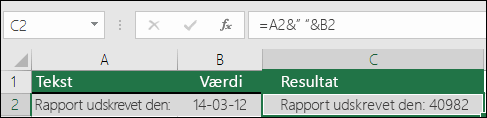 Som du kan se, fjernede Excel formateringen fra datoen i celle B2. I det næste eksempel får du vist, hvordan du med funktionen TEKST kan anvende det ønskede format.
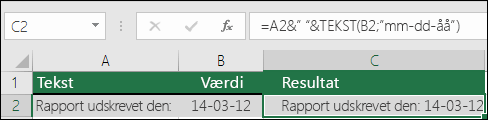 Vores opdaterede formel er:
- Celle C2: =A2&" "&TEKST(B2,"dd/mm/åå") – Datoformat
Ofte stillede spørgsmål
Hvordan kan jeg konvertere tal til tekst, f.eks. 123 til ethundredetreogtyve?
Desværre kan du ikke gøre det med funktionen TEKST. skal du bruge Visual Basic for Applications (VBA)-kode. Følgende link har en metode: Sådan konverteres en numerisk værdi til engelske ord i Excel.
Kan jeg udskifte store bogstaver med små eller omvendt i teksten?
Ja, du kan bruge funktionerne STORE.BOGSTAVER, SMÅ.BOGSTAVER og STORT.FORBOGSTAV. F.eks. returnerer =STORE.BOGSTAVER("hej") "HEJ".
Kan jeg tilføje en ny linje (linjeskift) med funktionen TEKST, som jeg kan med Alt+Enter i en celle?
Ja, men det kræver nogle få trin. Først skal du markere den eller de celler, hvor dette skal ske, og bruge Ctrl+1 til at få vist dialogboksen Formatér > celler, og derefter afkrydser kontrolelementet Justeringstekst >indstillingen Ombryd tekst.> Herefter skal du justere den afsluttede funktion TEKST til at medtage ASCII-funktionen TEGN(10), hvor du ønsker linjeskiftet. Afhængig af, hvordan det endelige resultat stilles op, kan det være nødvendigt at justere kolonnebredden.
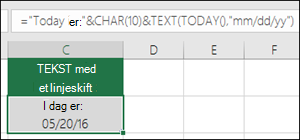
I dette tilfælde bruger vi: ="I dag er: "&TEGN(10)&TEKST(IDAG(),"dd/mm/åå")
Hvorfor konverterer Excel mit antal poster til omtrent dette: 1,22E+07
Dette kaldes Videnskabelig notation, og Excel konverterer automatisk tal, der er længere end 12 cifre, hvis en eller flere celler er formateret som Generelt, og 15 cifre, hvis en celle(er) er formateret som et Tal. Hvis du har brug for at angive lange numeriske strenge, men ikke vil have dem konverteret, skal du formatere de pågældende celler som Tekst , før du indtaster eller indsætter dine værdier i Excel.
Datoer vist på forskellige sprog
|
|
Mynda anbefaler ... Hvis du vil dele Excel-filer og rapporter med brugere fra forskellige lande/områder, kan det være en fordel at give dem en rapport på deres eget sprog. MVP for Excel, Mynda Treacy har en god løsning i denne artikel Om Excel-datoer, der vises på forskellige sprog . Den indeholder også en eksempelprojektmappe, du kan downloade. |
|---|