
Hvis du skal udvikle komplekse statistiske eller tekniske analyser, kan du spare trin og tid ved at bruge Analysis ToolPak. Du angiver data og parametre for hver analyse, hvorefter værktøjet bruger de relevante statistiske eller tekniske makrofunktioner til at beregne og vise resultaterne i en outputtabel. Nogle værktøjer genererer diagrammer ud over outputtabeller.
Dataanalysefunktionerne kan kun anvendes på ét regneark ad gangen. Når du udfører en dataanalyse på grupperede regneark, vises resultaterne i det første regneark, og tomme, formaterede tabeller vises i de resterende regneark. Hvis du vil udføre en dataanalyse på de resterende regneark, skal du genberegne med analyseværktøjet for hvert regneark.
Analysis ToolPak indeholder de værktøjer, der er beskrevet i de følgende afsnit. For at få adgang til disse værktøjer skal du vælge Dataanalyse på fanen Data . Hvis kommandoen Dataanalyse ikke er tilgængelig, skal du indlæse og aktivere tilføjelsesprogrammet Analysis ToolPak .
Indlæse og aktivere Analysis ToolPak
Sådan indlæses og aktiveres Analysis ToolPak:
I Excel til Mac skal du i filmenuen gå til Værktøjer>Excel-tilføjelsesprogrammer.
I Excel til Windows:
- Vælg Filer, Indstillinger, og vælg derefter Tilføjelsesprogrammer.
- Vælg Excel-tilføjelsesprogrammer i feltet Administrer, og vælg derefter Udfør.
Markér afkrydsningsfeltet Analysis ToolPak i feltet Tilføjelsesprogrammer, og vælg derefter OK.
- Hvis Analysis ToolPak ikke vises i feltet Tilgængelige tilføjelsesprogrammer, skal du klikke på Gennemse for at finde det.
- Hvis der vises en meddelelse om, at Analysis ToolPak ikke aktuelt er installeret på din computer, skal du vælge Ja for at installere det.
Bemærk
Hvis du vil medtage VBA-funktioner (Visual Basic for Application) til Analysis ToolPak, kan du indlæse VBA-tilføjelsesprogrammet til Analysis ToolPak på samme måde, som du indlæser Analysis ToolPak. Markér afkrydsningsfeltet Analysis ToolPak - VBA i feltet Tilgængelige tilføjelsesprogrammer.
Anova
Analyseværktøjerne Anova foretager forskellige typer af variansanalyser. Hvilket værktøj, du skal anvende i den konkrete sammenhæng, afhænger af, hvor mange faktorer og hvor mange stikprøver du har fra de populationer, du vil teste.
Anova: Enkeltfaktor
Dette værktøj udfører en simpel analyse af variansen for data for to eller flere stikprøver. Analysen giver en test af hypotesen om, at hver stikprøve trækkes fra den samme underliggende sandsynlighedsfordeling mod den alternative hypotese om, at underliggende sandsynlighedsfordelinger ikke er ens for alle stikprøver. Hvis der kun er to stikprøver, kan du bruge regnearksfunktionen T.TEST. Med mere end to prøver er der ingen bekvem generalisering af T.TEST, og Single Factor Anova-modellen kan i stedet bruges.
Anova: To-faktor med gentagelse
Dette analyseværktøj er nyttigt, når data kan klassificeres i to forskellige dimensioner. I et forsøg med at måle plantehøjde kan planterne f.eks. tildeles forskellige gødningsmærker (f.eks. A, B, C) og kan også opbevares ved forskellige temperaturer (f.eks. lav, høj). For hvert af de 6 mulige par af {gødning, temperatur} har vi lige mange observationer af plantehøjde. Ved hjælp af dette Anova-værktøj kan vi teste:
- Om plantehøjderne for de forskellige gødningsmærker udtrækkes fra den samme underliggende population. Temperatur ignoreres ved denne analyse.
- Om plantehøjderne for de forskellige temperaturniveauer udtrækkes fra den samme underliggende population. Gødningsmærke ignoreres ved denne analyse.
Uanset om der er redegjort for effekterne af de forskelle mellem gødningsmærker, der blev fundet i det første punkt i opstillingen, og de forskelle i temperaturer, der blev fundet i det andet punkt i opstillingen, udtrækkes de seks stikprøver, der repræsenterer alle par af {gødning, temperatur}-værdier, fra den samme population. Den alternative hypotese er, at der er effekter, der forårsages af specifikke {gødning, temperatur}-par over og under forskellene, der er baseret på gødning alene eller på temperatur alene.
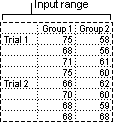
Anova: To-faktor uden gentagelse
Dette analyseværktøj er nyttigt, når data er klassificeret i to forskellige dimensioner, som i det Two-Factor tilfældet med replikering. Men for dette værktøj antages det, at der kun er en enkelt observation for hvert par (f.eks. hvert {gødning, temperatur}-par i det foregående eksempel).
Korrelation
Regnearksfunktionerne KORRELATION og PEARSON beregner begge korrelationskoefficienten mellem to målingsvariabler, når målinger på hver variabel observeres for hver af N-emnerne. (En eventuel manglende observation for et emne forårsager, at emnet ignoreres i analysen). Analyseværktøjet Korrelation er særligt nyttigt, når der er mere end to målingsvariabler for hvert af N-emnerne. Det indeholder en outputtabel, en korrelationsmatrix, der viser værdien af KORRELATION (eller PEARSON) anvendt på hvert muligt par målingsvariabler.
Korrelationskoefficienten er ligesom kovariansen et mål for, hvor meget to målingsvariabler "varierer sammen". I modsætning til kovariansen skaleres korrelationskoefficienten, så dens værdi er uafhængig af de enheder, som de to målingsvariabler udtrykkes i. (Hvis de to målingsvariabler f.eks. er vægt og højde, er værdien af korrelationskoefficienten uændret, hvis vægt konverteres fra pund til kilogram). Værdien af en korrelationskoefficient skal være mellem -1 og +1 inklusive.
Du kan bruge analyseværktøjet Korrelation til at undersøge hvert par målingsvariabler for at bestemme, om de to målingsvariabler har tendens til at bevæge sig sammen – dvs. om store værdier af den ene variabel har tendens til at være forbundet med store værdier af den anden (positiv korrelation), om små værdier af den ene variabel har tendens til at være forbundet med store værdier af den anden (negativ korrelation), eller om værdier af begge variabler har tendens til ikke at være relateret (korrelation nær 0 (nul)).
Kovarians
Værktøjerne Korrelation og Kovarians kan begge bruges med samme indstilling, når du har N forskellige målingsvariabler, der er observeret på et sæt individer. Værktøjerne Korrelation og Kovarians giver hver en outputtabel, en matrix, der viser henholdsvis korrelationskoefficienten eller kovariansen mellem hvert par målingsvariabler. Forskellen er, at korrelationskoefficienter skaleres til at ligge mellem -1 og +1 inklusive. De kovarianser, der svarer til hinanden, skaleres ikke. Både korrelationskoefficienten og kovariansen er mål for, hvor meget to variabler "varierer sammen".
Værktøjet Kovarians beregner værdien af regnearksfunktionen KOVARIANS. P for hvert par målingsvariabler. (Direkte brug af kovarians. P i stedet for kovariansværktøjet er et rimeligt alternativ, når der kun er to målingsvariabler, dvs. N=2.) Posten på diagonalen i outputtabellen for værktøjet Kovarians i række i, kolonne i, er kovariansen mellem den i. målingsvariabel og sig selv. Dette er kun populationsvariansen for den pågældende variabel beregnet af regnearksfunktionen VARIANS.P.
Du kan bruge værktøjet Kovarians til at undersøge hvert par målingsvariabler for at bestemme, om de to målingsvariabler har tendens til at bevæge sig sammen – dvs., om store værdier af den ene variabel har tendens til at være forbundet med store værdier af den anden (positiv kovarians), om små værdier af den ene variabel har tendens til at være forbundet med store værdier af den anden (negativ kovarians), eller om værdier af begge variabler har tendens til ikke at være relateret (kovarians nær 0 (nul)).
Beskrivende statistik
Analyseværktøjet Beskrivende statistik genererer en rapport, der indeholder statistik med én variabel for dataene i inputområdet samt oplysninger om dataenes overordnede tendens og afvigelse.
Eksponentiel udglatning
Analyseværktøjet Eksponentiel udglatning forudsiger en værdi, der er baseret på prognosen fra den forrige periode afstemt efter fejl i denne forrige prognose. Værktøjet benytter en udglatningskonstant, a, hvis størrelse bestemmer, hvor meget prognosen ændres som følge af fejl i den forrige prognose.
Bemærk
Værdier mellem 0,2 og 0,3 er egnede som udglatningskonstanter. Værdierne angiver, at den aktuelle prognose skal korrigeres for fejl med 20 % til 30 % i forhold til den foregående prognose. Større konstanter giver et hurtigere svar, men kan give fejlagtige prognoser. Mindre konstanter kan resultere i, at prognoseværdierne ændres længe efter, at de faktiske værdier ændres.
F-test: Dobbelt-stikprøve for varians
Analyseværktøjet F-test: Dobbelt-stikprøve for varians udfører en F-test med dobbelt stikprøve for at sammenligne varianser i to populationer.
Du kan f.eks. bruge værktøjet F-Test på stikprøver af tider ved et svømmestævne for hvert af de to hold. Værktøjet indeholder resultatet af en test af null-hypotesen om, at disse to stikprøver kommer fra fordelinger med lige varians i forhold til alternativet, at varianserne ikke er lig med hinanden i de underliggende fordelinger.
Værktøjet beregner værdien f for en F-stikprøvefunktion (eller et F-forhold). En værdi af f, der er tæt på 1, er et tegn på, at de underliggende populationsvarianser er lig med hinanden. Hvis f < 1 i outputtabellen giver "P(F <= f) en-sidet" sandsynligheden for at observere en værdi af F-stikprøvefunktionen, der er mindre end f, når populationsvarianser er lig hinanden, og "F kritisk en-sidet" giver den kritiske værdi mindre end 1 for det valgte signifikansniveau Alpha. Hvis f > 1, giver "P(F <= f) en-sidet" sandsynligheden for at observere en værdi af F-stikprøvefunktionen, der er større end f, når populationsvarianser er lig hinanden, og "F kritisk en-sidet" giver den kritiske værdi større en 1 for Alpha.
Fourier-analyser
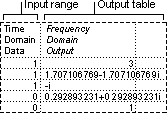
Analyseværktøjet Fourier-analyse løser problemer i lineære systemer og analyserer periodiske data ved hjælp af Fast Fourier Transform-metoden (FFT) til at transformere data. Med dette værktøj understøttes også inverse transformationer, hvor det omvendte af de transformerede data returnerer de oprindelige data.
Histogram
Analyseværktøjet Histogram beregner individuelle og kumulative hyppigheder for et celleområde, der består af data og dataklasser. Værktøjet genererer data for antallet af forekomster af en værdi i et datasæt.
For eksempel kan du i en klasse med 20 elever bestemme fordelingen af resultater i bogstavkarakterkategorier. En histogramtabel viser grænserne for bogstavkarakterer samt antallet af resultater, der ligger mellem den nedre grænse og den aktuelle grænse. Det score, der forekommer hyppigst, er celletypen.
Bevægeligt gennemsnit
Analyseværktøjet Bevægeligt gennemsnit beregner værdier i prognoseperioden på grundlag af variablens gennemsnitsværdi i et bestemt antal foregående perioder. Et bevægeligt gennemsnit frembringer tendensoplysninger, som ikke kan aflæses ud fra et simpelt gennemsnit af alle historiske data. Brug dette værktøj til at oprette prognoser for salg, lagerbeholdning eller tendenser. Hver enkelt prognoseværdi er baseret på nedenstående formel.
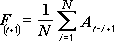
hvor:
- N er antallet af foregående perioder, der skal indgå i det bevægelige gennemsnit
- Aj er den faktiske værdi på tidspunktet j
- Fj er prognoseværdien på tidspunktet j
Generering af tilfældige tal
Analyseværktøjet Generering af tilfældige tal udfylder et område med uafhængige tilfældige tal, der er udtaget fra en af flere fordelinger. Du kan beskrive emnerne i en population med en sandsynlighedsfordeling. Du kan f.eks. benytte en normalfordeling til at beskrive populationen af højden på mennesker, eller du kan benytte en Bernoulli-fordeling for to mulige udfald til at beskrive populationen af resultater for kronevending.
Rang og fraktil
Analyseværktøjet Rang og fraktil opretter en tabel, der indeholder ordenstal- og procentuelle rang for hver værdi i et datasæt. Du kan analysere værdiernes relative forhold i et datasæt. Dette værktøj bruger regnearksfunktionerne PLADS. EQ og PROCENTPLADS. INC. Hvis du vil tage højde for bundne værdier, skal du bruge PLADS. Funktionen EQ , som behandler bundne værdier som havende samme rang, eller brug PLADS. Funktionen GNS , som returnerer den gennemsnitlige rang for de bundne værdier.
Regression
Analyseværktøjet Regression udfører en lineær regressionsanalyse ved at benytte metoden "mindste kvadrater" til at definere en linje gennem et sæt observationer. Du kan analysere, hvordan en enkelt afhængig variabel påvirkes af værdier fra en eller flere uafhængige variabler. Du kan for eksempel analysere, hvordan en atlets præstation påvirkes af faktorer som alder, højde og vægt. Du kan tildele dele i præstationsmålingen til hver af disse tre faktorer baseret på et sæt præstationsdata og derefter bruge resultaterne til at forudsige præstationerne for en ny, ikke-testet sportsudøver.
Værktøjet Regression bruger regnearksfunktionen LINREGR.
Stikprøve
Analyseværktøjet Stikprøve opretter en stikprøve fra en population ved at behandle inputområdet som en population. Hvis populationen er for stor til at kunne bearbejdes eller blive vist i et diagram, kan du bruge en repræsentativ stikprøve. Du kan også oprette en stikprøve, der kun indeholder værdierne fra en bestemt del af en cyklus, hvis du mener, at inputdataene er periodiske. Hvis inputområdet f.eks. indeholder kvartalsvise salgstal, placerer stikprøver med en periodisk frekvens på fire værdierne fra samme kvartal i outputtabellen.
T-test
Analyseværktøjet T-test med to stikprøver tester for lighed af den populationsmiddelværdi, der ligger under hver stikprøve. De tre værktøjer anvender forskellige forudsætninger: at populationsvarianserne er lig med hinanden, at populationsvarianserne ikke er lig med hinanden, og at de to stikprøver repræsenterer før og efter behandlingsobservationer for de samme emner.
For alle tre værktøjer nedenfor gælder det, at en t-statistik-værdi, t, beregnes og vises som "t Stat" i outputtabellerne. Afhængig af dataene kan denne værdi, t, være negativ eller ikke-negativ. Under forudsætning af ens underliggende populationsmiddelværdier gælder det, at hvis t < 0, giver "P(T <= t) en-sidet" sandsynligheden for, at der observeres en værdi af t-statistik, der er mere negativ end t. Hvis t >=0, giver "P(T <= t) en-sidet" sandsynligheden for, at der observeres en værdi af t-statistik, der er mere positiv end t. "t kritisk en-sidet" giver skæringsværdien, så sandsynligheden for at observere en værdi af t-statistik, der er større end eller lig med "t kritisk en-sidet", er Alpha.
"P(T <= t) to-sidet" giver sandsynligheden for, at der observeres en værdi af t-statistik, der er større i absolut værdi end t. "P kritisk to-sidet" giver skæringsværdien, så sandsynligheden for en observeret t-statistik, der er større i absolut værdi end "P kritisk to-sidet", er Alpha.
T-test: Parvis dobbelt stikprøve for middelværdi
Du kan bruge en parvis test, når observationerne i stikprøverne danner naturlige par, f.eks. når en stikprøvegruppe testes to gange, – dvs. før og efter et forsøg. Dette analyseværktøj og dets formel udfører en parvis T-test med to stikprøver for at afgøre, om observationer, der er foretaget før en behandling, og observationer foretaget efter en behandling, med sandsynlighed kommer fra fordelinger med ens populationsmiddelværdier. Denne form af T-testen forudsætter ikke, at varianserne for begge populationer er ens.
Bemærk
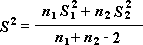
Blandt de resultater, der genereres af dette værktøj, er puljevarians, der er en akkumuleret måling af dataspredningen omkring middelværdien, og som opnås ved at bruge følgende formel:
T-test: To stikprøver med ens varians
Dette analyseværktøj udfører en t-test med dobbelt stikprøve. Denne form af T-testen forudsætter, at de to datasæt er fra fordelinger med de samme varianser. Det kaldes en homoscedastisk t-test. Du kan bruge denne T-test til at afgøre, om de to stikprøver er taget fra fordelinger med ens populationsmiddelværdier.
T-test: To stikprøver med forskellig varians
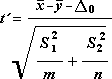
Dette analyseværktøj udfører en t-test med dobbelt stikprøve. Denne form af T-testen forudsætter, at de to datasæt er fra fordelinger med forskellig varians. Det kaldes en heteroscedastisk t-test. Som i det foregående tilfælde med lige varians kan du bruge denne t-test til at bestemme, om der er sandsynlighed for, at de to stikprøver kommer fra fordelinger med ens populationsmiddelværdier. Brug denne test, når der er forskellige emner i de to stikprøver. Brug den parrede test, der er beskrevet i følgende eksempel, når der er et enkelt sæt forsøgspersoner, og de to prøver repræsenterer målinger for hver forsøgsperson før og efter en behandling.
Den følgende formel bruges til at bestemme den statistiske værdi t.
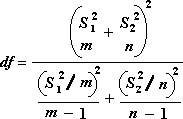
Følgende formel bruges til at beregne frihedsgraderne, fg. Da resultatet af beregningen normalt ikke er et heltal, afrundes værdien af fg til nærmeste heltal for at opnå en kritisk værdi fra t-tabellen. Excel-regnearksfunktionen T.TEST bruger den beregnede fg-værdi uden afrunding, fordi det er muligt at beregne en værdi for T.TEST med en anden fg end et heltal. På grund af disse forskellige metoder til bestemmelse af frihedsgraderne vil resultaterne af T.TEST og dette t-testværktøj være forskellige i tilfældet med ulige varianser.
Z-test
Analyseværktøjet z-test: To stikprøver for middelværdi udfører en z-test med to stikprøver for middelværdier med kendte varianser. Dette værktøj bruges til at teste nulhypotesen om, at der ikke er nogen forskel mellem to populationsmiddelværdier i forhold til enten ensidige eller tosidede alternative hypoteser. Hvis afvigelserne ikke er kendt, skal regnearksfunktionen Z.TEST bruges i stedet.
Når du bruger z-Test-værktøjet, skal du være omhyggelig med at forstå outputtet. "P(Z <= z) en-sidet" er i virkeligheden P(Z >= ABS(z)), sandsynligheden for en z-værdi længere fra 0 i samme retning som den observerede z-værdi, når der ikke er nogen forskel mellem populationsmiddelværdierne. "P(Z <= z) to-sidet" er i virkeligheden P(Z >= ABS(z) eller Z <= -ABS(z)), sandsynligheden for en z-værdi længere fra 0 i den ene eller anden retning end den observerede z-værdi, når der ikke er nogen forskel mellem populationsmiddelværdierne. Det tosidede resultat er blot det ensidede resultat ganget med 2. Værktøjet z-Test kan også bruges i de tilfælde, hvor null-hypotesen er, at der er en specifik værdi, der ikke er nul, for forskellen mellem de to populationsmiddelværdier. Du kan f.eks. bruge denne test til at bestemme forskelle mellem ydeevnen for to bilmodeller.
Har du brug for mere hjælp?
Du kan altid spørge en ekspert i Excel Tech Community eller få support i Communities.
Se Også
Opret et histogram i Excel 2016
Opret et Pareto-diagram i Excel 2016
Indlæs Analysis ToolPak i Excel
Tekniske funktioner (reference)
Sådan undgår du ødelagte formler