
Tip
Prøv at bruge den nye XOPSLAG-funktion, en forbedret version af VLOOKUP, der fungerer i en hvilken som helst retning og returnerer nøjagtige matches som standard, hvilket gør den nemmere og mere praktisk at bruge end den foregående funktion.
Brug LOPSLAG, når du har brug for at finde ting i en tabel eller et område efter række. Du kan f.eks. slå en pris på en bildel op ved hjælp af varenummeret eller finde et medarbejdernavn baseret på vedkommendes medarbejder-id.
I sin simpleste form lyder funktionen LOPSLAG:
=LOPSLAG(Det, du vil slå op, hvor du vil søge efter det, kolonnenummeret i det område, der indeholder den værdi, der skal returneres, returnerer et omtrentligt eller nøjagtigt match – angivet som 1/SAND eller 0/FALSK).
Tip
- Hemmeligheden bag LOPSLAG er at organisere dine data, så den værdi, du slår op (Frugt), er til venstre for den returværdi, du vil finde (Antal).
- Hvis du er Microsoft Copilot abonnent, kan Copilot gøre det endnu nemmere at indsætte og bruge Lopslag- eller XLookup-funktioner. Se Copilot gør opslag i Excel nemme.
Tekniske detaljer
Du kan bruge funktionen LOPSLAG til at slå en værdi op i en tabel.
Syntaks
LOPSLAG(opslagsværdi; tabelmatrix; kolonneindeks_nr; [intervalopslag])
Det kunne f.eks. være:
- =LOPSLAG(A2;A10:C20;2;SAND)
- =LOPSLAG( "Fontana";B2:E7;2;FALSK)
- =LOPSLAG(A2;'Klientoplysninger'! A:F,3,FALSK)
| Argumentnavn | Beskrivelse |
|---|---|
| opslagsværdi (påkrævet) | Den værdi, du vil slå op. Den værdi, du vil slå op, skal være i den første kolonne i det celleområde, du angiver i argumentet table_array . Hvis tabelmatrix f.eks. strækker sig over cellerne B2:D7, skal din lookup_value være i kolonne B. Lookup_value kan være en værdi eller en reference til en celle. |
| Tabelmatrix (påkrævet) | Det celleområde, hvor LOPSLAG søger efter lookup_value og returværdien. Du kan bruge et navngivet område eller en tabel, og du kan bruge navne i argumentet i stedet for cellereferencer. Den første kolonne i celleområdet skal indeholde lookup_value. Celleområdet skal også indeholde den returværdi, du vil finde. Lær at markere områder i et regneark. |
| kolonneindeks_nr (påkrævet) | Kolonnenummeret (startende med 1 for kolonnen yderst til venstre i table_array), der indeholder returværdien. |
| områdeopslag (valgfrit) | En logisk værdi, der angiver, om LOPSLAG skal søge efter en omtrentlig værdi eller en præcis værdi:
|
Sådan kommer du i gang
Der er fire oplysninger, som du skal bruge til at opbygge syntaksen for LOPSLAG:
- Den værdi, du vil slå op, også kaldet opslagsværdien.
- Det område, hvor opslagsværdien er placeret. Husk, at opslagsværdien altid skal være i den første kolonne i området, for at LOPSLAG kan fungere korrekt. Hvis din opslagsværdi f.eks. er i celle C2, skal dit område starte med C.
- Kolonnenummeret i det område, der indeholder returværdien. Hvis du f.eks. angiver B2:D11 som området, skal du tælle B som den første kolonne, C som den anden osv.
- Du kan også vælge at angive SAND, hvis du vil et omtrentligt match for returværdien, eller FALSK, hvis du vil have et nøjagtigt match for returværdien. Hvis du ikke angiver noget, vil standardværdien altid være SAND eller omtrentlig værdi.
Nu kan du sammensætte alle ovenstående på følgende måde:
=LOPSLAG(opslagsværdi, område, der indeholder opslagsværdien, kolonnenummeret i det område, der indeholder returværdien, Omtrentligt match (SAND) eller Nøjagtigt match (FALSK)).
Eksempler
Her er nogle eksempler på LOPSLAG:
Eksempel 1

Eksempel 2
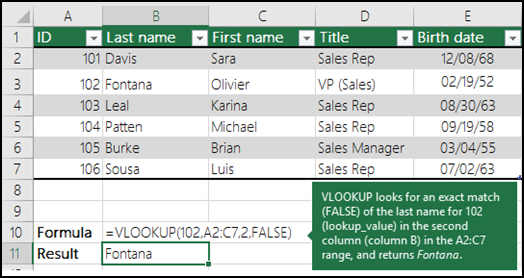
Eksempel 3

Eksempel 4
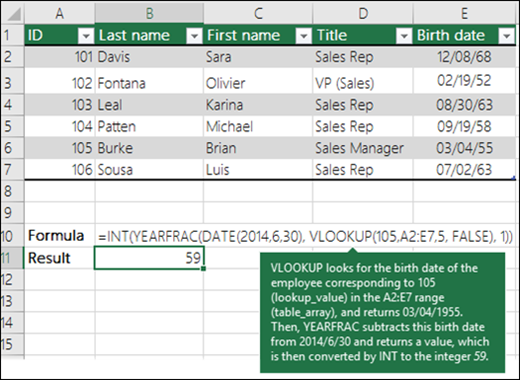
Eksempel 5

Almindelige problemer
| Problem | Hvad der gik galt |
|---|---|
| Der blev returneret en forkert værdi | Hvis range_lookup er SAND eller udeladt, skal den første kolonne sorteres alfabetisk eller numerisk. Hvis den første kolonne ikke er sorteret, kan den returnerede værdi være noget uventet. Sortér enten den første kolonne, eller brug FALSK som et nøjagtigt match. |
| #I/T i en celle |
|
| #REFERENCE! i en celle | Hvis col_index_num er større end antallet af kolonner i tabelmatrix, får du #REF! fejlværdien. Få mere at vide om at løse #REFERENCE!-fejlværdier. i LOPSLAG, skal du se Sådan retter du en #REF!-fejl. |
| #VÆRDI! i en celle | Hvis table_array er mindre end 1, får du #VALUE! fejlværdien. Få mere at vide om at løse #VÆRDI!-fejlværdier. i LOPSLAG, skal du se Sådan retter du en #VALUE!-fejl i funktionen LOPSLAG. |
| #NAVN? i en celle | Den #NAME? betyder som regel, at formlen mangler anførselstegn. Hvis du vil slå en persons navn op, skal du sørge for at bruge anførselstegn rundt om navnet i formlen. Indtast f.eks. navnet som "Fontana" i =LOPSLAG("Fontana", B2:E7,2,FALSK). Du kan finde flere oplysninger under Sådan rettes en #NAVN!-fejl. |
| Fejl med #OVERLØB! i en celle | Denne bestemte #SPILL!-fejl betyder normalt, at formlen er afhængig af et implicit skæringspunkt for opslagsværdien og bruger en hel kolonne som reference. F.eks. =LOPSLAG( A:A,A:C,2,FALSK). Du kan løse problemet ved at forankre opslagsreferencen med operatoren @ som denne: =LOPSLAG(@A:A,A:C,2,FALSK). Du kan også bruge den traditionelle LOPSLAG-metode og referere til en enkelt celle i stedet for en hel kolonne: =LOPSLAG(A2,A:C,2,FALSK). |
Bedste fremgangsmåder
| Skal du gøre følgende | Hvorfor? |
|---|---|
| Brug absolutte referencer til range_lookup | Brug af absolutte referencer giver dig mulighed for at udfylde en formel, så den altid ser på præcis det samme opslagsområde. Lær at bruge absolutte cellereferencer. |
| Gem ikke tal- eller datoværdier som tekst. | Når du søger efter tal- eller datoværdier, skal du sørge for, at dataene i den første kolonne i table_array ikke er gemt som tekstværdier. Ellers kan LOPSLAG returnere en forkert eller uventet værdi. |
| Sortere den første kolonne | Sortér den første kolonne i table_array , før du bruger LOPSLAG, når range_lookup er SAND. |
| Brug af jokertegn | Hvis range_lookup er FALSK, og lookup_value er tekst, kan du bruge jokertegnene – spørgsmålstegn (?) og stjerne (*) – i lookup_value. Et spørgsmålstegn matcher enkelttegn. En stjerne matcher tegnsekvenser. Hvis du ønsker at søge efter et faktisk spørgsmålstegn eller en faktisk stjerne, skal du indtaste en tilde (~) foran tegnet. =LOPSLAG("Fontan?",B2:E7,2,FALSK) søger f.eks. efter alle forekomster af Fontana med et sidste bogstav, der kan variere. |
| Kontrollér, at dine data ikke indeholder nogen forkerte tegn. | Når du søger efter tekstværdier i den første kolonne, skal du sørge for, at dataene i den første kolonne ikke har foranstillede mellemrum, efterstillede mellemrum, inkonsekvent brug af lige ( ' eller " ) og krøllede ( ' eller ") anførselstegn eller tegn, der ikke udskrives. I så fald kan LOPSLAG returnere en forkert eller uventet værdi. For at få præcise resultater kan du prøve at bruge funktionen RENS eller funktionen FJERN.OVERFLØDIGE.BLANKE for at fjerne efterstillede mellemrum efter tabeværdier i en celle. |
Har du brug for mere hjælp?
Du kan altid spørge en ekspert i Excel Tech-community'et eller få support i Community'er.